
接入第三方
在开始之前,先弄清楚两个名词,后文会反复出现:
- 1Panel AI 网关:部署在你(或管理员)服务器上的"模型中转站"。它把各种大模型统一包装成一个标准接口,你在客户端里填上它的地址和密钥,就能用上网关里的模型。
- API Key:可以理解为"门禁卡"。客户端要访问网关,必须出示这张卡;没有它或者卡号填错,请求会被拒绝。
整个接入流程只有三步:① 下载并安装客户端 → ② 在网关管理端拿到 API Key → ③ 在客户端里填好配置。下面逐个客户端讲解。
在动手前,请先向管理员确认两件事(建议拿张纸记下来):
- 接口地址(Base URL):例如
https://1router.1panel.cn/v1,注意末尾的/v1不能少。 - 模型名称:管理员在网关里给你开通的模型标识(例如
1Panel-Auto),配置时必须一字不差。
1 准备工作:获取 API Key
不管你用哪个客户端,都需要先在 1Panel AI 网关管理端创建属于自己的 API Key。如果你已经做过这一步并保存了 Key,可以跳到对应客户端的章节。
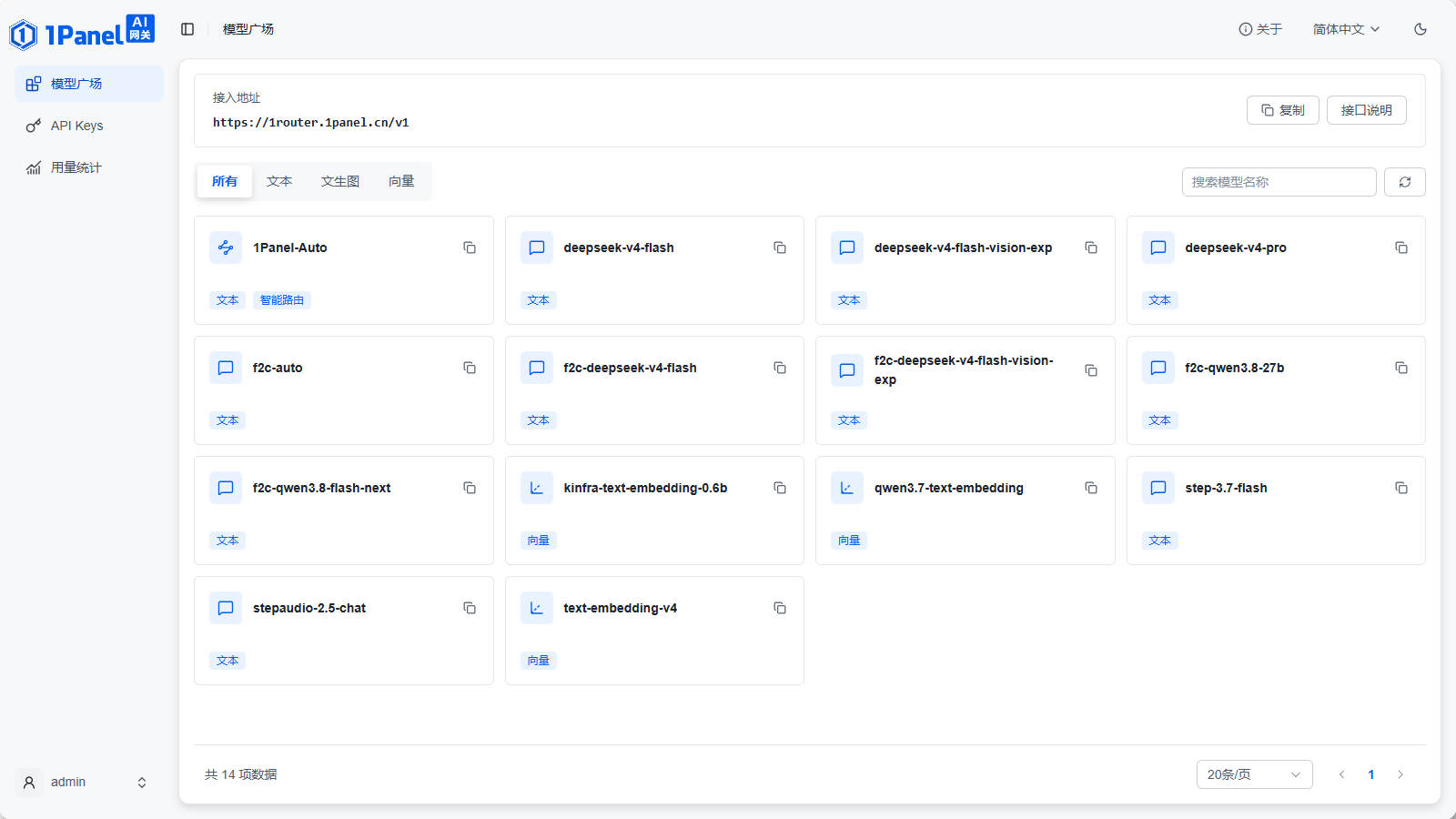
首先进入模型广场:登录管理端后,默认进入「模型广场」页面。在这里你能看到网关已接入的所有可用模型、统一的接入地址,以及每个模型的名称与类型。后续客户端配置要用到的模型名称和接入地址,都能在这一页找到(配置时需一字不差)。
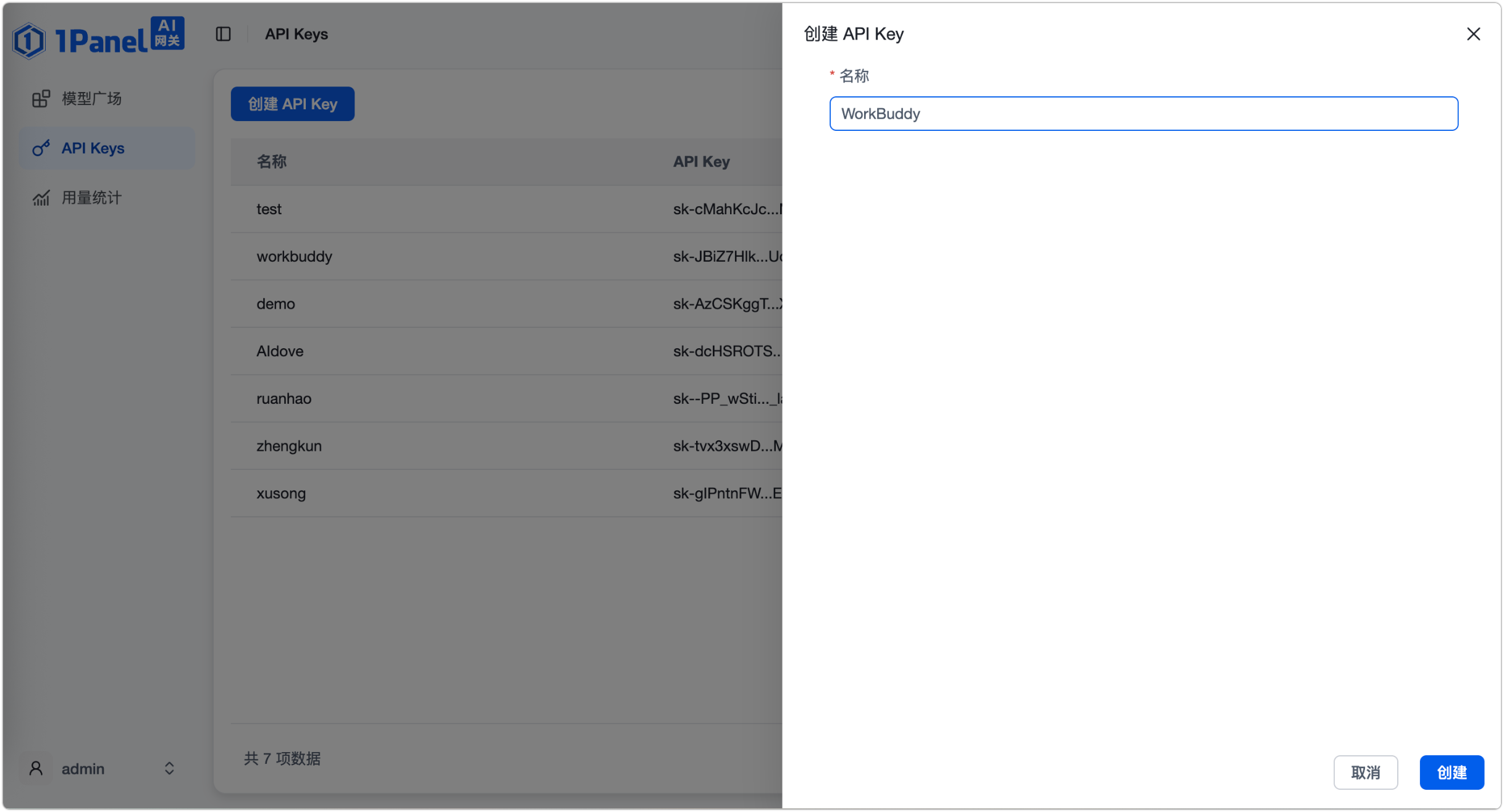
然后创建 API Key:进入「API Key 管理」页面,为自己创建新的 API Key。Key 仅在创建时完整显示一次,请务必立即复制保存。
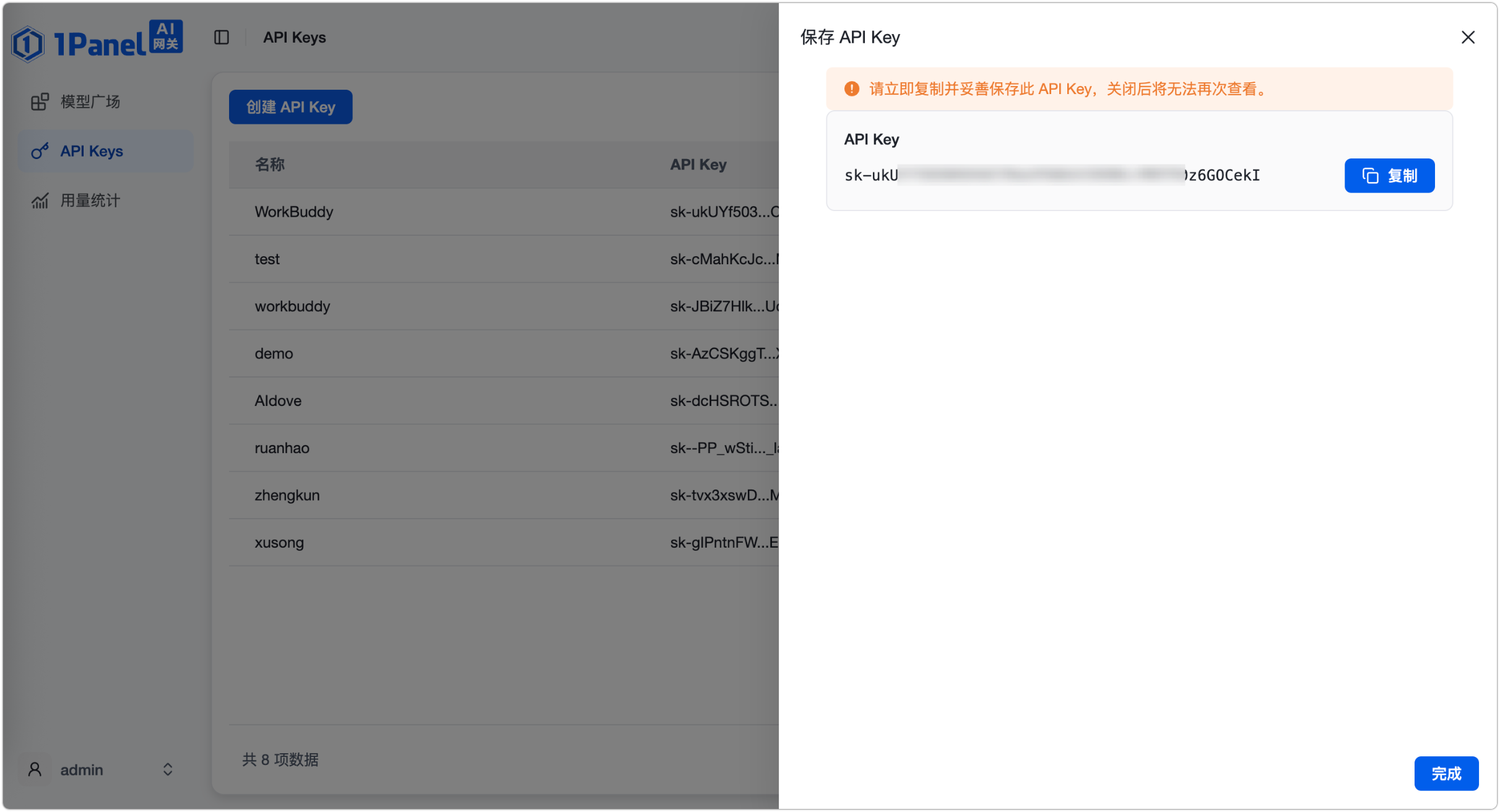
复制并妥善保管 API Key,避免泄露给他人。如 Key 遗忘或泄露,需在管理端重新生成并更新所有客户端配置。
2 接入 WorkBuddy
2.1 下载并安装 WorkBuddy
WorkBuddy 是一款 AI 办公桌面客户端,支持 Windows 和 macOS,双击安装包、像装普通软件一样下一步到底即可。
- 官方下载页:https://www.workbuddy.cn/(打开网页后点击页面上的"立即下载",按自己的电脑系统选择:Windows 选 Windows x64;Mac 电脑按芯片选 Apple 芯片(M 系列) 或 Intel 版本)
温馨提示:怎么知道自己的 Mac 是苹果芯片还是 Intel?点屏幕左上角苹果图标 →「关于本机」,"芯片"一栏写着 Apple Mx 就选 ARM64/Apple 芯片版,写着 Intel 就选 x64/Intel 版。
安装完成后打开 WorkBuddy,用页面上的入口登录账号,即可进行下面的模型配置。
2.2 配置自定义模型
点击配置自定义模型:在客户端设置中找到「自定义模型」或「添加模型」入口。
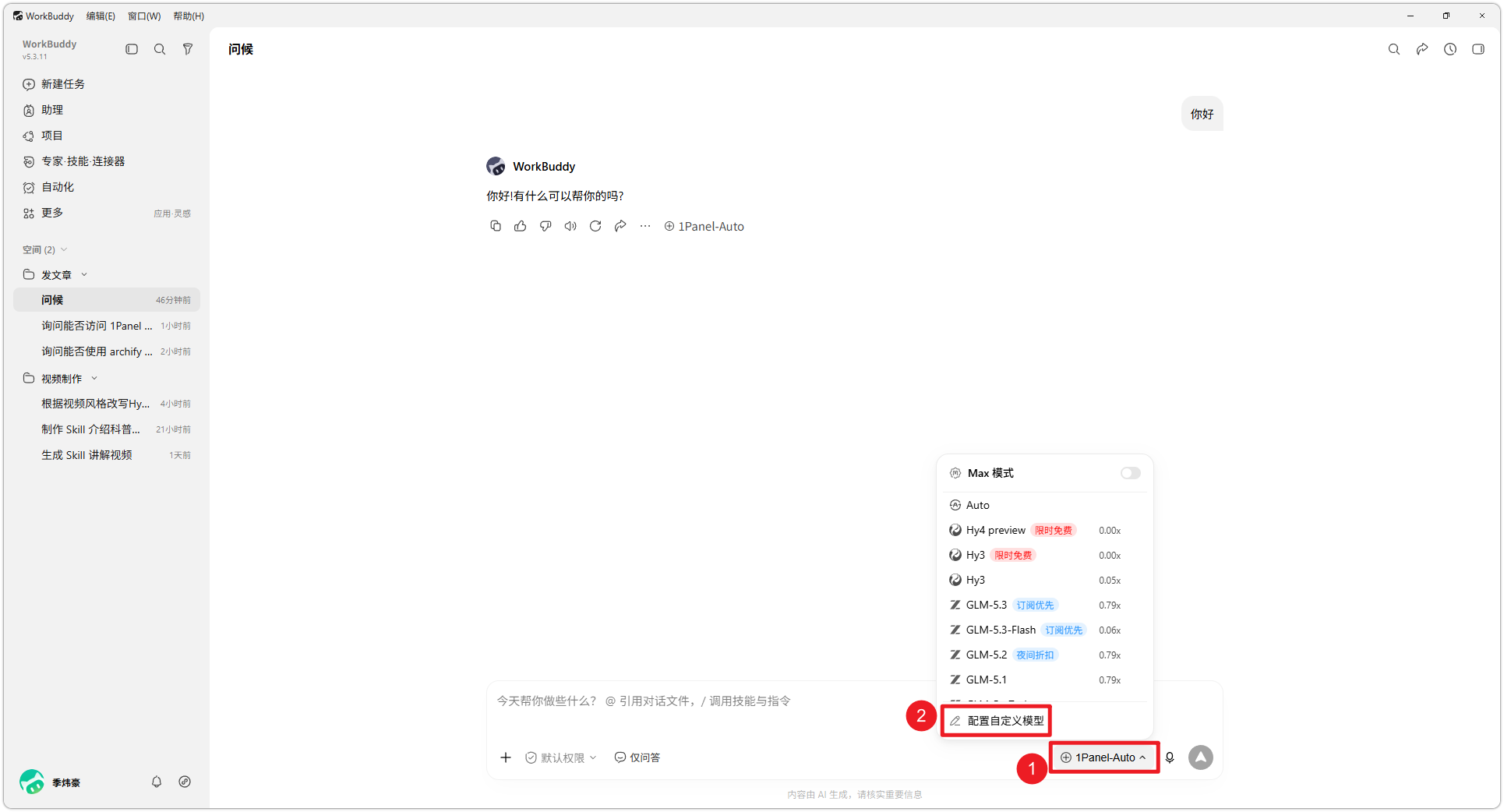
提供商选择自定义:类型选择「自定义」或「OpenAI 兼容」,不要选择预设的 OpenAI 官方选项。
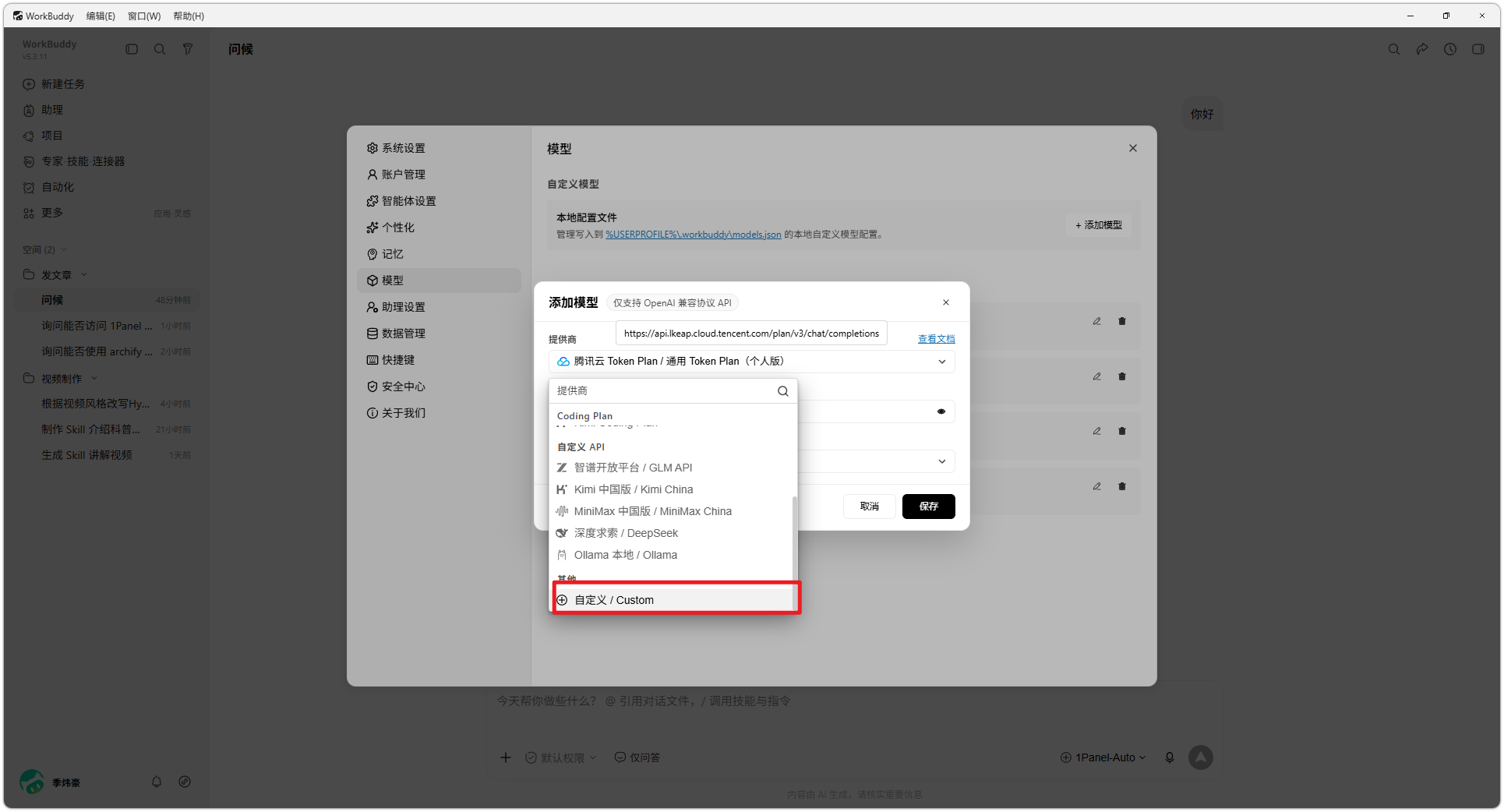
填入以下三项信息:
- 接口地址(Base URL):
https://1router.1panel.cn/v1(以管理员给你的地址为准) - API Key:第 1 步里复制的 API Key
- 模型名称:管理员给你开通的模型名称
三者需完全一致。
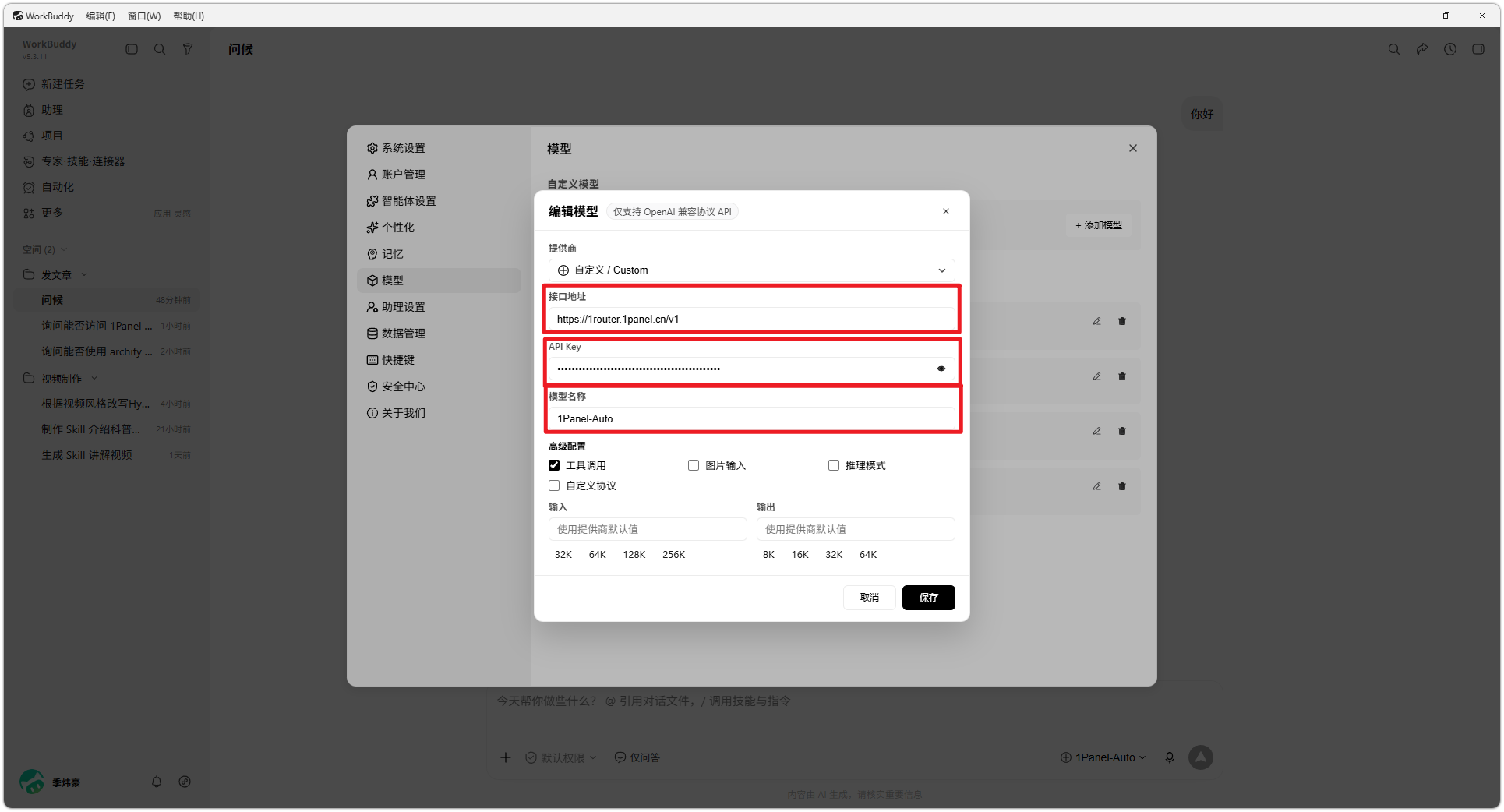
注意:接口地址末尾的 /v1 路径不可省略,部分客户端会自动补全,但建议显式写入以避免请求失败。
2.3 保存并测试
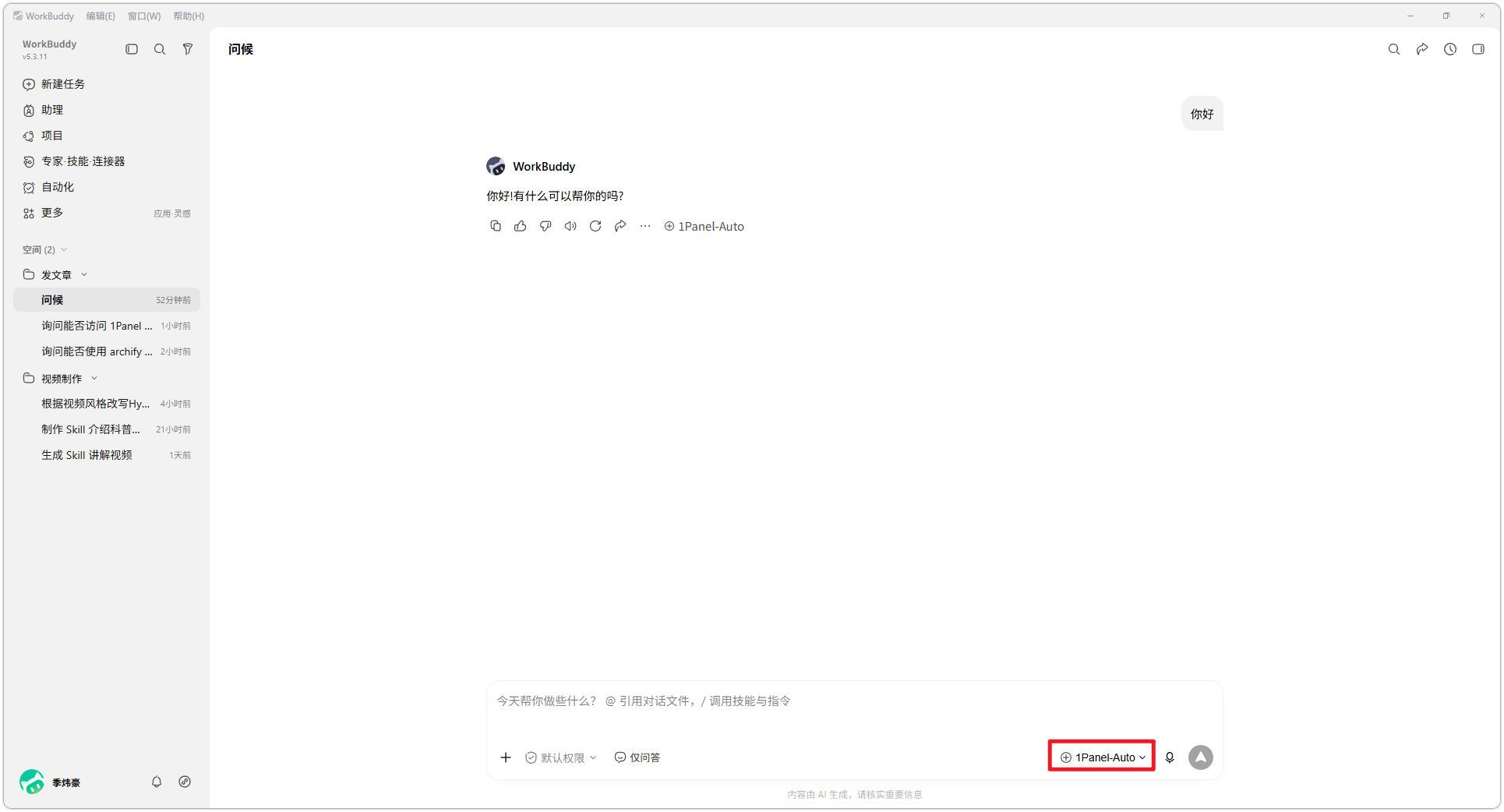
点击保存,选择刚才配置的模型进行测试:在模型列表中发送测试消息,验证请求是否正常返回。
3 接入 DeepSeek Harness
3.1 下载并安装 DeepSeek Harness
DeepSeek Harness 是 DeepSeek 官方开源的 Agent 运行工具,它不是"下载一个安装包"这么简单,需要先了解一下两种官方安装方式,任选其一:
- 方式一:命令行快速启动(推荐)。先安装 Node.js(去官网 https://nodejs.org/ 下载 LTS 版本,一路下一步安装即可),然后在终端(Windows 打开 PowerShell,Mac 打开"终端")里输入下面这行命令回车,等待启动完成:
启动成功后,终端会显示一个本地网址(例如
http://127.0.0.1:3080),用浏览器打开这个网址,就是 DeepSeek Harness 的操作界面。 - 方式二:源码安装(适合有开发经验的用户):
然后按照仓库里的说明完成安装。
- 官方渠道入口:官网 https://www.deepseek.com(DeepSeek 官网首页可找到 Harness 相关入口);GitHub 仓库 https://github.com/deepseek-ai/deepseek-harness。
网上存在仿冒 DeepSeek / DeepSeek Harness 的网站和账号。请只通过上述官方地址下载,任何"收费入群""收费激活"都是假冒行为。
3.2 配置接入 1Panel AI 网关
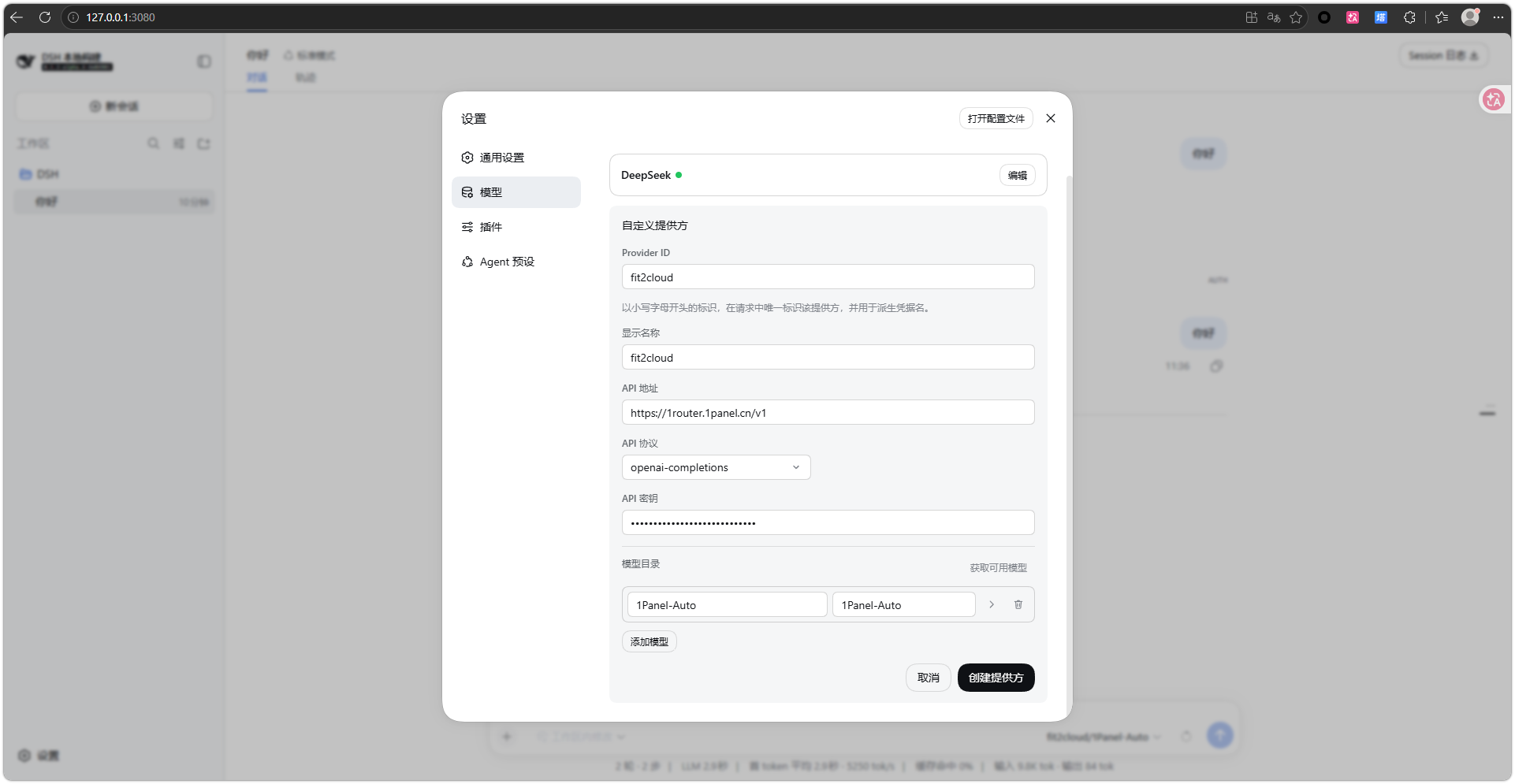
进入 DeepSeek Harness(浏览器打开的界面),点击设置、模型、添加自定义提供方。
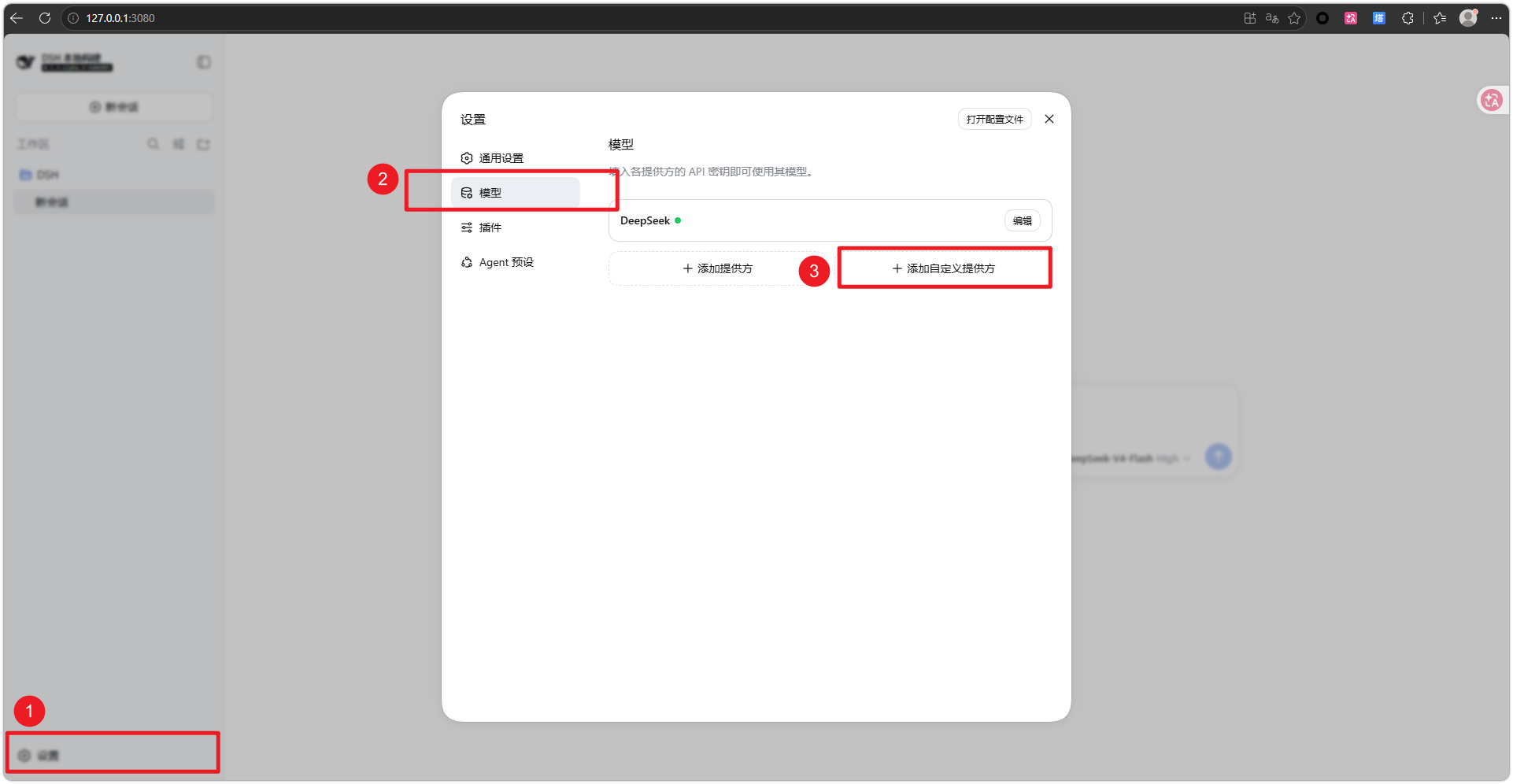
填写提供方配置:名称可以随意起(仅用于自己识别)。
API 地址填 https://1router.1panel.cn/v1(末尾 /v1 不可省略)。
API 密钥填第 1 步里复制的 API Key,API 协议保持默认即可。
填好后可以点击"获取可用"拉取模型列表;若获取不了,也可以点击"添加"手动填写模型名称(名称需与管理员开通的模型名称完全一致)。
3.3 选择模型并测试
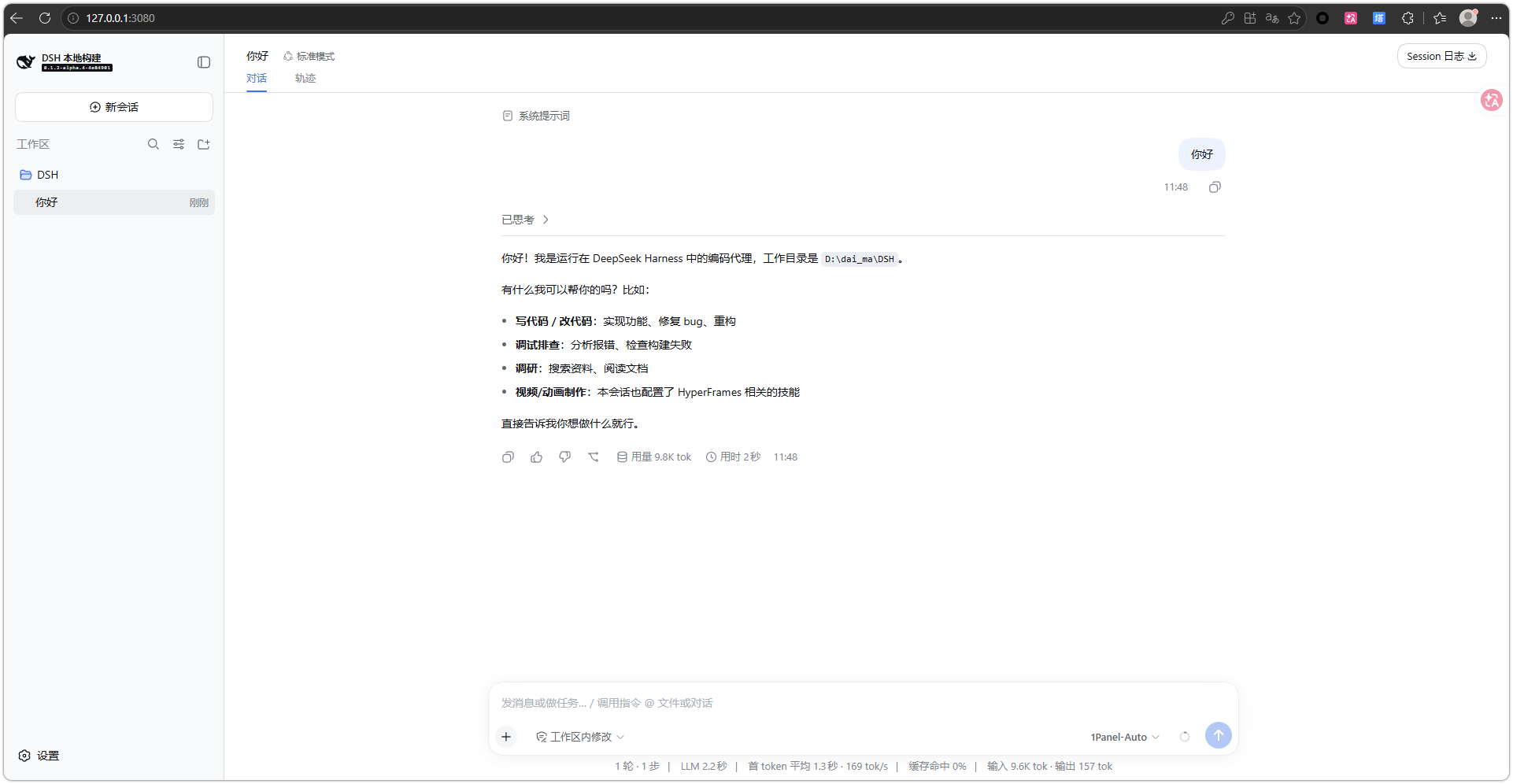
选择配置好的模型进行测试:保存后在底部输入框左侧的提供商下拉菜单中选择刚添加的提供方,发送消息验证连接。
4 接入 Codex
4.1 下载并安装 Codex(Codex CLI)
Codex CLI 是 OpenAI 推出的终端编程助手——没有窗口界面,在命令行(终端)里敲 codex 命令使用。安装分两步:
第一步,安装 Node.js(版本建议 22 及以上)。去 Node.js 官网 https://nodejs.org/ 下载 LTS 版本,安装时保持默认选项即可。装完打开终端输入 node -v,能显示版本号就说明装好了。
第二步,安装 Codex CLI。打开终端(Windows 用 PowerShell,Mac 用"终端"),输入:
温馨提示
- 包名必须是
@openai/codex,注意前面有@openai/,不要只输codex,那是一个不相关的旧包。 - 如果下载很慢或超时,可以先换国内镜像源再装:
npm config set registry https://registry.npmmirror.com
安装完输入 codex --version,能显示版本号即成功。
- 官方仓库:https://github.com/openai/codex(也可从仓库的 Releases 页下载免 Node.js 的预编译版本)
4.2 CC Switch 配置
Codex CLI 本身不提供可视化的供应商管理界面,直接修改 ~/.codex/config.toml 的方式门槛较高。这里借助 CC Switch 这一小工具完成配置:它负责管理 Codex 的供应商配置,并把请求路由到 1Panel AI 网关,无需手工编辑配置文件。
CC Switch 下载地址(GitHub Releases 发布页):https://github.com/farion1231/cc-switch/releases/latest
- Windows:下载
CC-Switch-vX.X.X-Windows.msi安装包,双击按向导安装 - macOS:下载
CC-Switch-vX.X.X-macOS.zip,解压后把应用拖入"应用程序"文件夹(首次打开若提示"未知开发者",前往「系统设置 → 隐私与安全性」点击「仍要打开」)
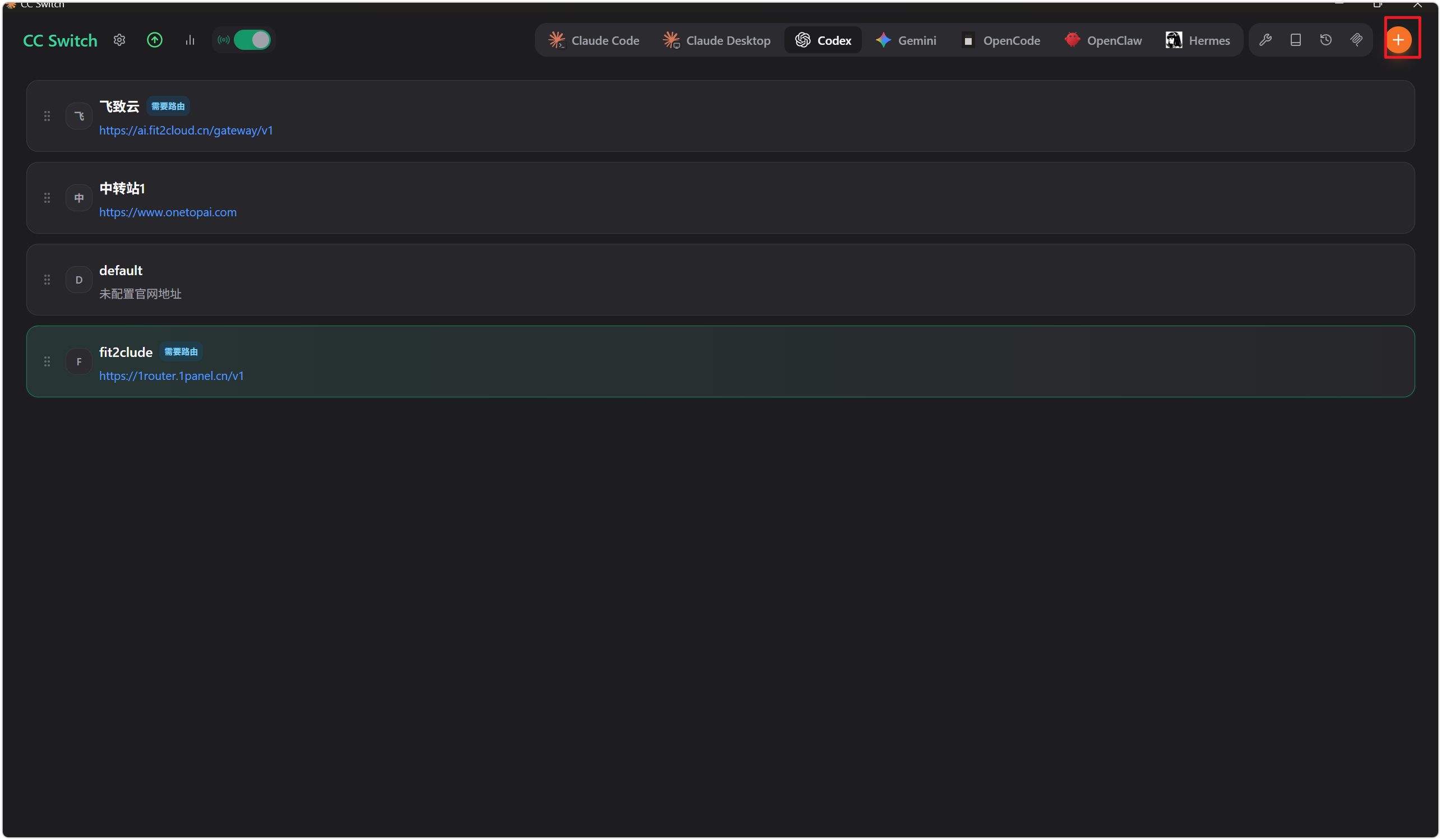
首先下载并安装 CC Switch,安装完成后打开软件,进入供应商管理界面,点击右上角「添加」按钮,新建一个供应商配置。
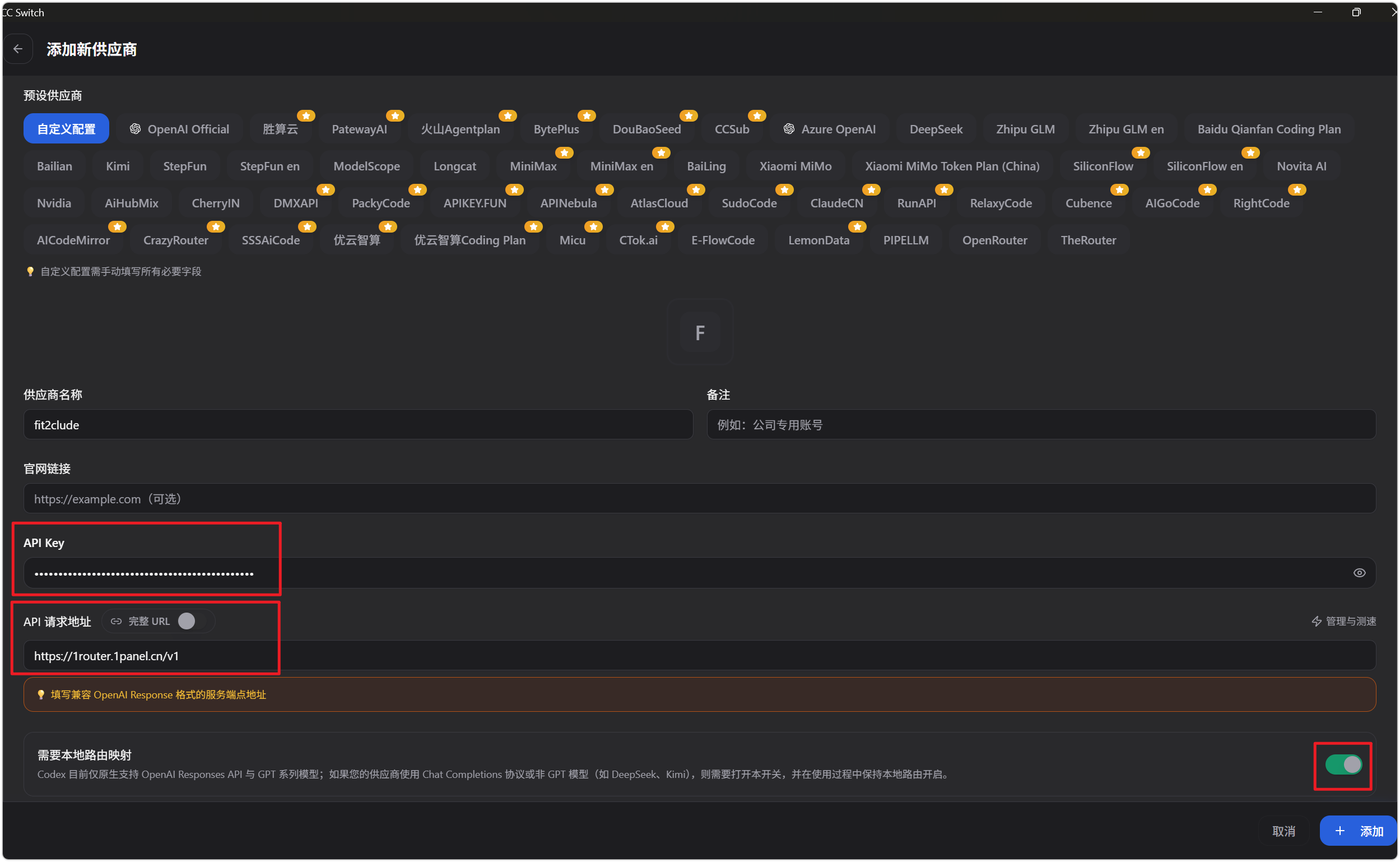
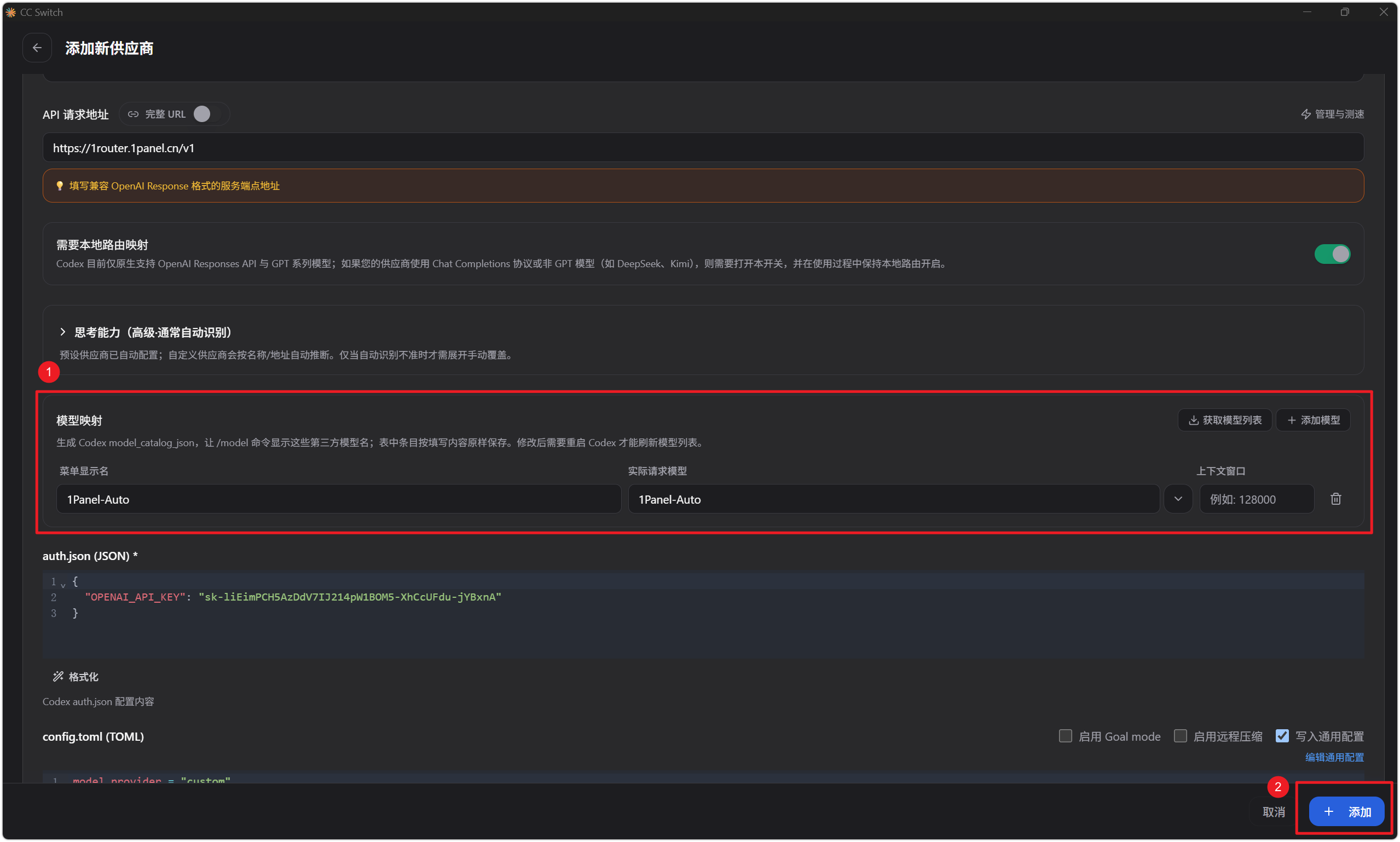
在弹出的表单中选择「自定义配置」,并填写以下信息:
- API Key:粘贴在 1Panel AI 网关管理端创建的 API Key
- API 请求地址:
https://1router.1panel.cn/v1(注意末尾的/v1不可省略)
同时打开「本地路由映射」开关。该功能会在本机启动一个代理地址,Codex 的请求先发往本地代理,再由 CC Switch 转发到 1Panel AI 网关,从而绕开 Codex 对官方接口地址的限制。
点击「获取模型列表」,CC Switch 会通过网关的 /v1/models 接口拉取当前可用的模型。在返回的列表中选择要使用的模型(或手动添加,名称需与管理端模型映射中的请求模型名称完全一致),确认无误后点击「添加」按钮保存该供应商配置。
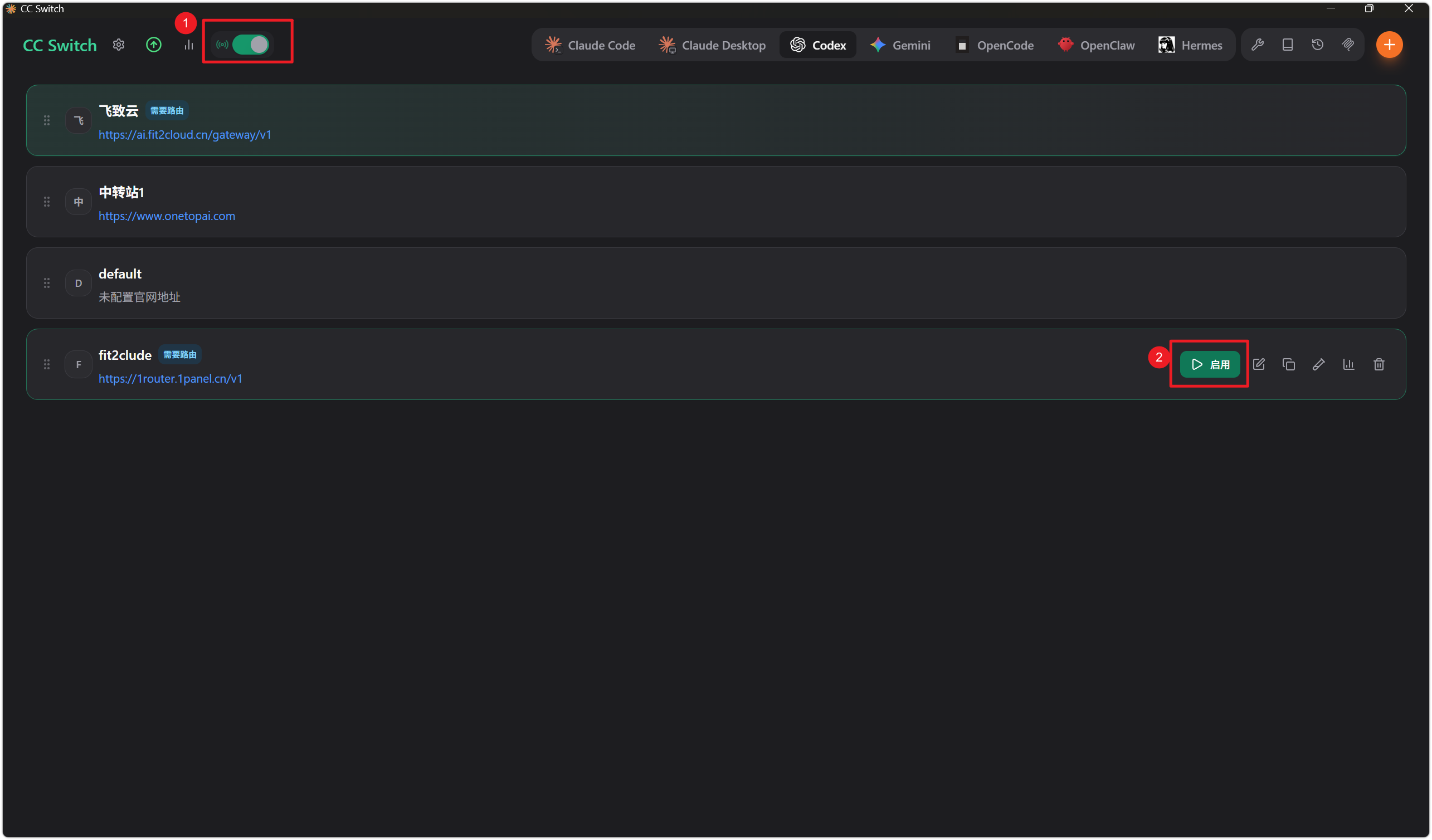
回到 CC Switch 的开始界面,在供应商列表中选中刚创建的配置,点击「启动」,CC Switch 会将本地路由代理与 Codex 配置一并写入。之后重启 codex(退出正在运行的 Codex CLI 进程后重新启动),使新配置生效。
4.3 发起测试对话
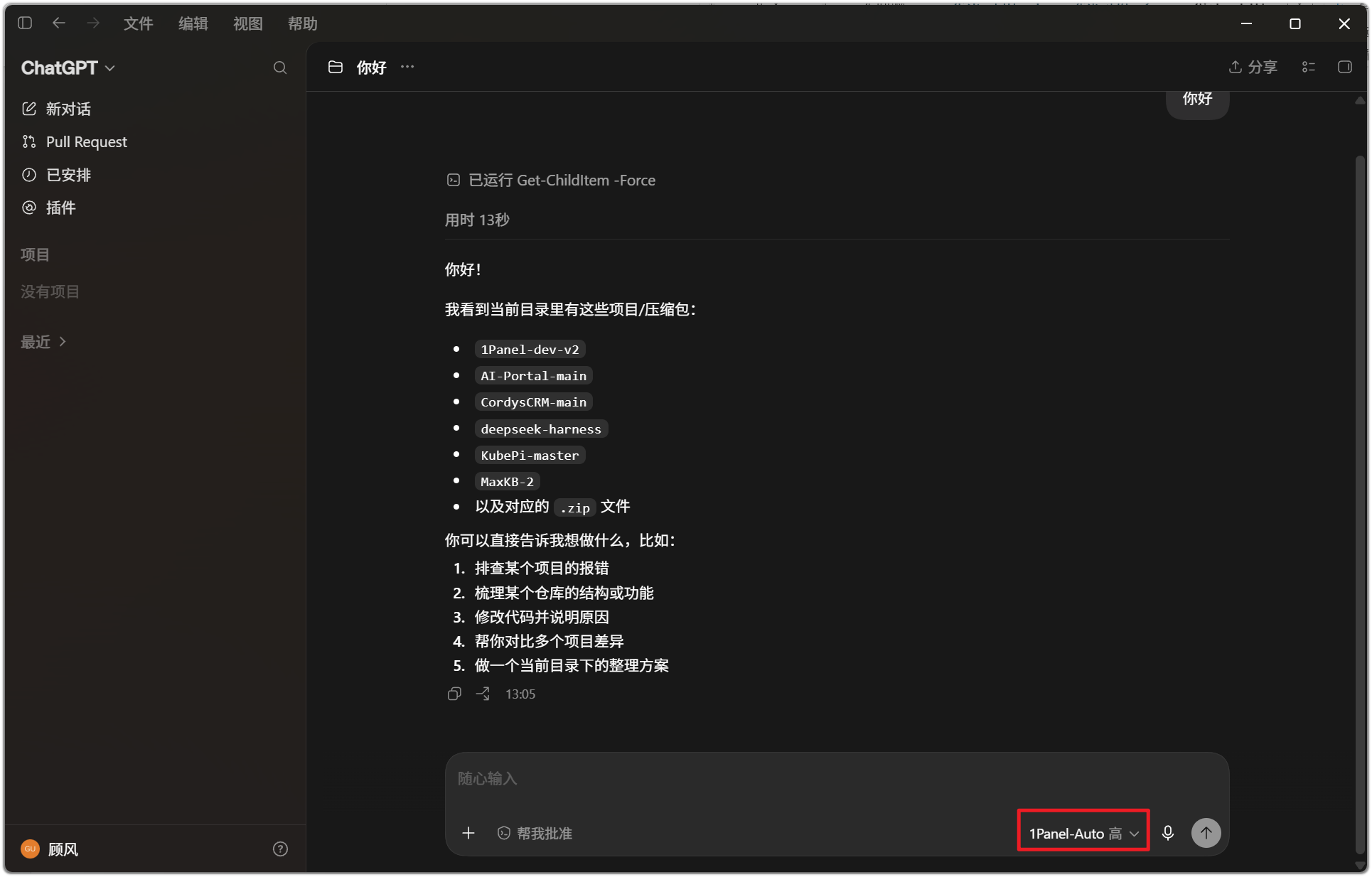
在 Codex 中发起一次对话测试:选择映射到 1Panel AI 网关的模型(如 1Panel-Auto),发送一条简单消息。若能正常返回回复,说明整条链路(Codex → CC Switch 本地路由 → 1Panel AI 网关 → 上游模型)已经打通。
5 接入 Claude Code
5.1 下载并安装 Claude Code
Claude Code 是 Anthropic 推出的终端编程助手(与 codex 类似,在命令行里敲 claude 命令使用),支持 Windows、macOS 和 Linux。
打开官方文档页 https://docs.anthropic.com/en/docs/claude-code/getting-started,按自己电脑的系统选择安装方式:
- Windows:在 PowerShell 里执行官方安装命令(也可先安装 Node.js 22 及以上,再执行
npm install -g @anthropic-ai/claude-code) - macOS / Linux:在终端执行官方安装命令
安装完在终端输入 claude --version,能显示版本号即成功。
温馨提示:如果 npm install 下载很慢或超时,可先换国内镜像源再装:npm config set registry https://registry.npmmirror.com
5.2 用 CC Switch 配置供应商
Claude Code 本身没有可视化配置界面,这里与 codex 一样借助 CC Switch 完成配置(下载地址见 4.2 节)。打开 CC Switch,点击右上角「添加」新建供应商,选择「自定义配置」,填写以下信息:
- 供应商名称:随意起(仅用于自己识别,如
1panel) - API Key:粘贴在 1Panel AI 网关管理端创建的 API Key
- 请求地址:
https://1router.1panel.cn/v1(注意末尾的/v1不可省略,且不要以斜杠结尾)
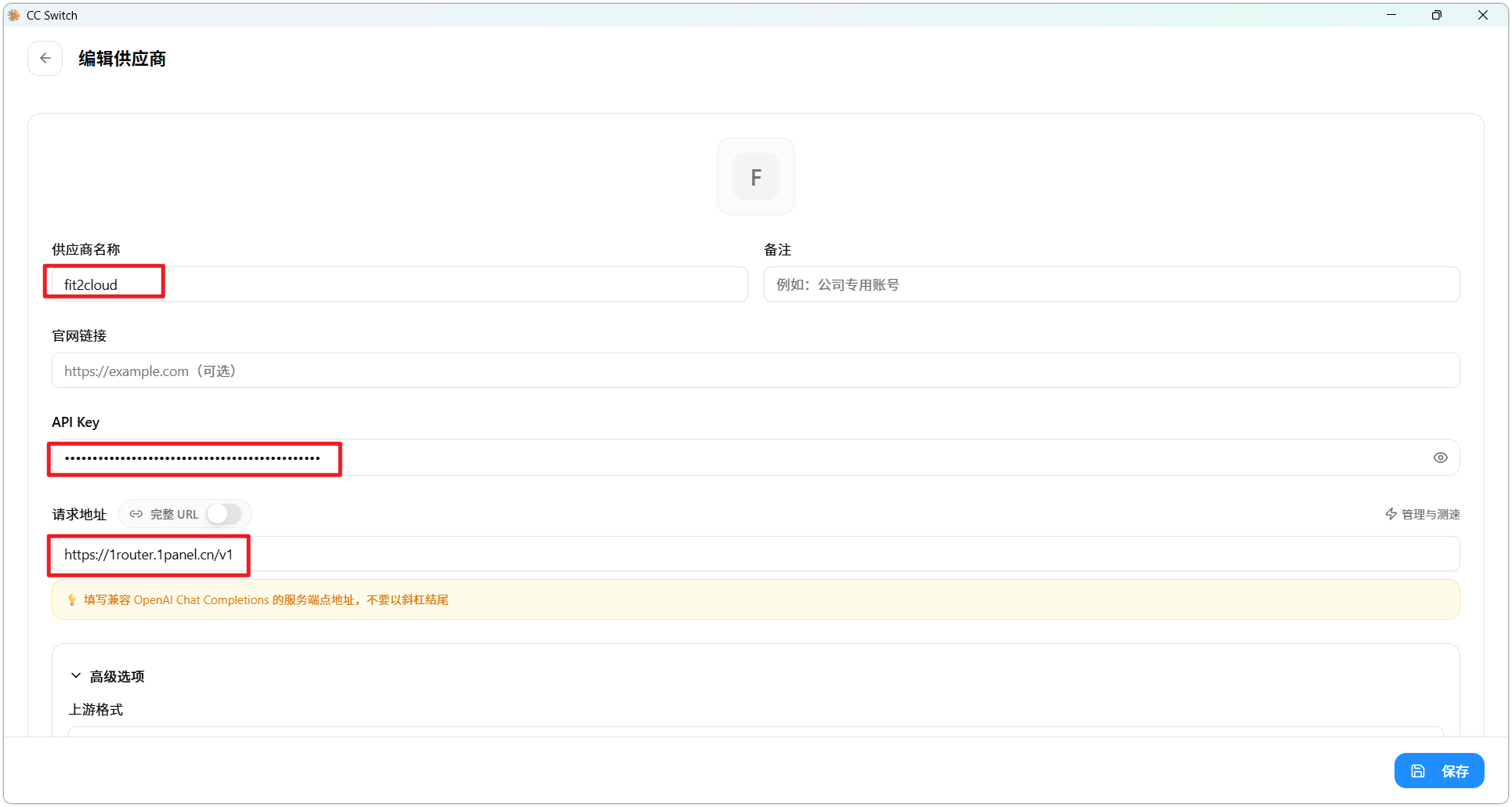
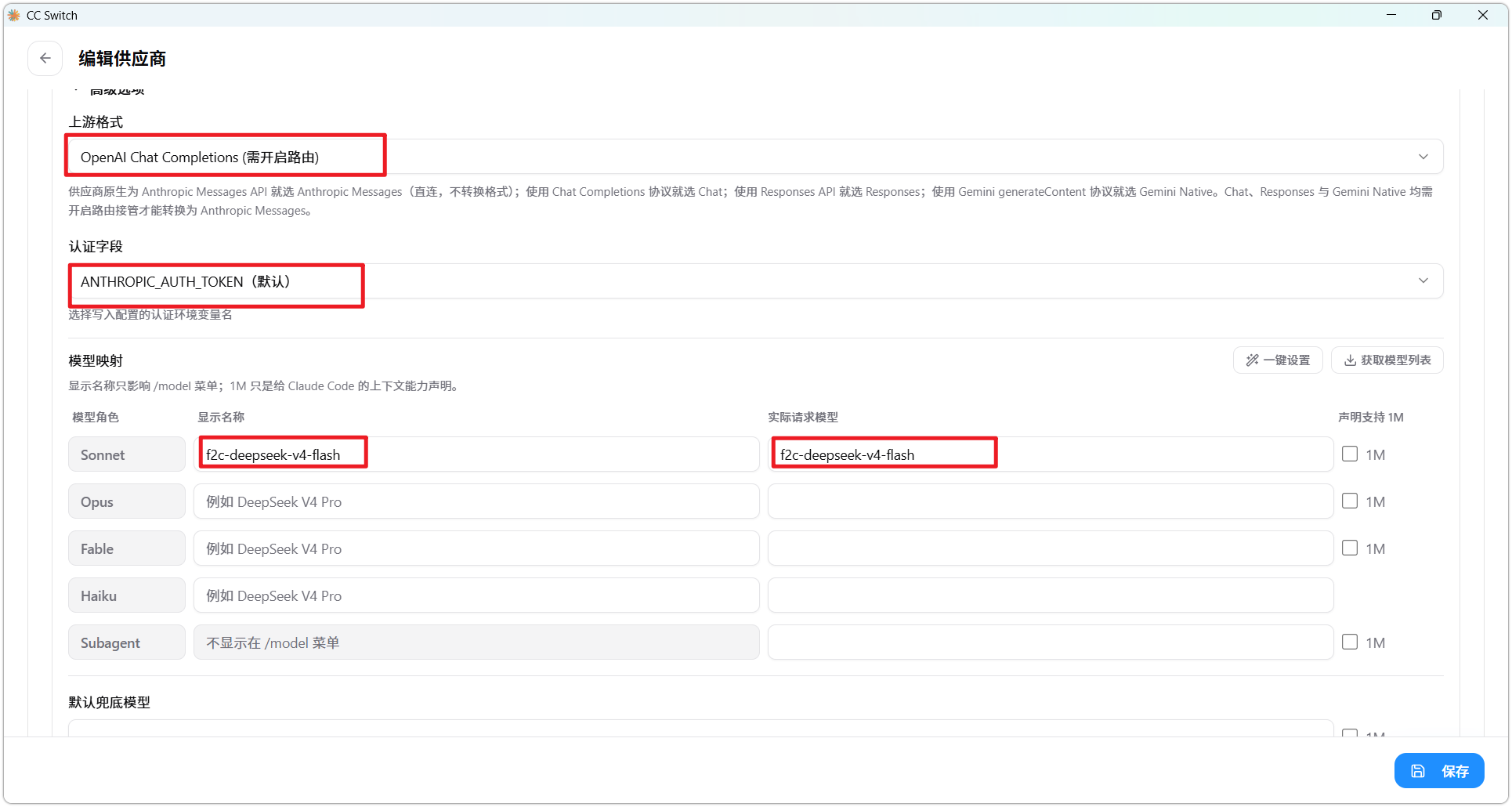
展开「高级选项」,按以下要点设置:
- 上游格式:选择「OpenAI Chat Completions(需开启路由)」——网关提供的是 OpenAI 兼容接口,而 Claude Code 原生使用 Anthropic 协议,由 CC Switch 在本地完成协议转换
- 认证字段:保持默认的
ANTHROPIC_AUTH_TOKEN - 模型映射:在「Sonnet」等模型角色行中,把「显示名称」与「实际请求模型」都填为网关开通的模型标识(需与模型广场展示的名称一字不差);其余角色行可留空
5.3 启用供应商
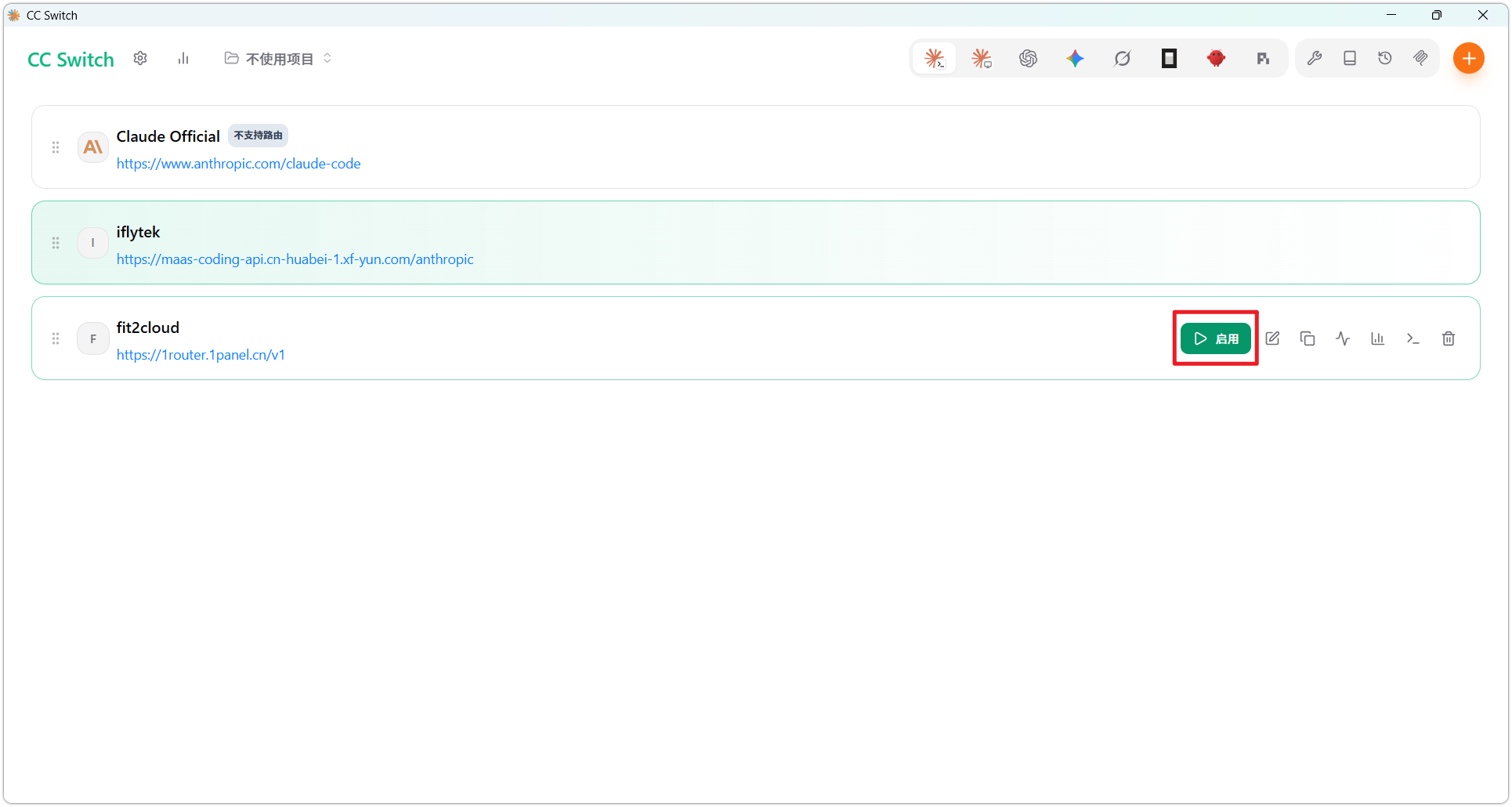
回到 CC Switch 开始界面,在供应商列表中选中刚创建的 1Panel AI 网关配置,点击「启用」。启用后 CC Switch 会把本地路由与 Claude Code 的配置一并写入。
5.4 信任文件夹并测试对话
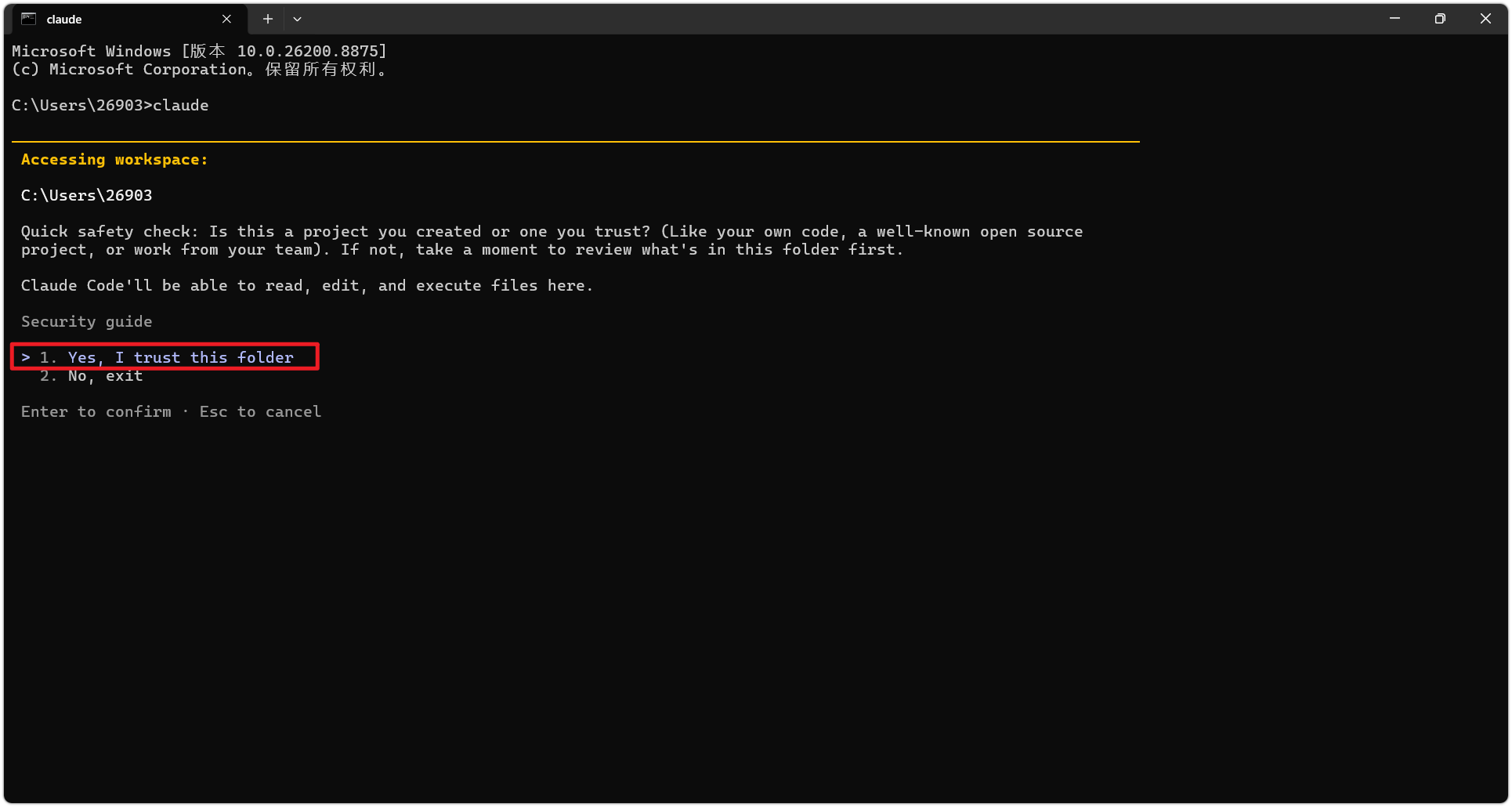
打开一个新的终端,输入 claude 启动。首次运行时 Claude Code 会进行安全校验,询问是否信任当前文件夹:选择「Yes, I trust this folder」并按回车。
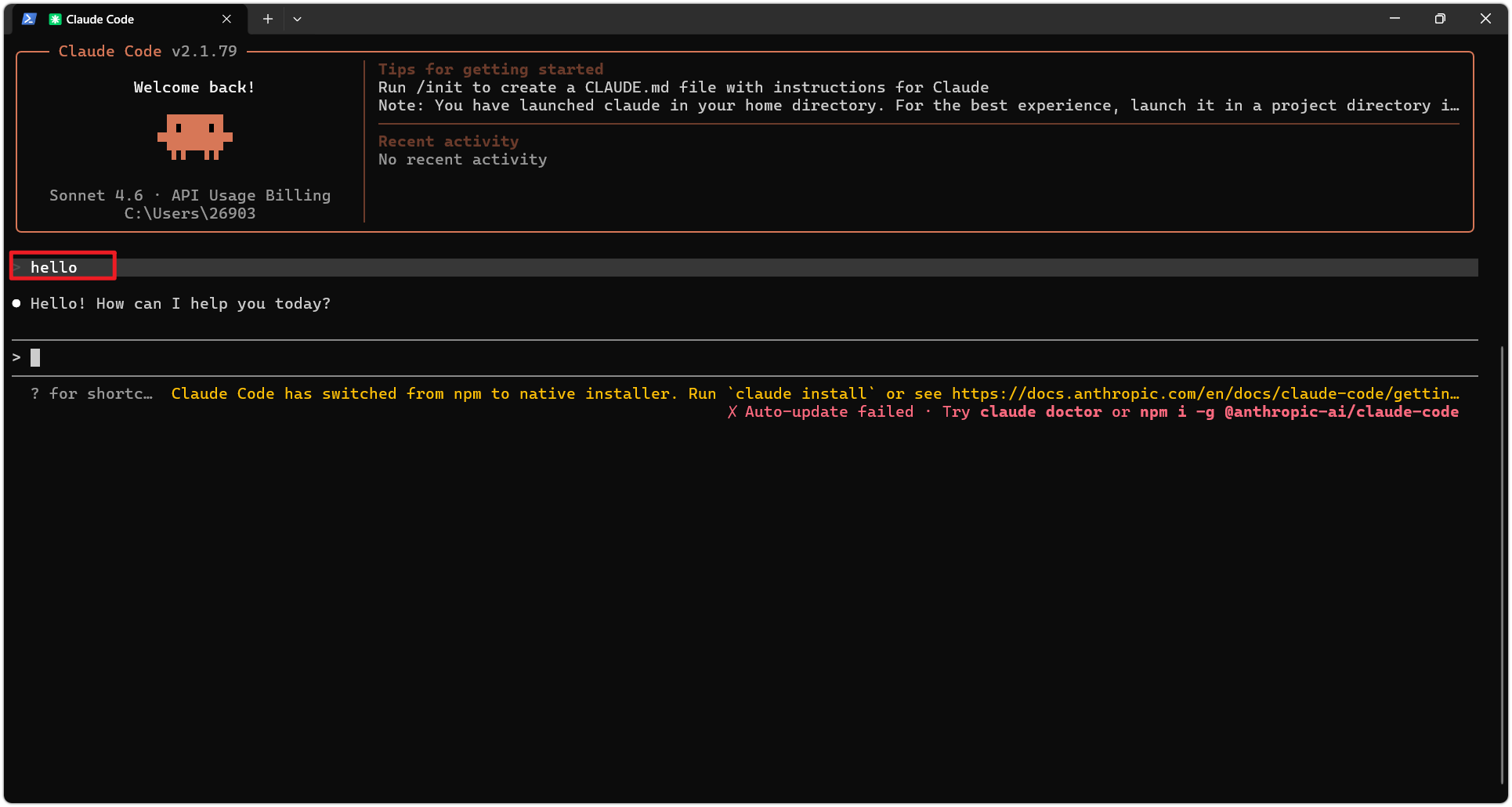
之后在输入框发送一条简单消息(如 hello)。若能正常返回回复(如 Hello! How can I help you today?),说明 Claude Code → CC Switch 本地路由 → 1Panel AI 网关 → 上游模型的链路已经打通。
6 接入 Cursor
6.1 下载并安装 Cursor
Cursor 是一款 AI 编程编辑器(可理解为"内置 AI 助手的 VS Code"),支持 Windows、macOS 和 Linux。打开官网 https://cursor.com/download,点击「Download for Windows / Mac」下载安装包,双击安装即可,无需额外配置环境。
6.2 添加自定义模型
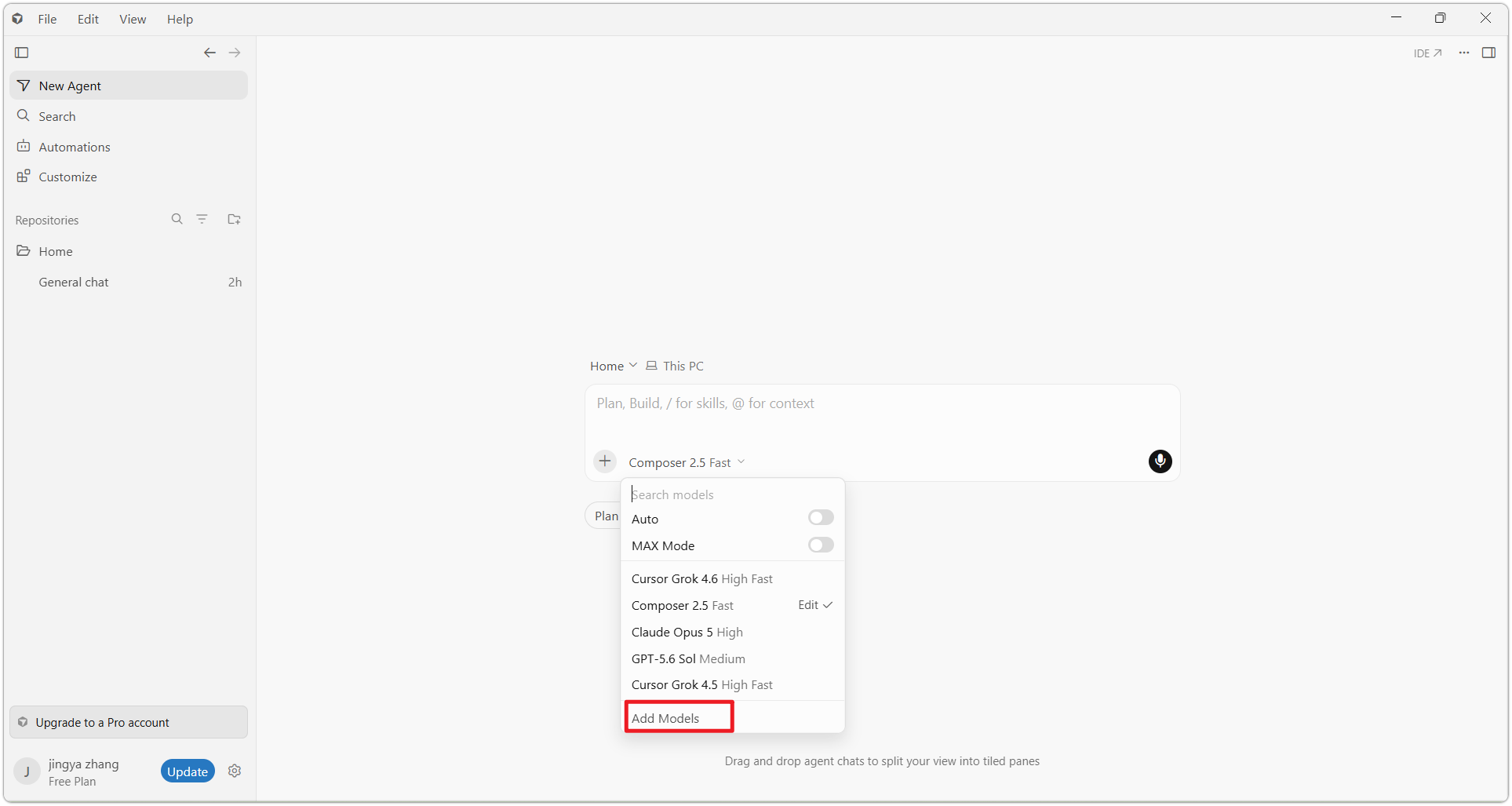
打开 Cursor 并登录账号后,在对话输入框下方点击当前模型名称(如 Composer 2.5 Fast)打开模型下拉菜单,点击列表底部的「Add Models」。
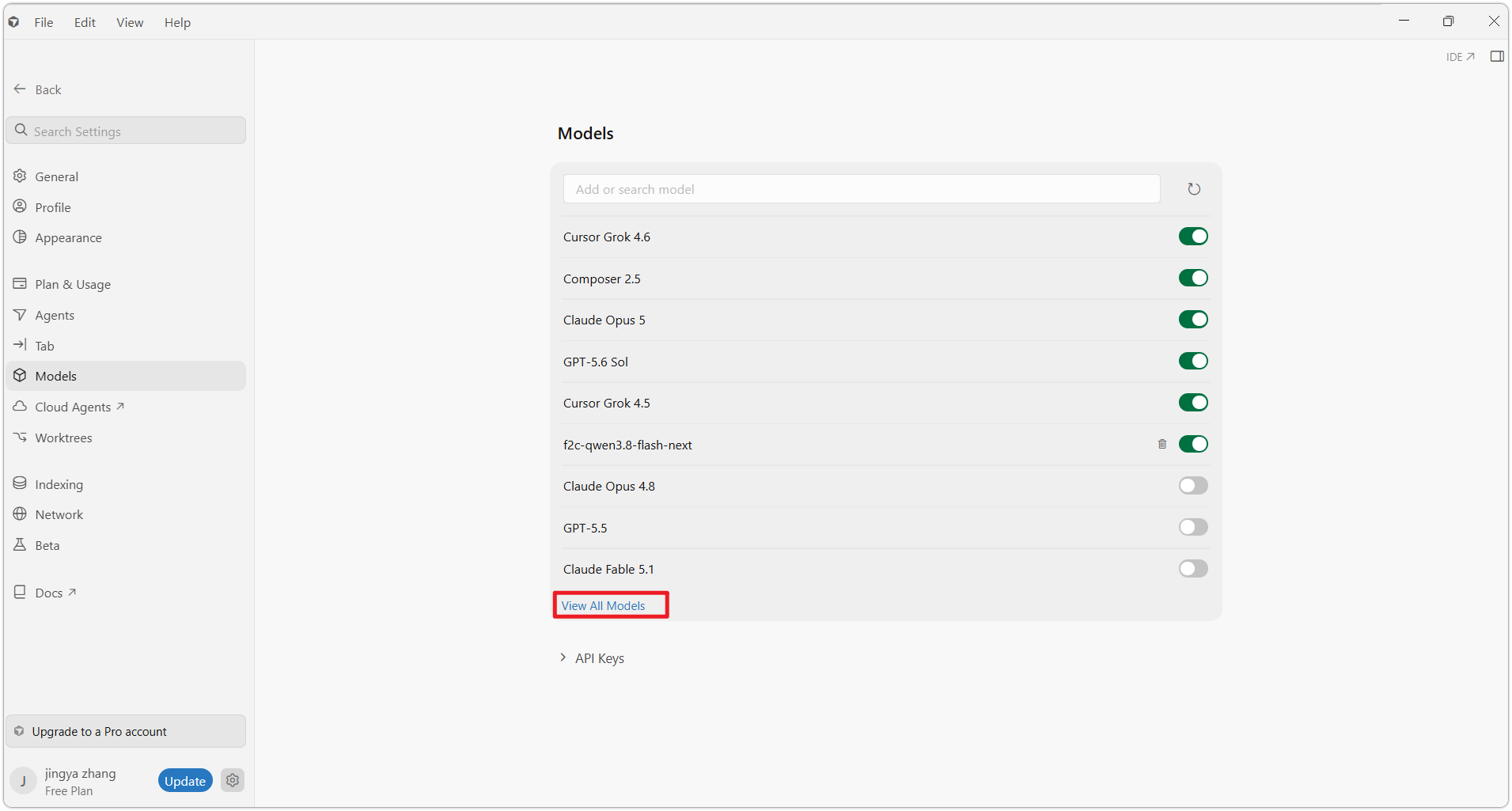
进入「Models」设置页后,点击列表底部的「View All Models」展开全部模型。
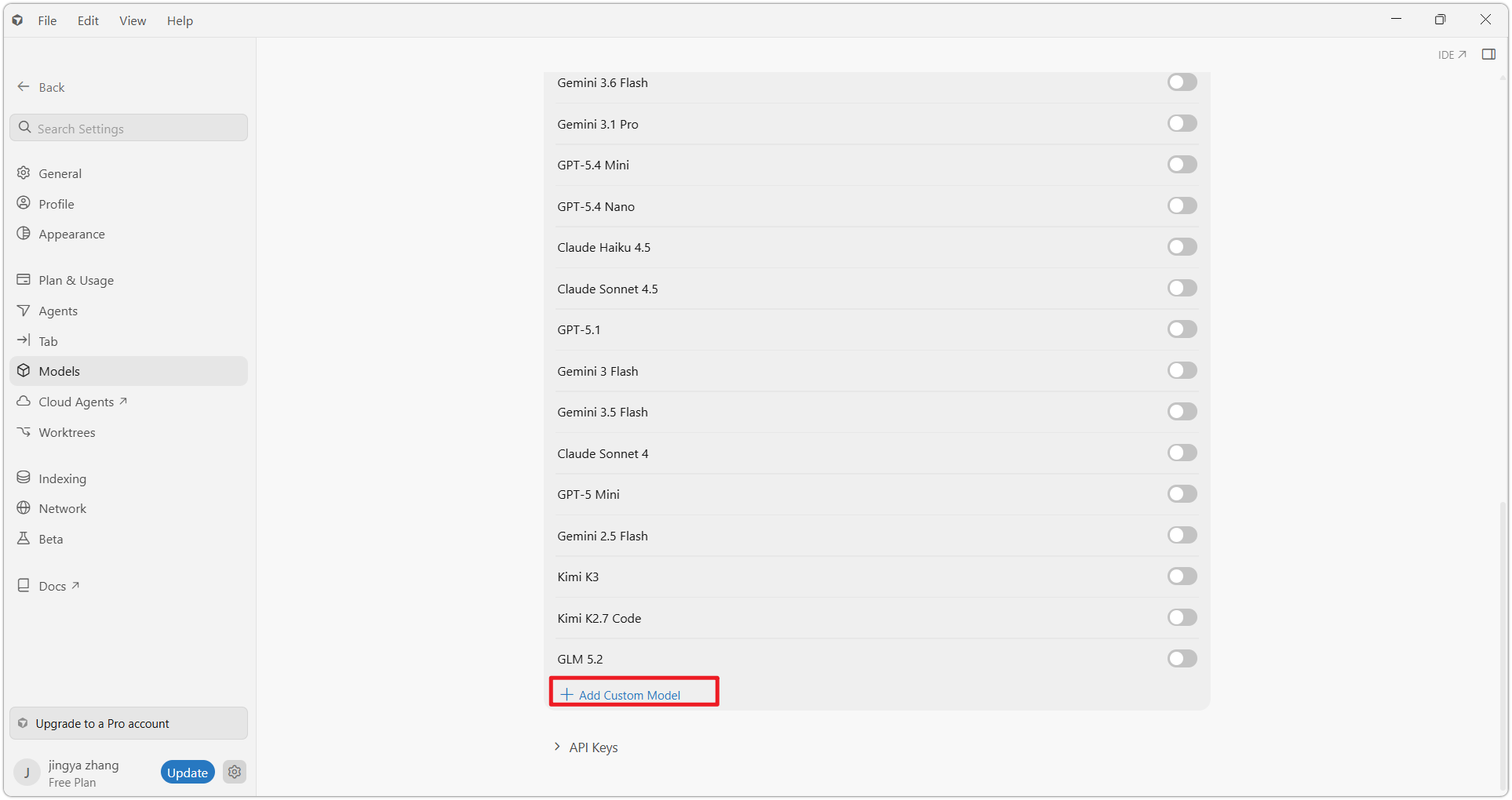
在展开的模型列表最底部,点击「+ Add Custom Model」,开始添加网关模型。
6.3 填写接入配置
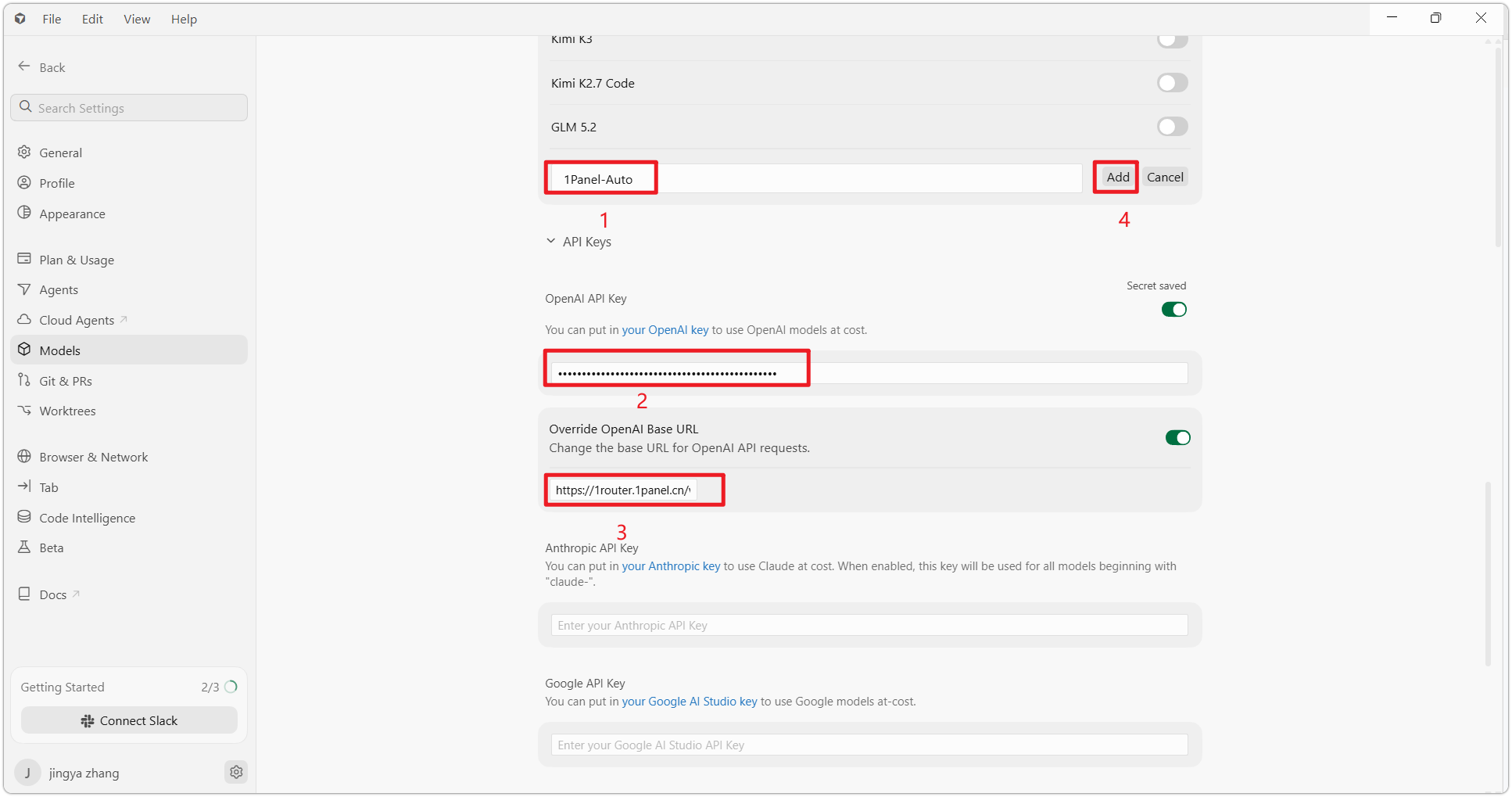
按以下顺序填写四项信息(对应下图标号):
- 模型名称:填写网关开通的模型标识(如
1Panel-Auto),需与模型广场展示的名称一字不差 - OpenAI API Key:粘贴在 1Panel AI 网关管理端创建的 API Key
- Override OpenAI Base URL:打开该开关,填入接口地址
https://1router.1panel.cn/v1(末尾/v1不可省略) - 点击「Add」保存
注意:接口地址末尾的 /v1 路径不可省略。若你的网关部署在本地或内网,地址以管理员提供的实际地址为准。
6.4 选择模型并测试
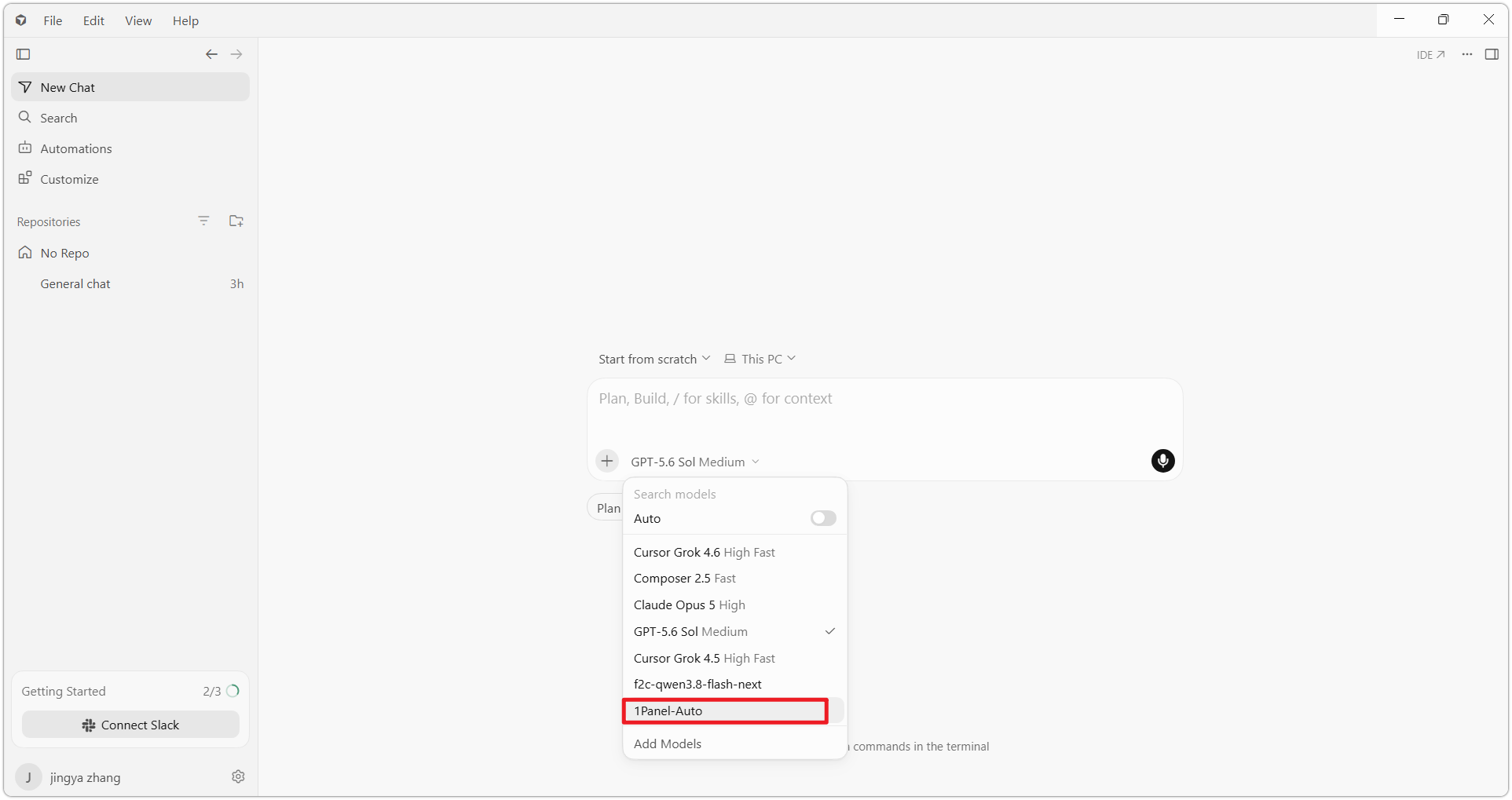
回到对话界面,再次打开模型下拉菜单,此时列表中已出现刚添加的模型(如 1Panel-Auto),点击选中它(下图中红框)并发送一条简单消息。若能正常返回回复,说明 Cursor → 1Panel AI 网关 → 上游模型的链路已经打通。
7 接入 OpenClaw
OpenClaw 是一款开源的个人 AI 助手(通过终端使用),同样支持接入自定义模型。接入它需要先在电脑上安装 Node.js(版本建议 22 及以上,方法见 4.1 节),然后在终端(Windows 用 PowerShell)执行安装命令:
接入 1Panel AI 网关有两种配置方式,任选其一即可:方式一用交互式配置向导(推荐,全程按提示填写);方式二直接编辑配置文件 openclaw.json(适合熟悉 JSON 的用户)。
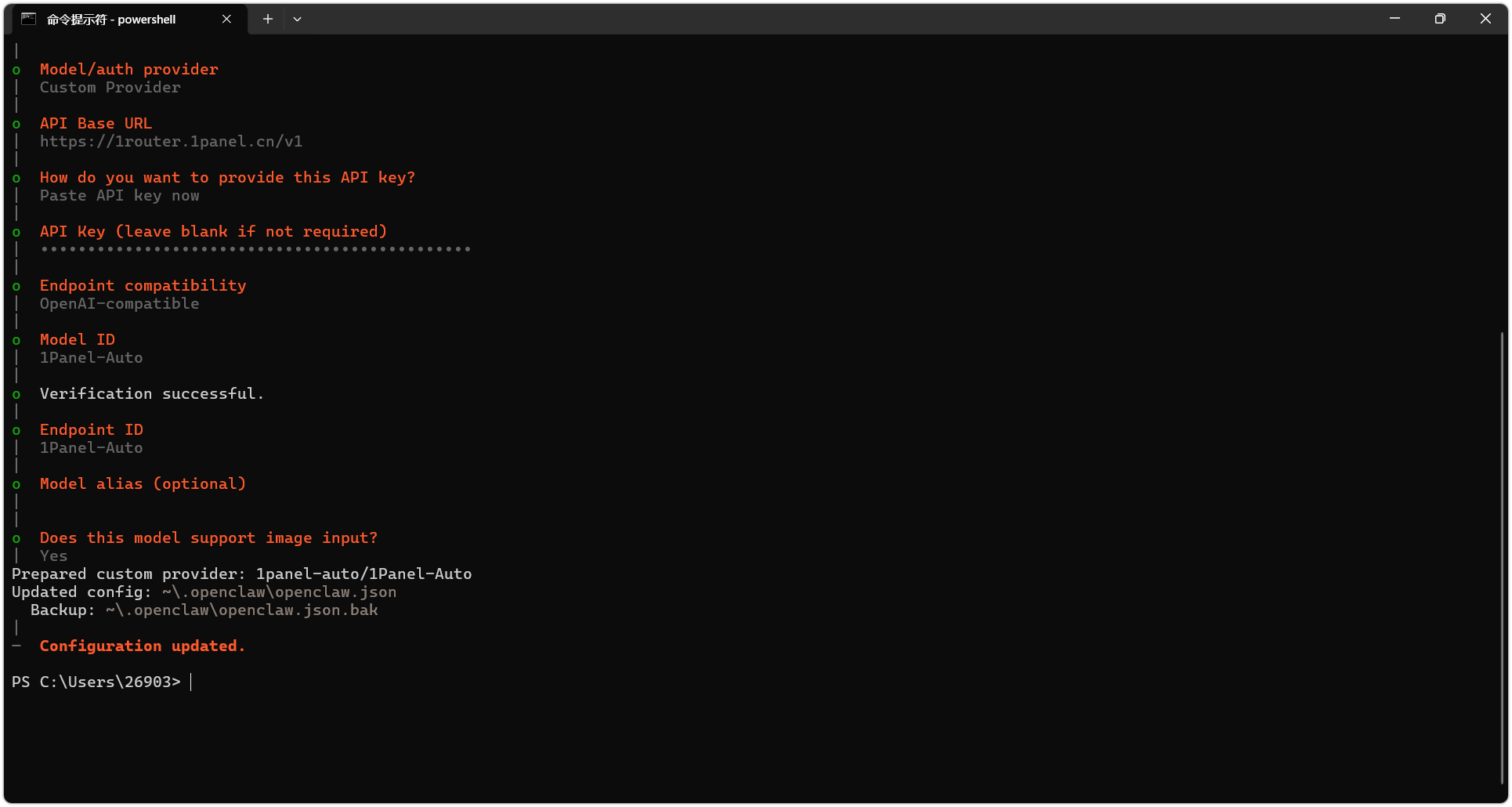
7.1 方式一:交互式配置向导
在终端执行以下命令,进入模型配置向导:
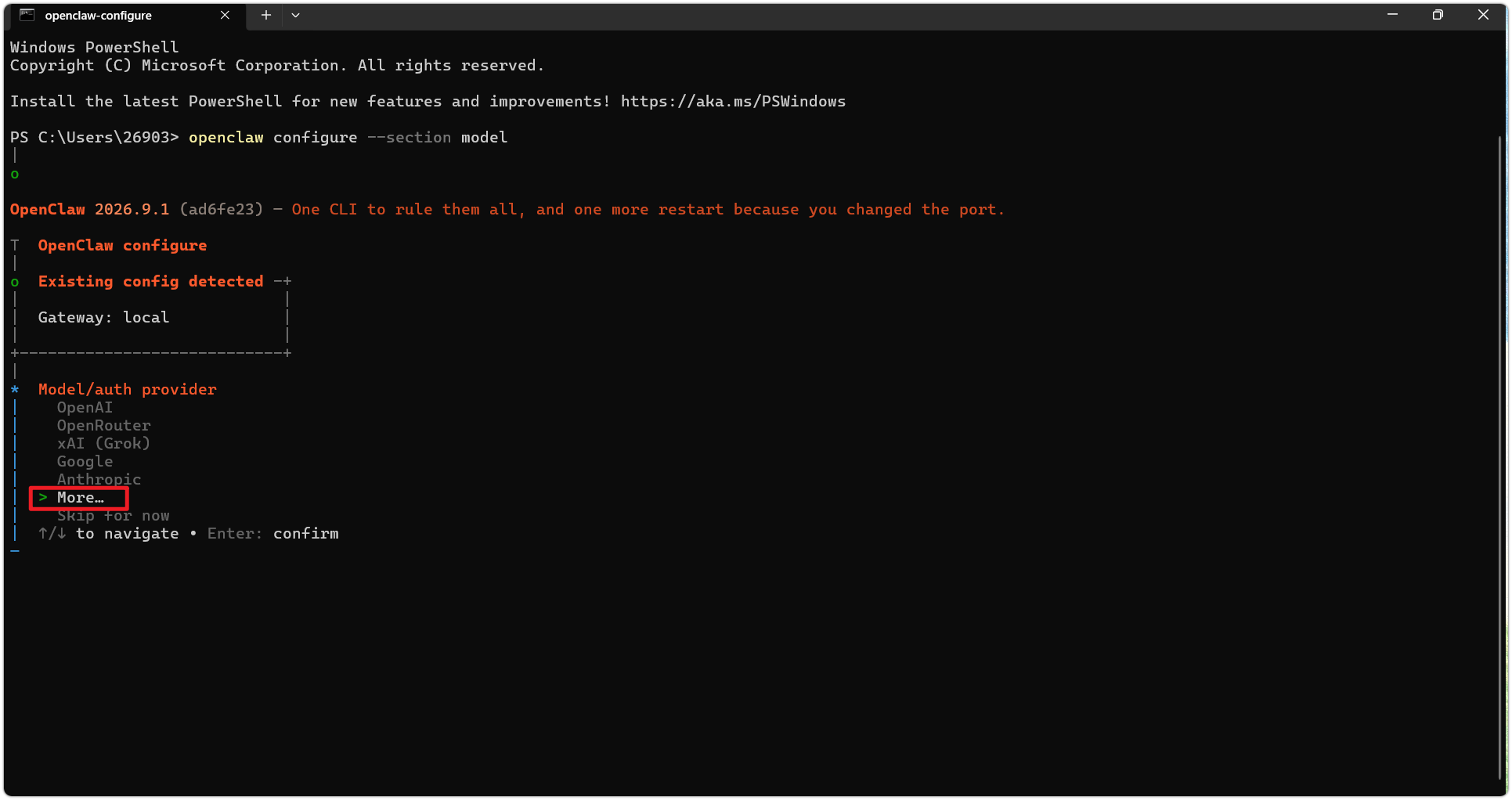
在「Model/auth provider」列表中,用方向键选中「More...」并按回车,展开完整供应商列表。
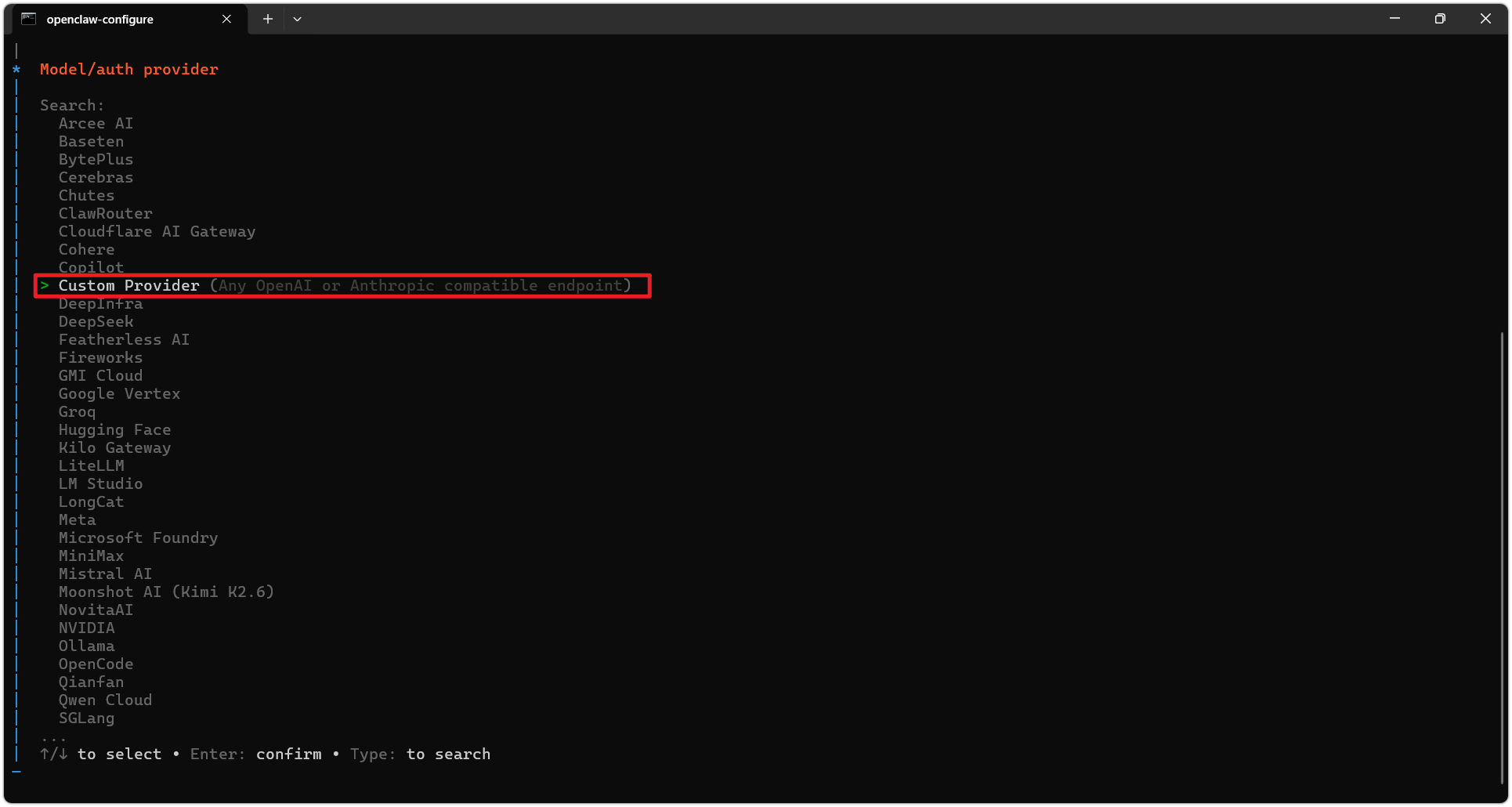
在列表中选中「Custom Provider (Any OpenAI or Anthropic compatible endpoint)」并按回车。
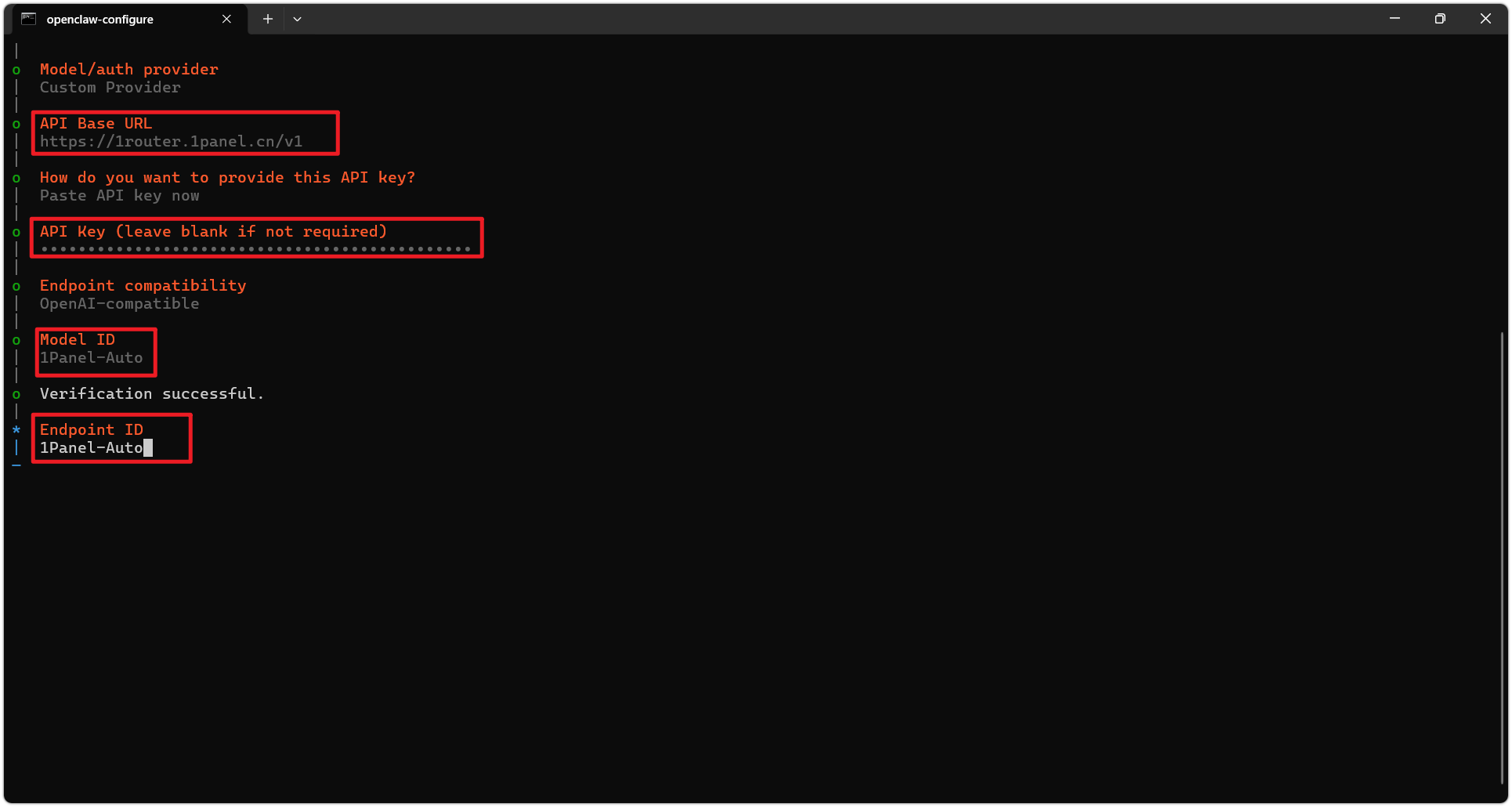
按提示依次填写三项信息:
- API Base URL:
https://1router.1panel.cn/v1(末尾/v1不可省略) - API Key:粘贴在 1Panel AI 网关管理端创建的 API Key
- Model ID:网关开通的模型标识(如
1Panel-Auto),需与模型广场展示的名称一字不差
填完 Model ID 后,向导会自动校验连通性并显示「Verification successful」;「Endpoint compatibility」保持默认的 OpenAI-compatible,「Endpoint ID」保持与模型 ID 一致即可。
一路按回车完成剩余选项后,终端出现「Configuration updated.」表示配置已写入 ~/.openclaw/openclaw.json(旧配置会自动备份为 .bak 文件)。
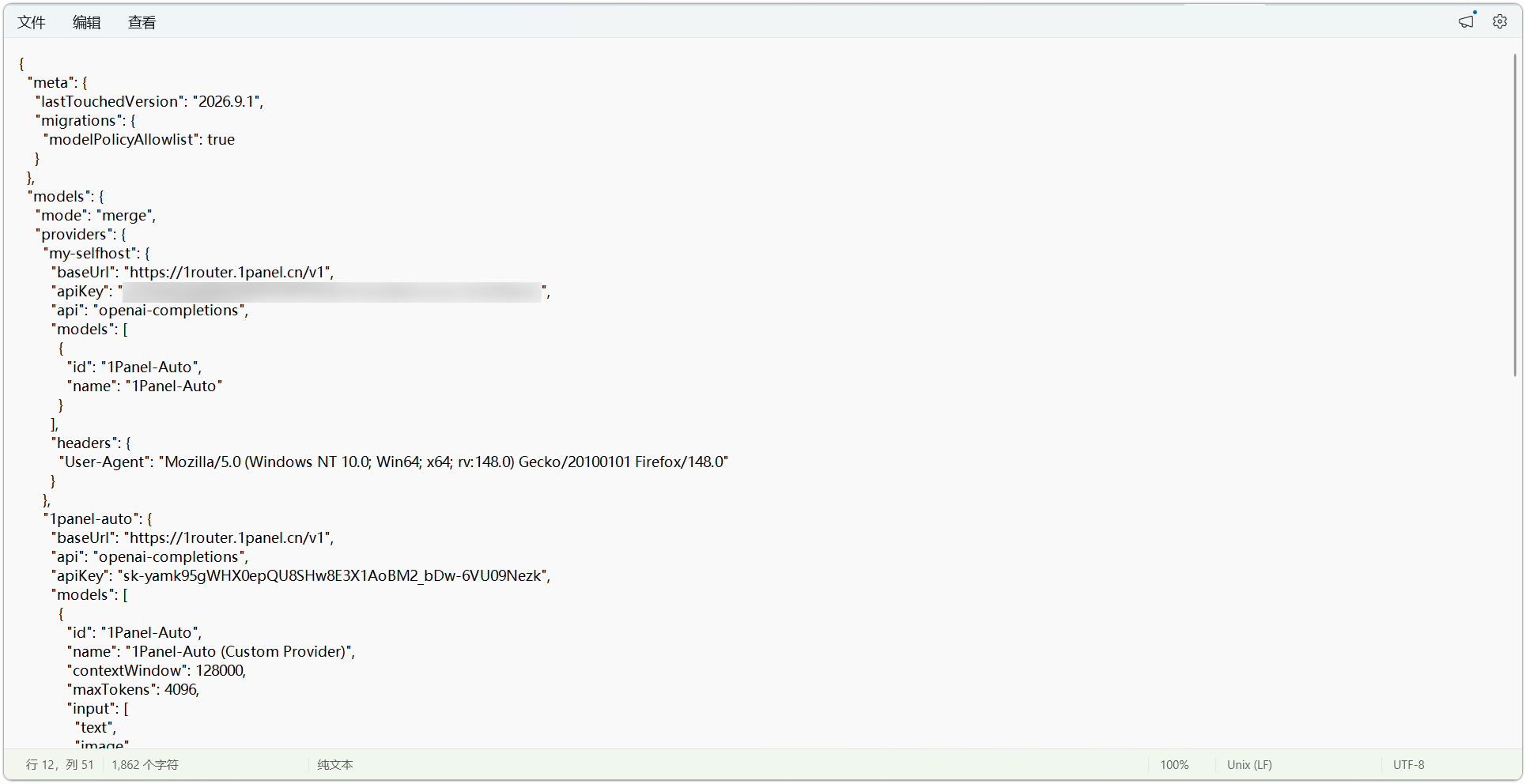
7.2 方式二:直接编辑 openclaw.json
配置向导不方便使用时,可以直接编辑配置文件 ~/.openclaw/openclaw.json(Windows 上位于 C:\Users\<你的用户名>\.openclaw\openclaw.json),在 models.providers 下添加自定义供应商节点,核心字段如下:
四个要点:
- baseUrl:网关接口地址,末尾
/v1不可省略 - apiKey:网关管理端创建的 API Key
- api:固定填
openai-completions - models 的 id / name:网关开通的模型标识,两处保持一致
7.3 校验配置
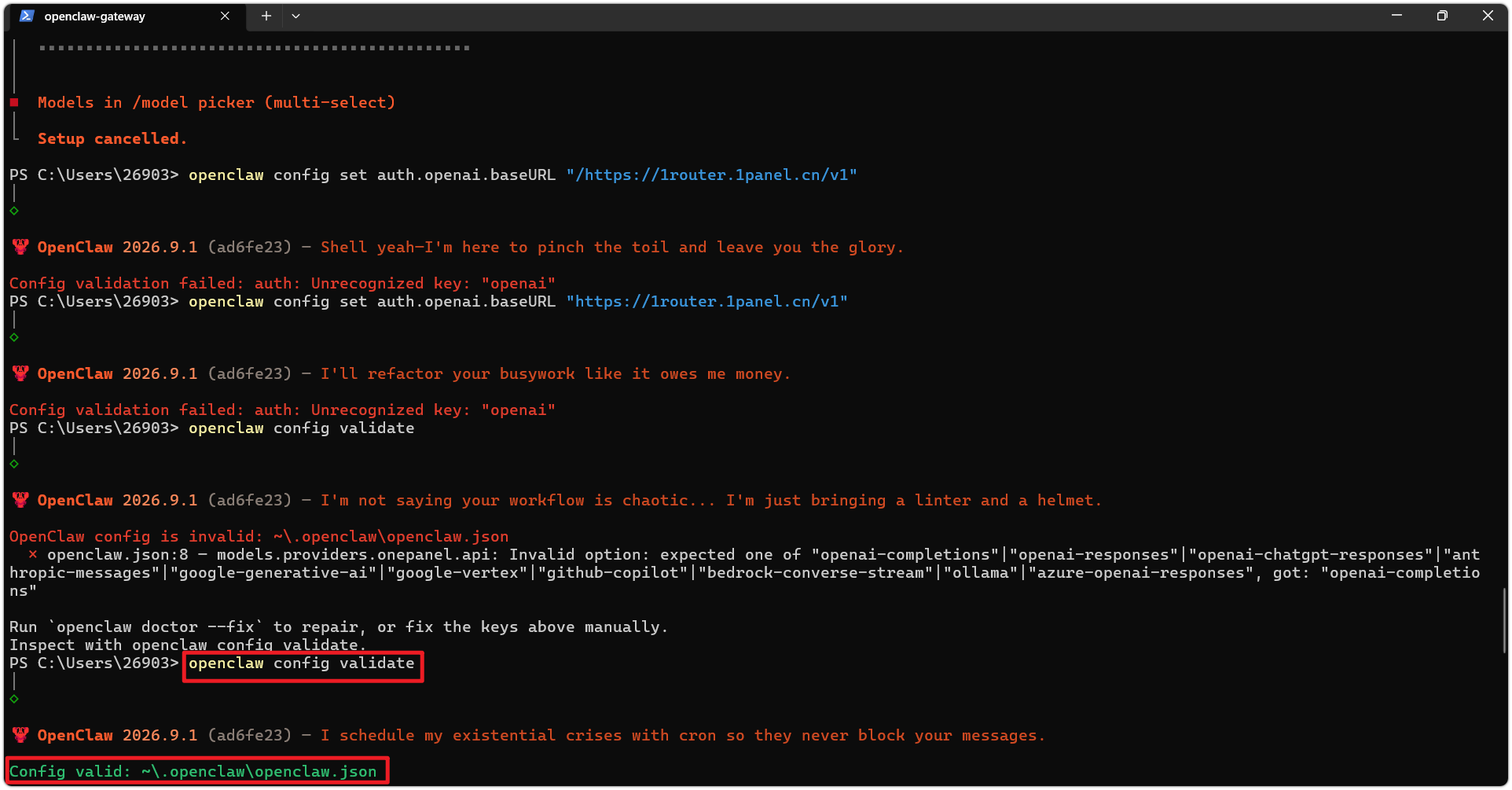
两种方式配置完成后,都执行以下命令校验配置文件是否合法:
终端输出「Config valid: ~/.openclaw\openclaw.json」(绿色)即表示配置正确。
常见踩坑
- JSON 里字段名写错(如
baseUrl写成base_url)、api值填错,都会导致校验报错「Invalid option」或「Unrecognized key」,按错误提示里给出的合法值修正即可。 - 不要用
openclaw config set auth.openai.baseURL ...来配置网关——该键位校验会失败,正确做法就是用上面的方式一或方式二写入models.providers。
7.4 启动网关并测试对话
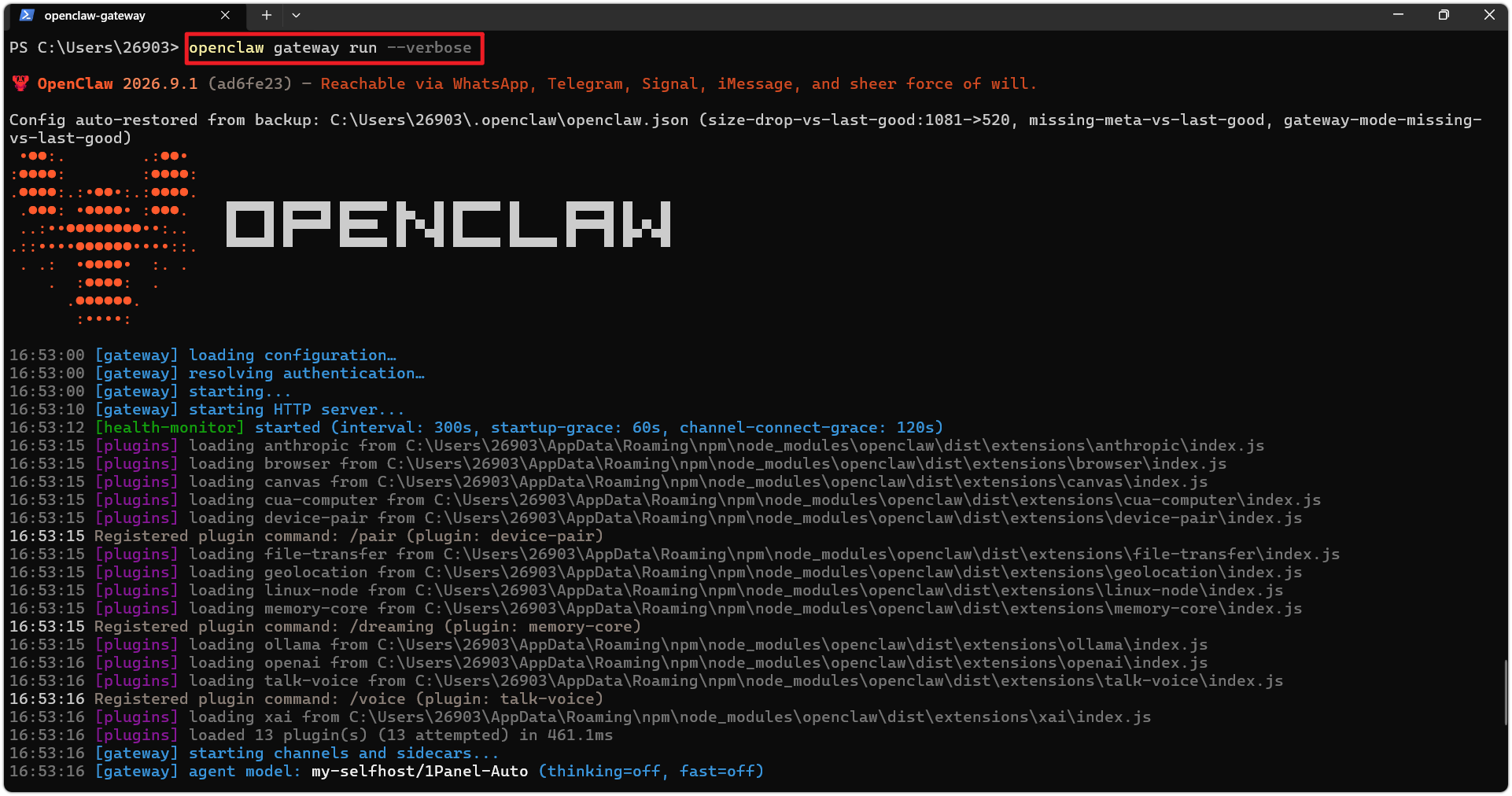
校验通过后,启动 OpenClaw 网关:
启动日志最后一行出现 agent model: my-selfhost/1Panel-Auto(即配置的供应商/模型)说明模型已生效。
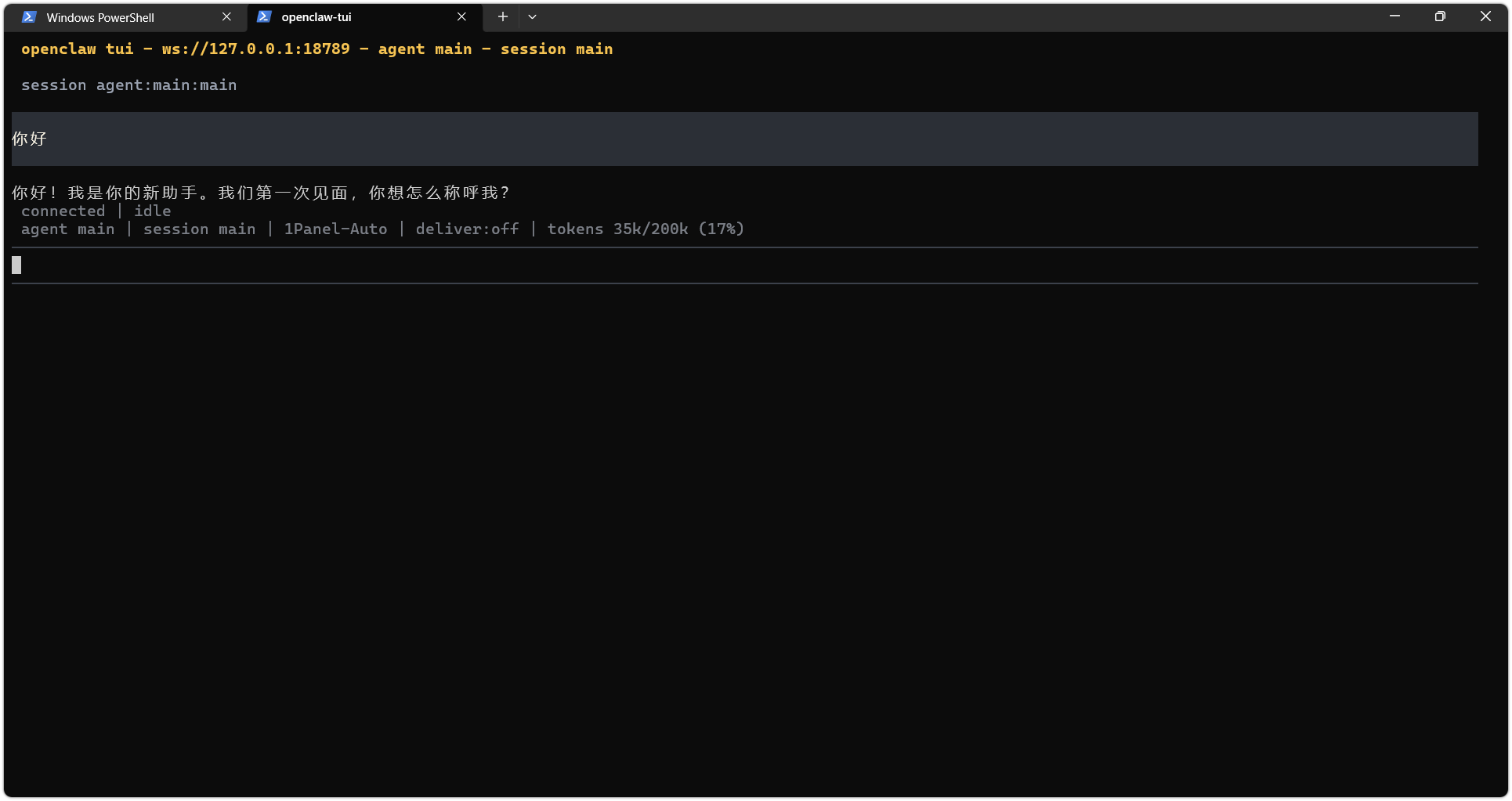
新开一个终端执行 openclaw tui 进入对话界面,发送一条简单消息(如"你好")。能收到模型回复,且状态栏显示所用模型(如 1Panel-Auto),说明 OpenClaw → 1Panel AI 网关 → 上游模型链路已经打通。
8 接入 OpenCode
OpenCode 是一款开源的终端 AI 编程助手,支持 Windows、macOS 和 Linux,通过 Node.js 安装并以命令行的方式使用。接入流程与 OpenClaw 类似:先安装客户端与依赖 SDK → 在配置目录写入 opencode.json → 启动 OpenCode 并发起测试对话。
8.1 下载并安装 OpenCode
OpenCode 没有图形安装包,需要在命令行里通过 npm 全局安装。打开终端(Windows 用 PowerShell,Mac/Linux 用"终端"),依次执行以下命令:
第一步,安装 OpenCode 本体(包名是 opencode-ai,注意不是 opencode):
安装过程中若弹出 npm warn allow-scripts ... added 3 packages in 19s 之类的提示,按提示再次执行 npm install -g --allow-scripts opencode-ai 或运行 npm config set allow-scripts=opencode-ai --location=user 即可放行安装脚本。
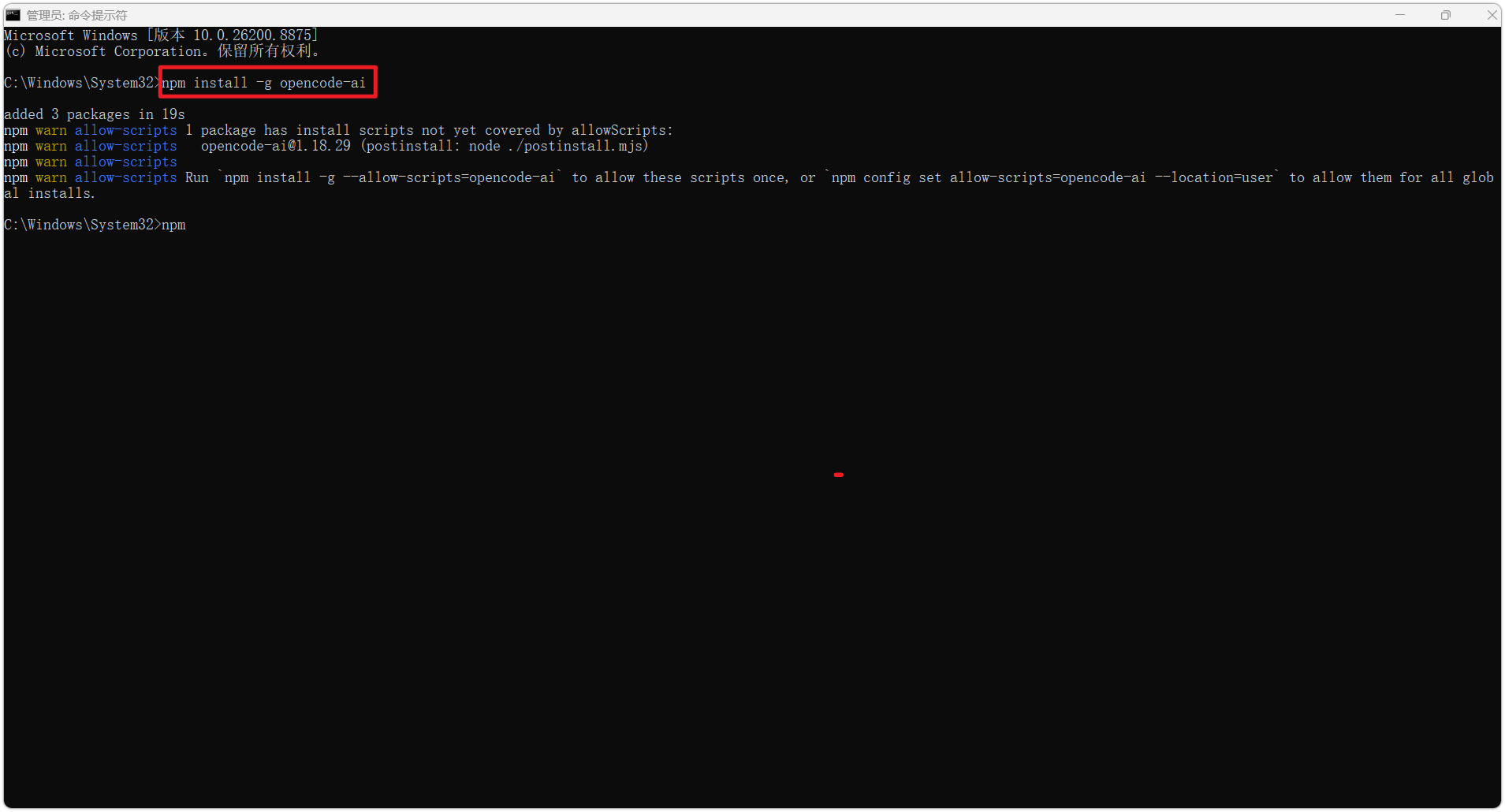
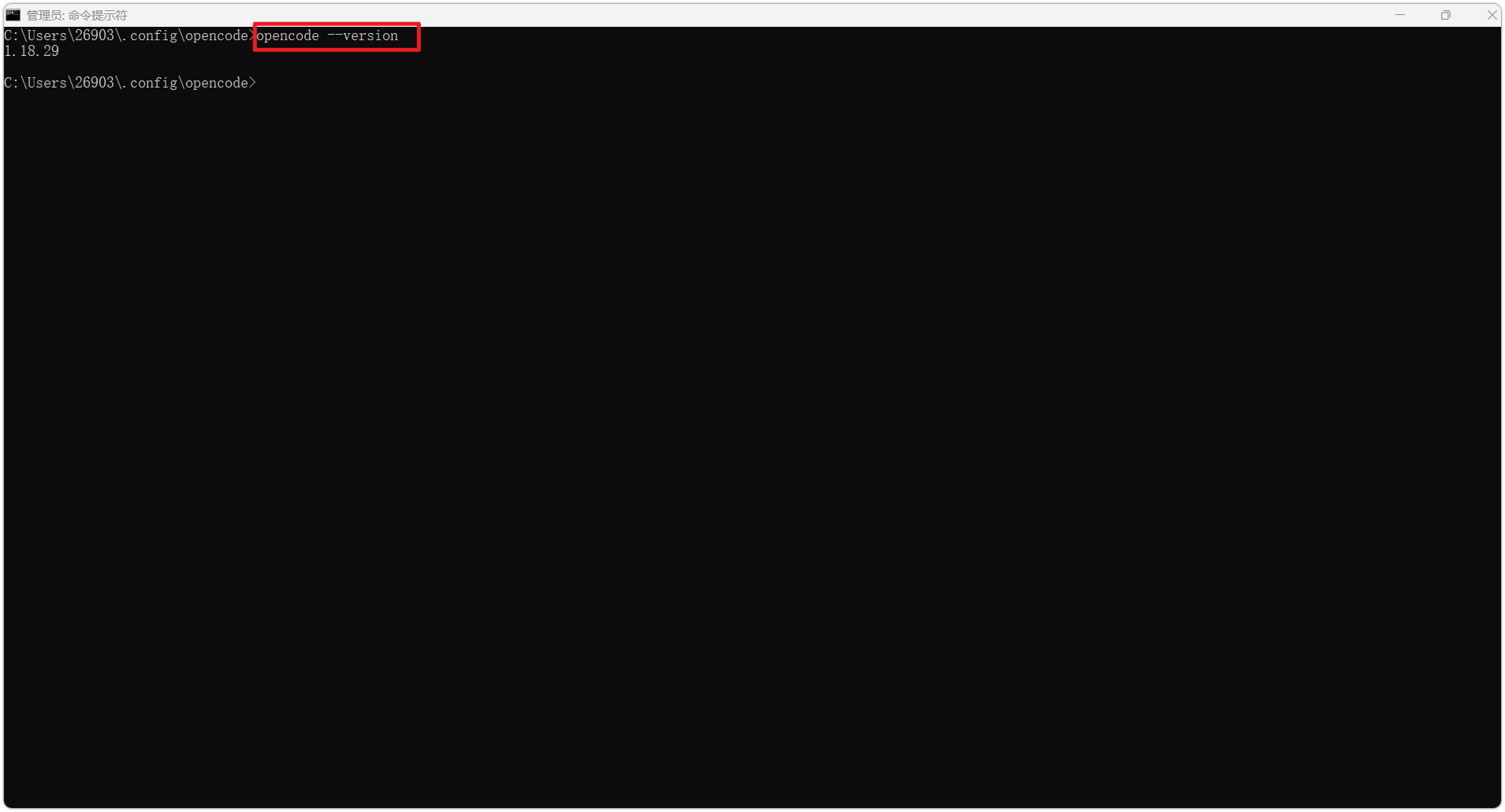
装完后输入 opencode --version,能显示版本号(如 1.18.29)即安装成功。
8.2 创建配置目录并安装兼容 SDK
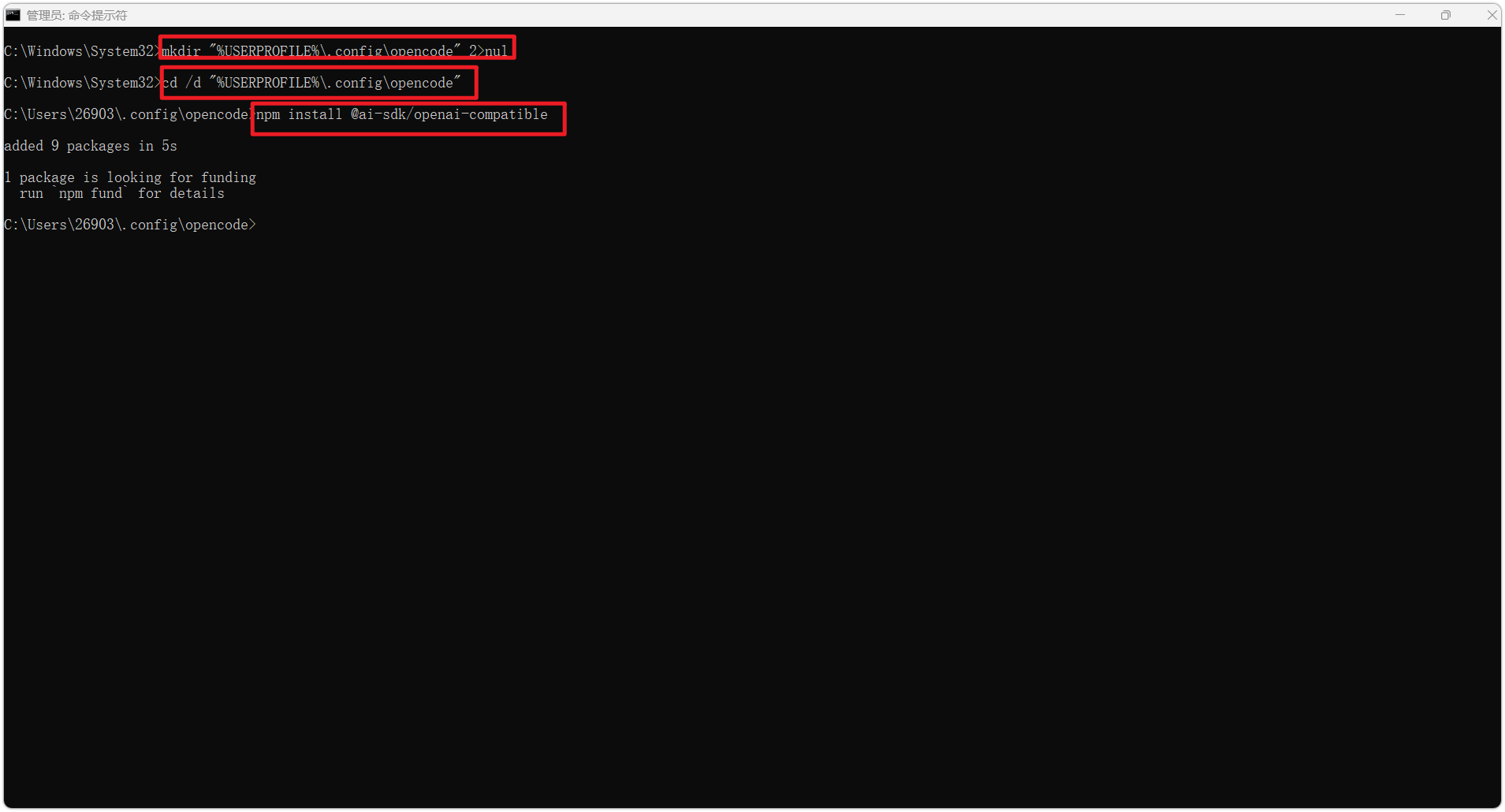
OpenCode 的配置文件位于用户目录下的 ~/.config/opencode(Windows 上即 C:\Users\<你的用户名>\.config\opencode),初次安装该目录可能不存在,需要手动创建。同时,由于 OpenCode 调用大模型依赖 OpenAI 兼容协议,还需要在配置目录内安装对应的 SDK 包:
8.3 编辑 opencode.json 配置文件
在 ~/.config/opencode 目录下新建 opencode.json,按以下结构填写(baseURL 与 apiKey 替换为管理员实际提供的值):
四个要点:
- provider 的 npm:固定填
@ai-sdk/openai-compatible(即上一步安装的 SDK) - baseURL:网关接口地址,末尾
/v1不可省略 - apiKey:网关管理端创建的 API Key
- model 字段:格式为
<provider名>/<模型标识>,需与网关开通的模型名称完全一致
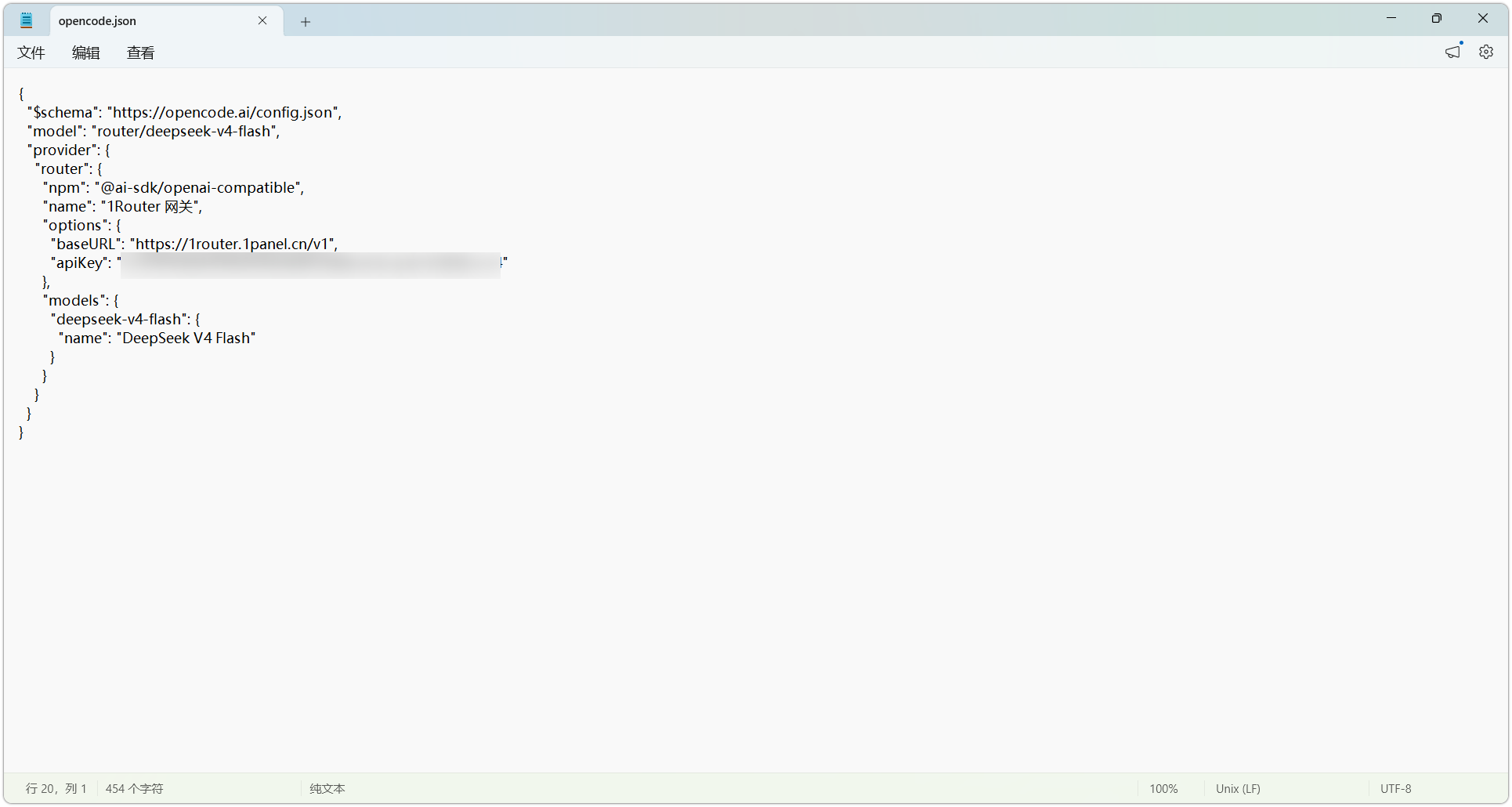
保存后即可关闭编辑器。
8.4 启动 OpenCode
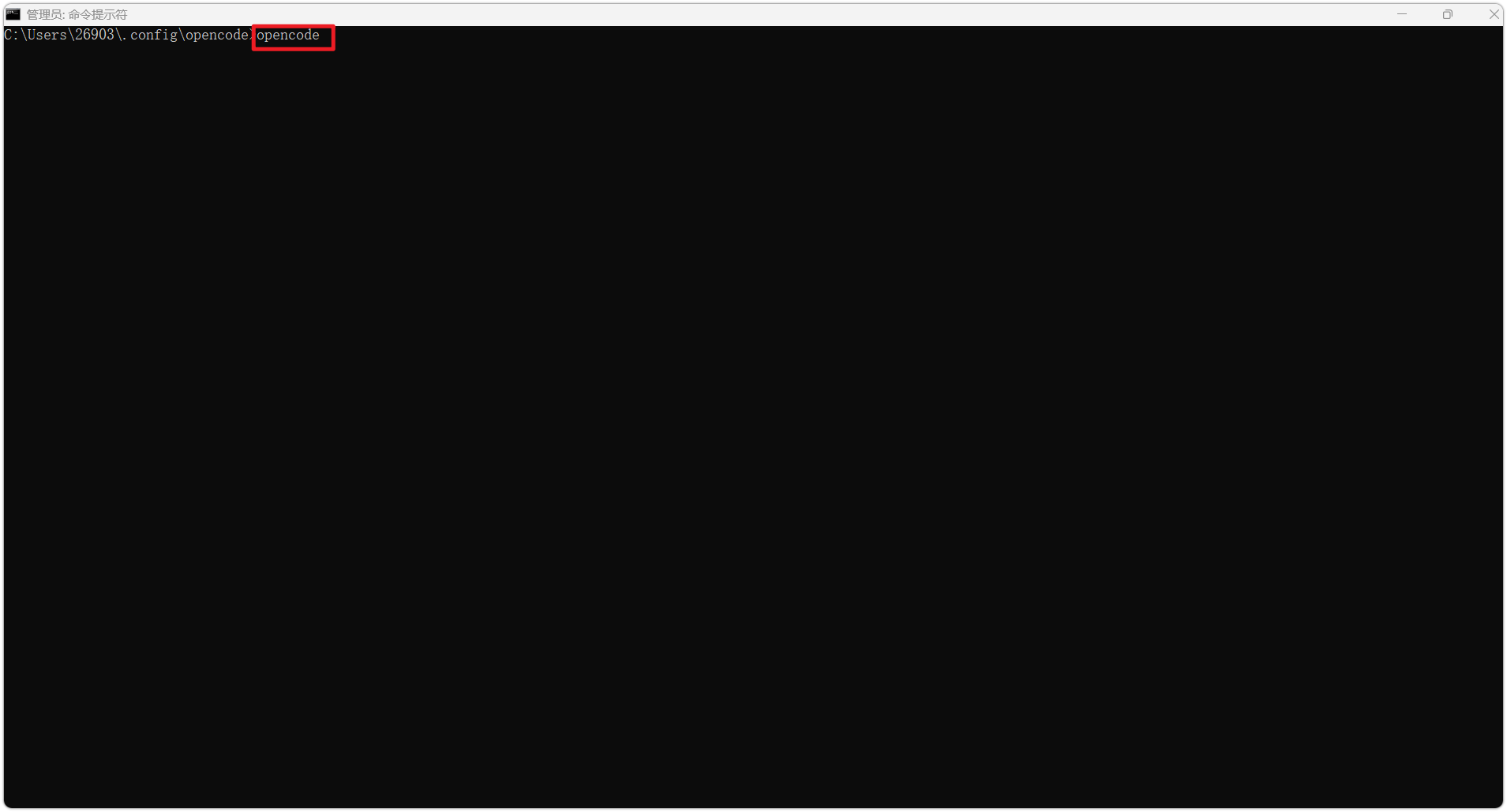
在任意终端输入 opencode 并按回车启动。
首次启动会进入 OpenCode 主界面:界面中央显示 ASCII 风格的 opencode 标志,下方是带提示语的输入框,左下角显示当前工作目录(如 ~\.config\opencode),右下角显示 OpenCode 版本号,底部状态栏会列出可用的 Provider 与模型(如 Build DeepSeek V4 Flash 1Router 网关),表示配置已生效。
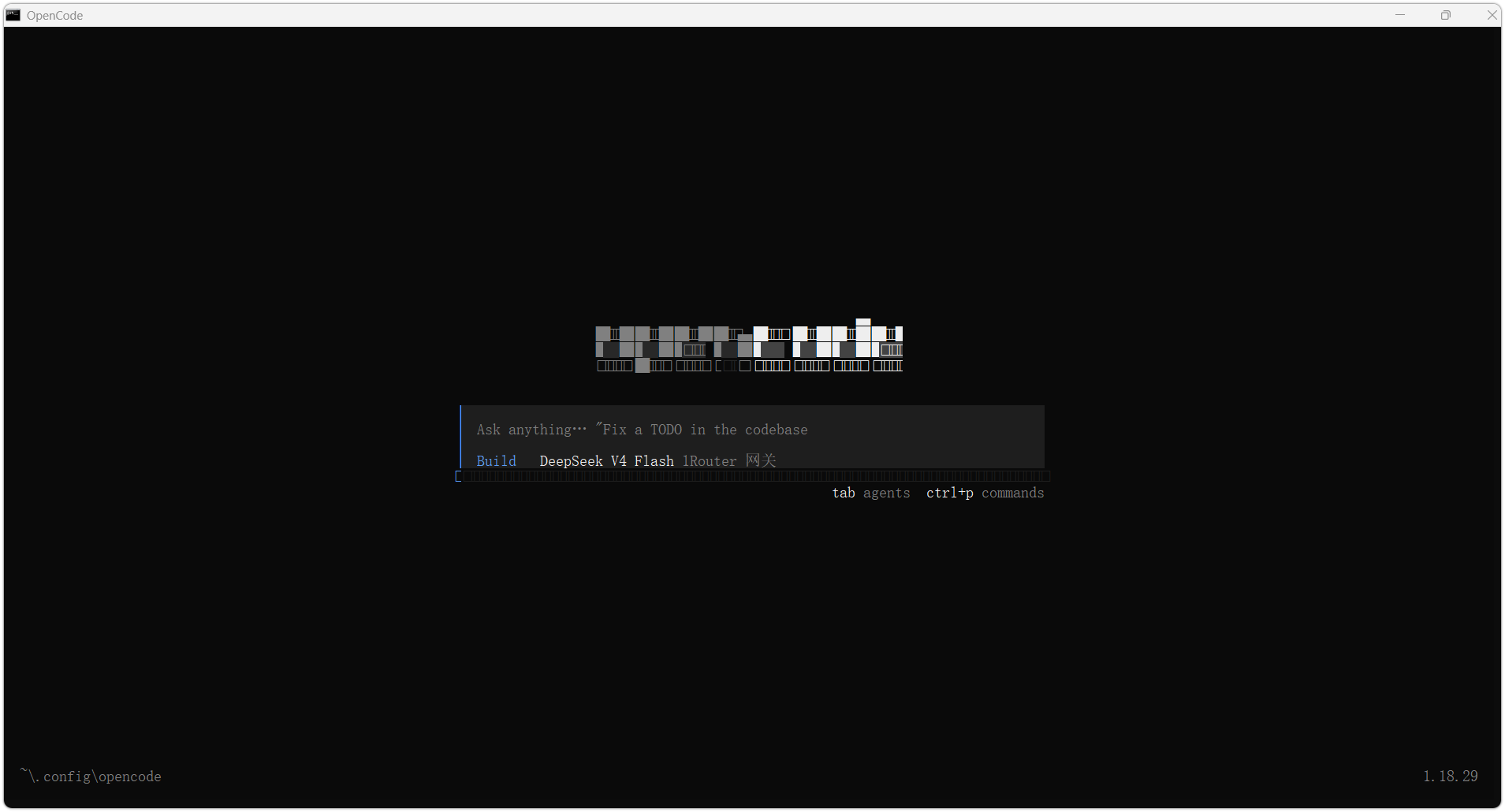
常见踩坑
- 启动后若底部状态栏没有出现
1Router 网关,说明opencode.json没有被识别:检查文件是否放在~/.config/opencode/opencode.json(不是~/.opencode),并确认 JSON 语法没有多余的逗号或引号。 - 若提示
provider not found,通常是npm install @ai-sdk/openai-compatible这一步没有执行成功,重新在该目录下执行安装命令即可。
8.5 发起测试对话
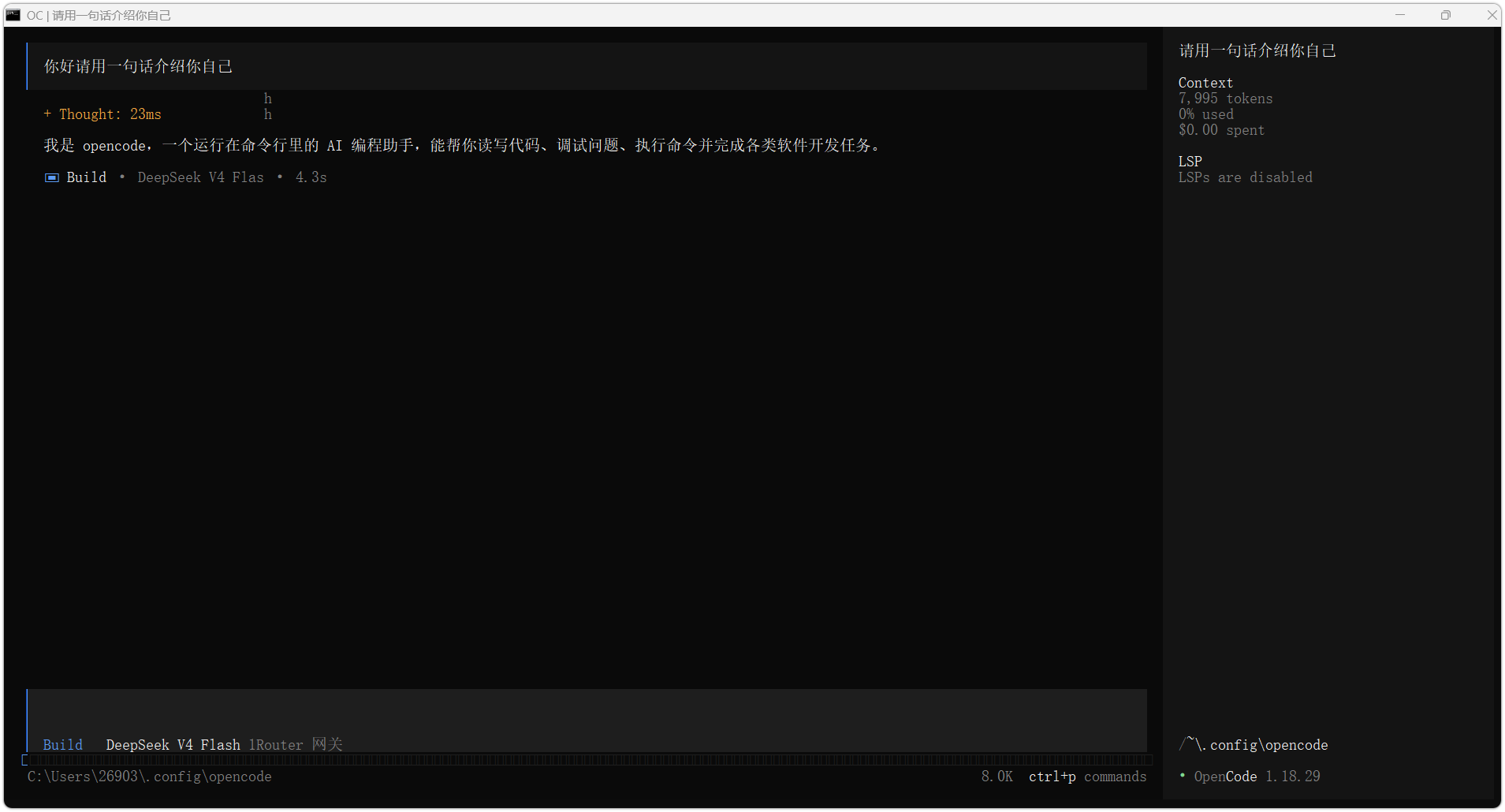
在底部输入框中发送一条简单消息(如"你好请用一句话介绍你自己"),等待模型返回。若能正常收到回复,且右上角 Context 区域显示 Context、Tokens、$0.00 spent 等统计信息,状态栏仍显示 Build DeepSeek V4 Flash 1Router 网关,说明 OpenCode → 1Panel AI 网关 → 上游模型链路已经打通。
9 接入 Hermes Agent
Hermes Agent 是 Nous Research 开源的个人 AI 代理,支持本地代码执行、文件读写、浏览器自动化、消息平台收发等能力。Windows 推荐使用 PowerShell 一键安装脚本,其他系统可参考官方文档。
9.1 下载并安装(启动 Setup Wizard)
打开 PowerShell,执行以下命令一键安装(首次执行可能需要数秒到数分钟,取决于网络环境):
安装脚本会自动下载并配置 uv、Node.js、Git for Windows、ripgrep、ffmpeg 等依赖。终端会按顺序打印每一步的执行结果。
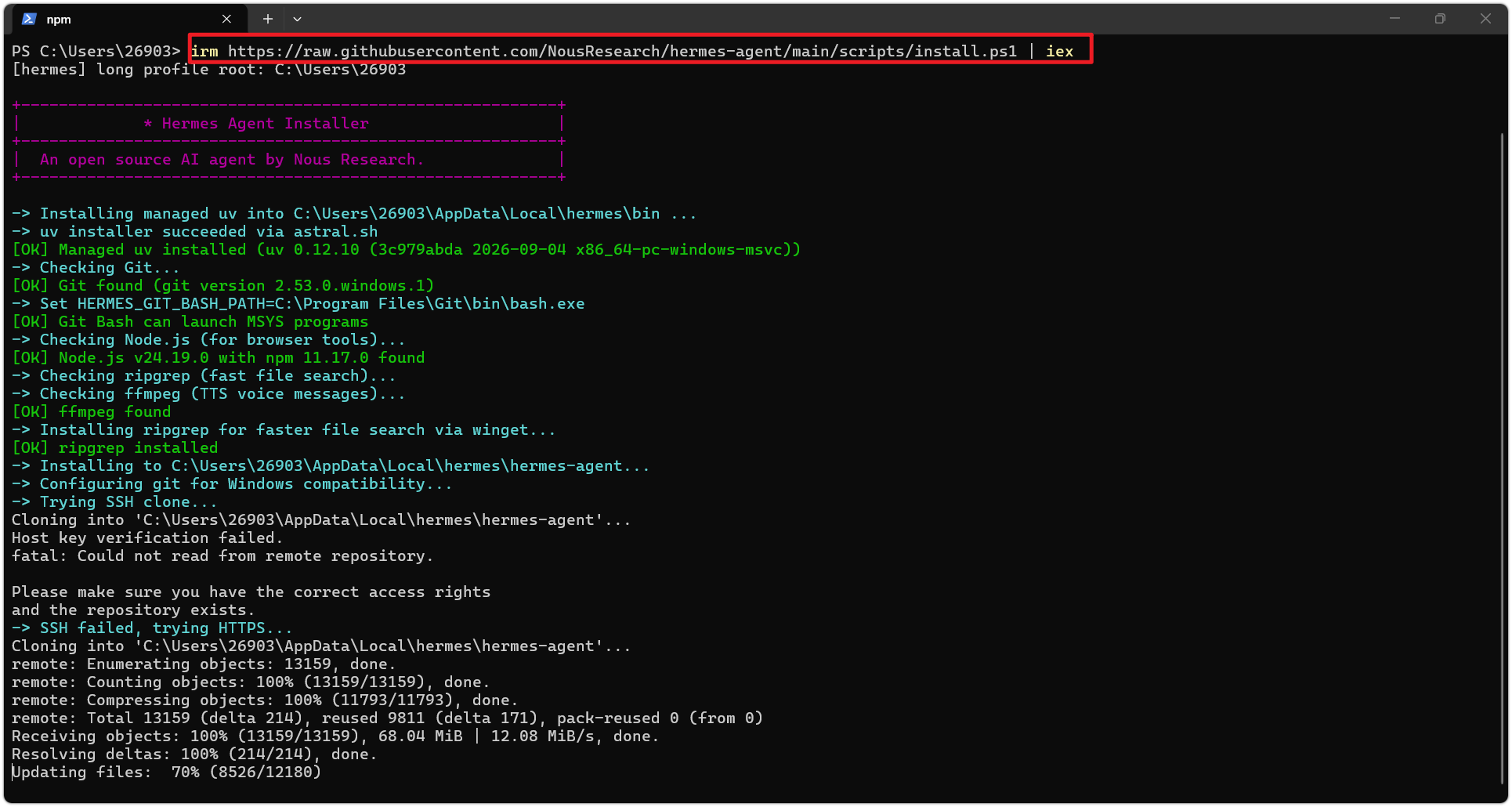
温馨提示:安装过程中会自动调用 Chocolatey / winget / Git for Windows 等系统组件,首次执行可能需要授予管理员权限。若终端提示"无法访问 GitHub 原始仓库",请确认电脑可访问 raw.githubusercontent.com,或按官方文档改用本地源码安装。
依赖安装完成后,终端会自动进入 Hermes Agent Setup Wizard。如果之前安装过 OpenClaw,向导会先询问是否把 OpenClaw 的配置、记忆与技能迁移过来。本教程不需要迁移,保持默认或输入 2 跳过迁移即可。
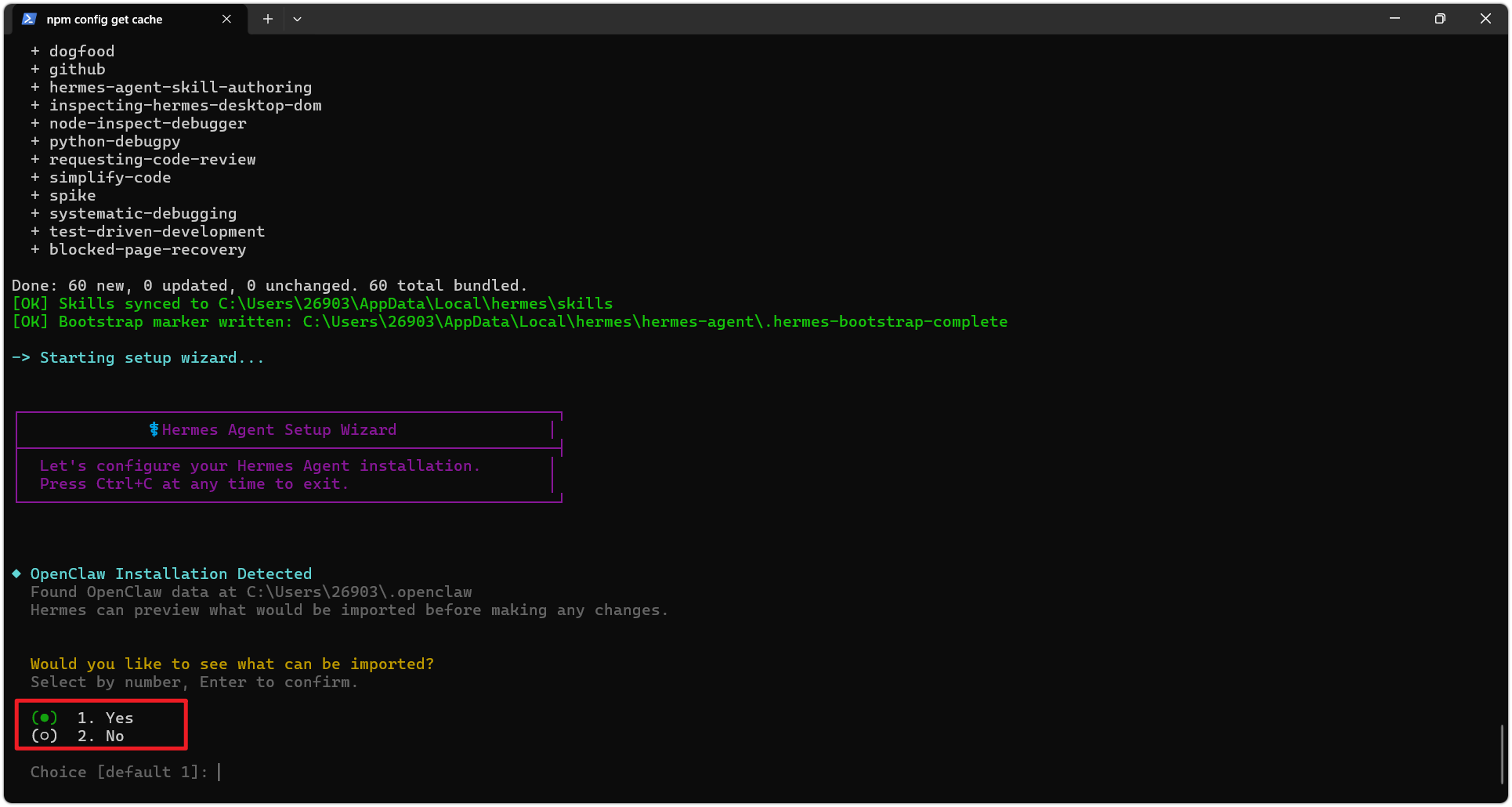
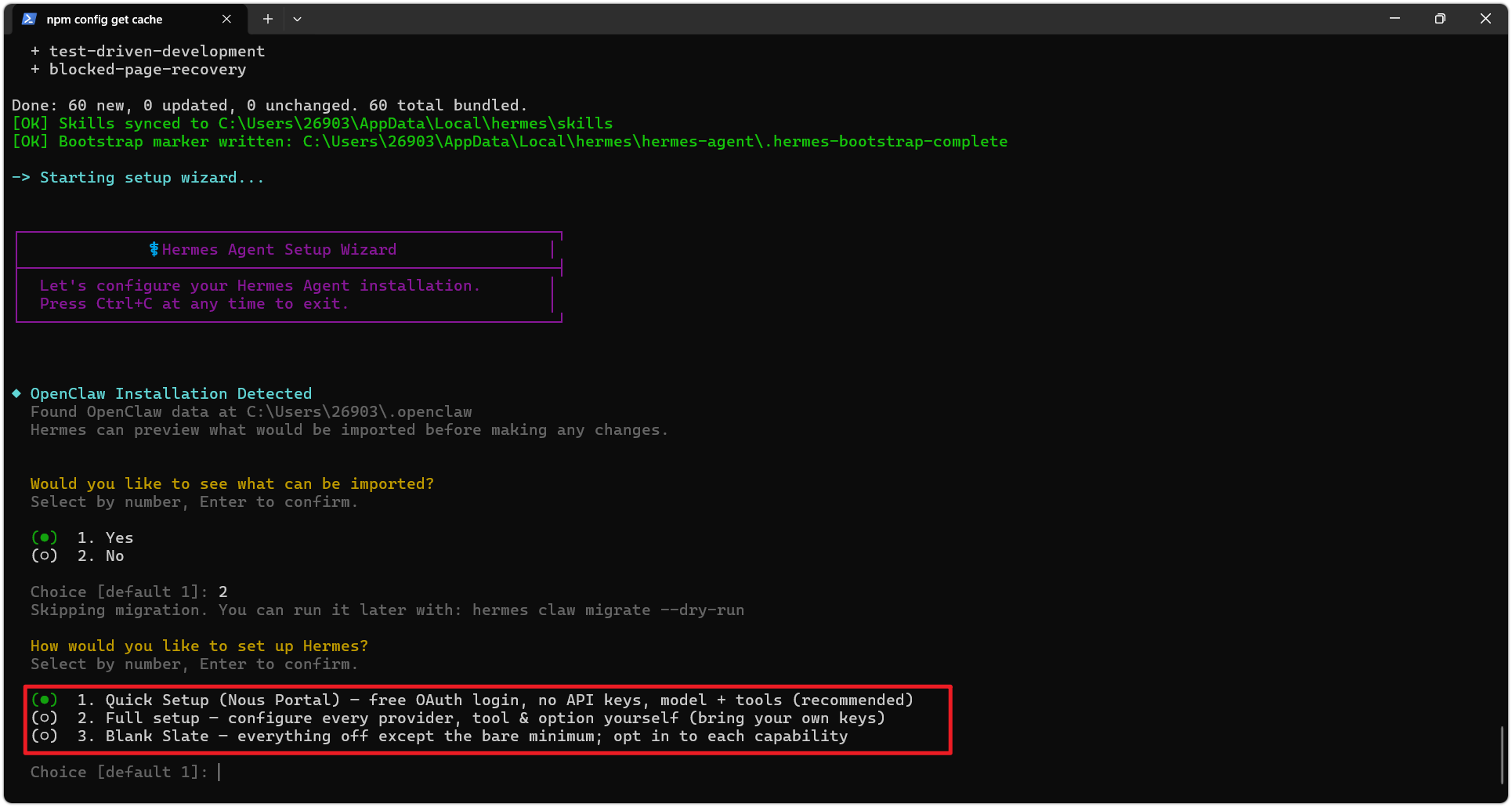
随后向导进入 "How would you like to set up Hermes?" 设置模式选择,三个档位分别是 1 Quick Setup (Nous Portal)、2 Full Setup、3 Blank Slate。接入自建 1Panel AI 网关选 2 Full Setup,按回车进入下一步。
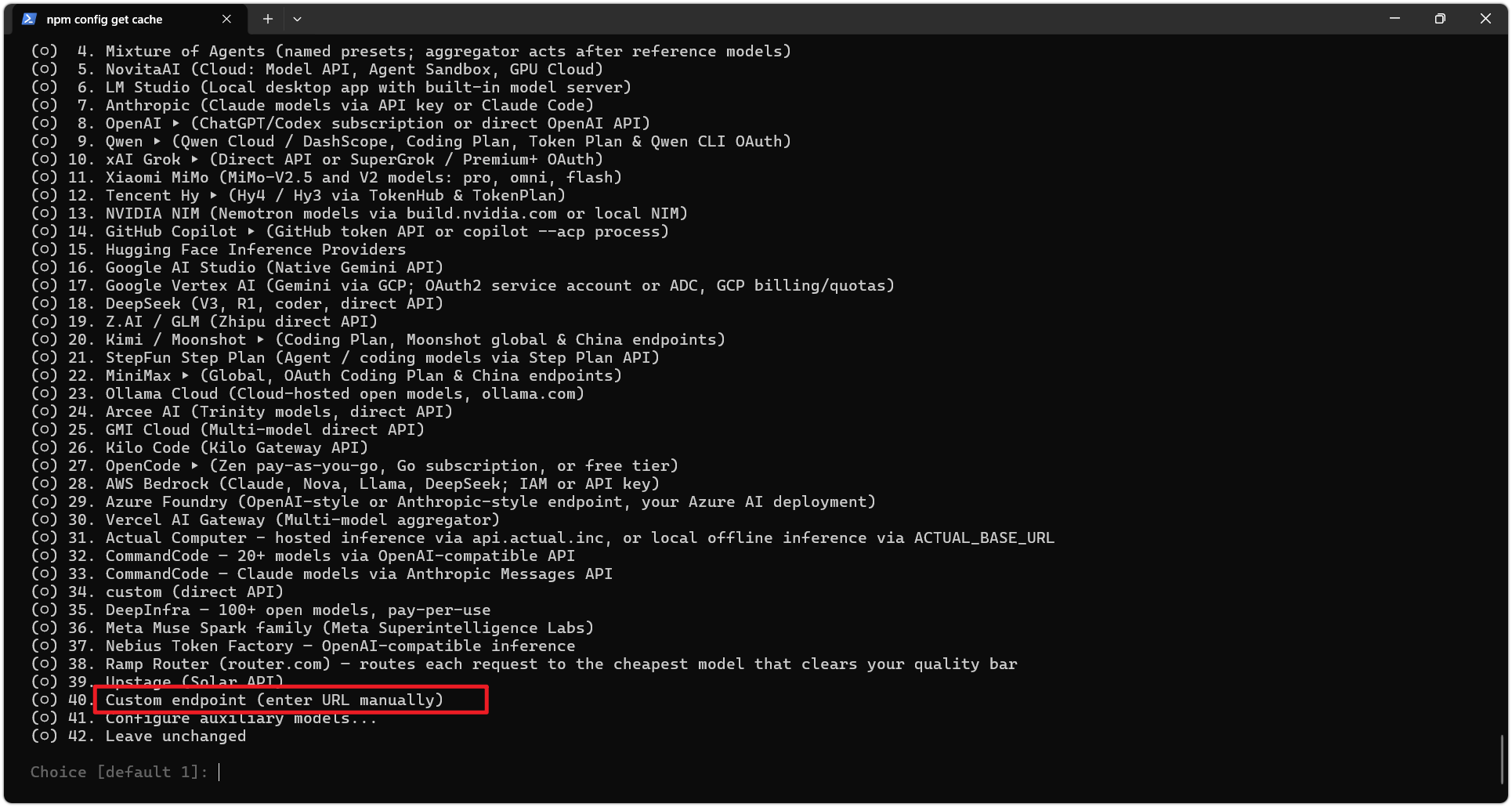
9.2 接入 1Panel AI 网关(配置自定义 endpoint)
向导会列出近 40 个常见 AI 服务(OpenAI、Anthropic、xAI Grok、DeepSeek、OpenRouter 等)。1Panel AI 网关是"OpenAI 兼容"的私部署服务,需要选择列表最下方的 40. Custom endpoint (enter URL manually)。
进入 Custom OpenAI-compatible endpoint configuration 配置页,依次填写两项:
- API base URL:填入 1Panel AI 网关的接口地址
https://1router.1panel.cn/v1(末尾/v1不可省略;私部署环境以管理员提供为准) - API key:粘贴第 1 步在 1Panel AI 网关管理端创建的 API Key
填写后终端可能给出一行告警:"could not verify this endpoint via https://1router.1panel.cn/v1/models"——这是预期现象(部分网关的 /v1/models 路径不可用),不影响后续使用,继续往下走即可。
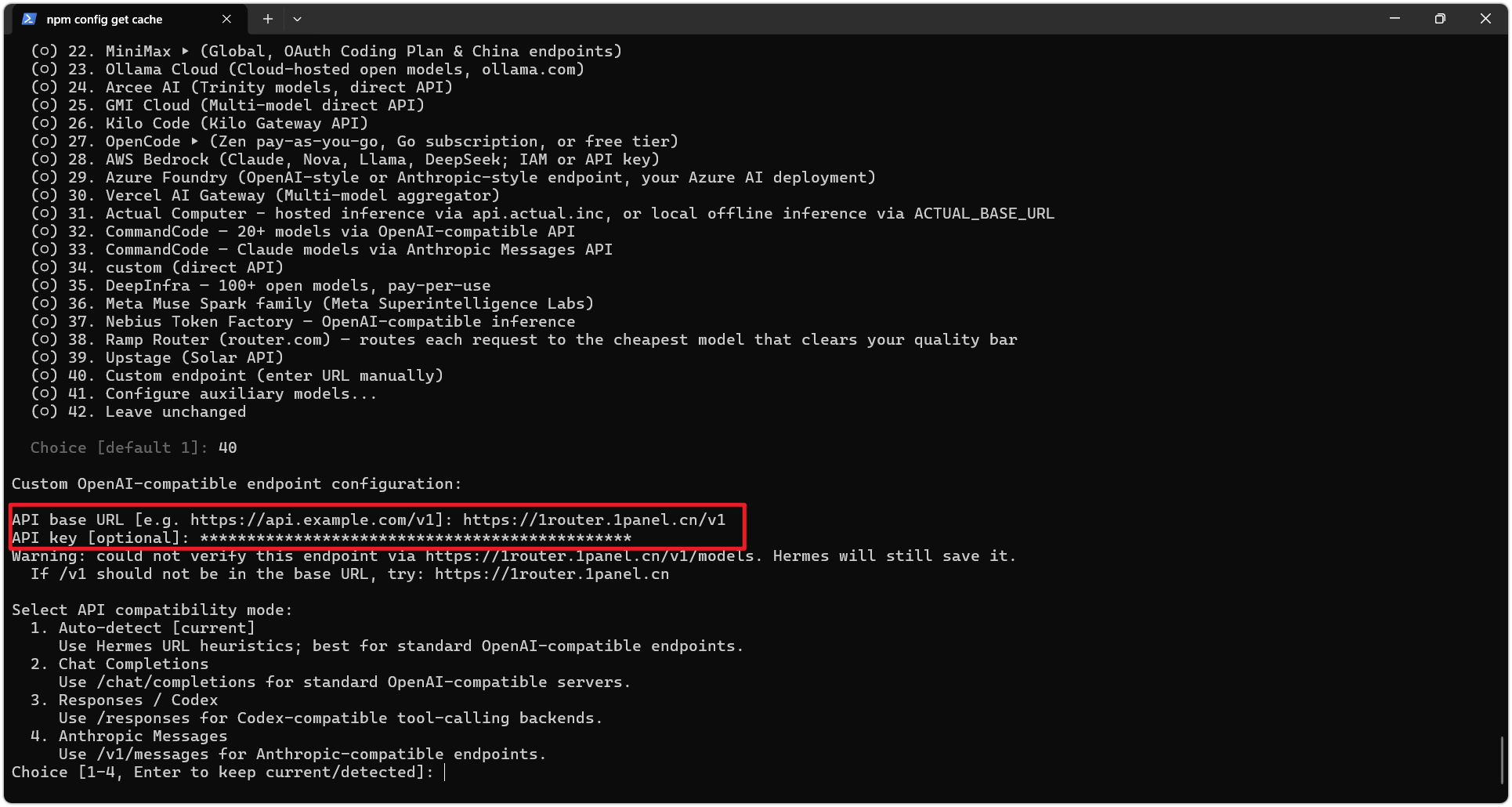
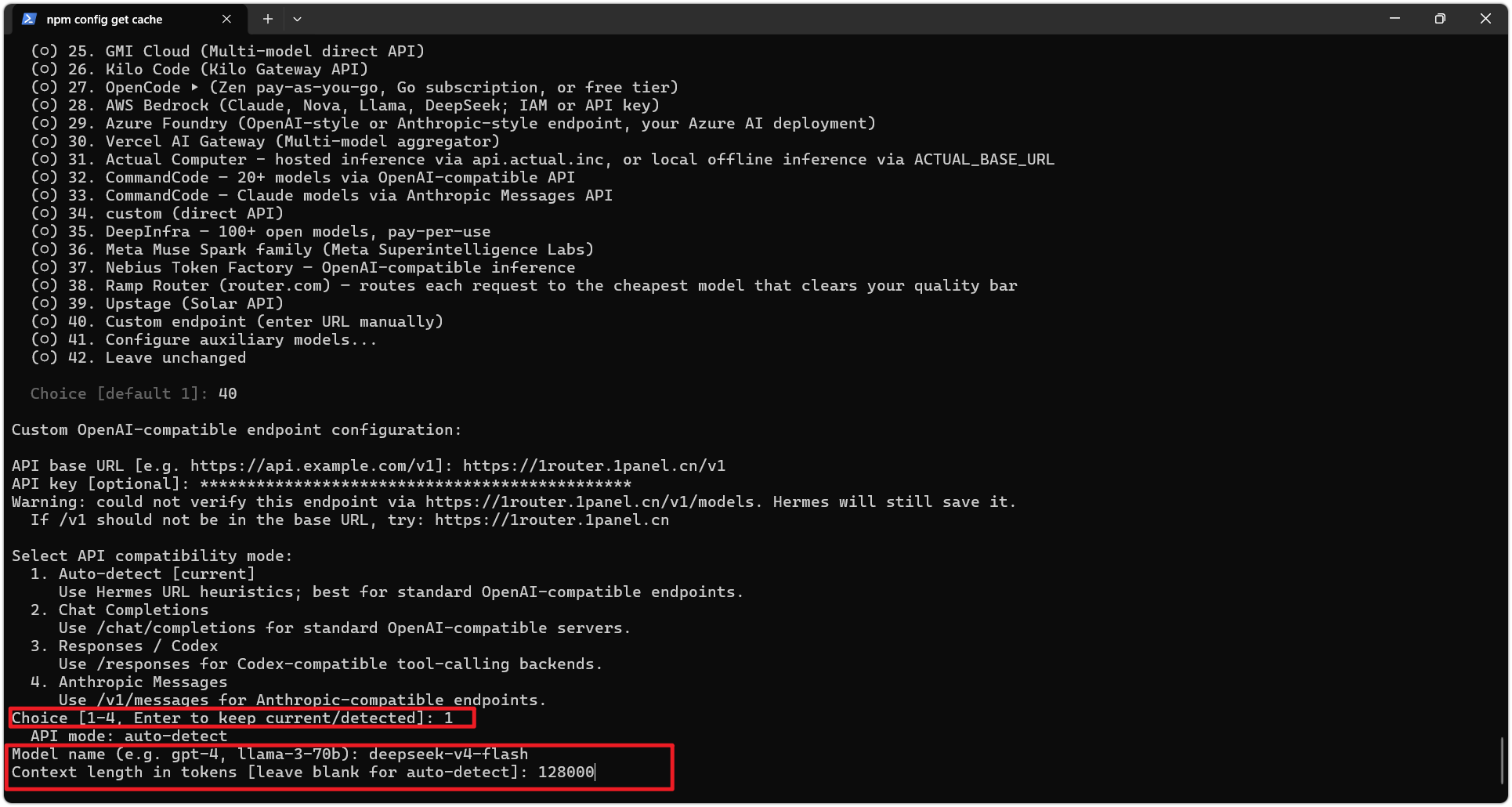
接下来选择 API compatibility mode(API 兼容模式)。1Panel AI 网关对外提供标准 OpenAI 兼容接口,保持默认 1. Auto-detect(自动检测)即可。
随后在接下来的提示中依次填入:
- Model name:网关开通的模型标识(如
deepseek-v4-flash),需与模型广场展示的名称一字不差 - Context length in tokens:上下文长度(tokens),按需填入(如
128000);留空则使用模型默认值
填完后向导会显示 "API key saved to .env as HERMES_CUSTOM_1ROUTER_1PANEL_CN_API_KEY" 以及 "Saved to custom providers as 'deepseek-v4-flash'",表示配置已写入 ~/.config/hermes/env 与 config.yaml。
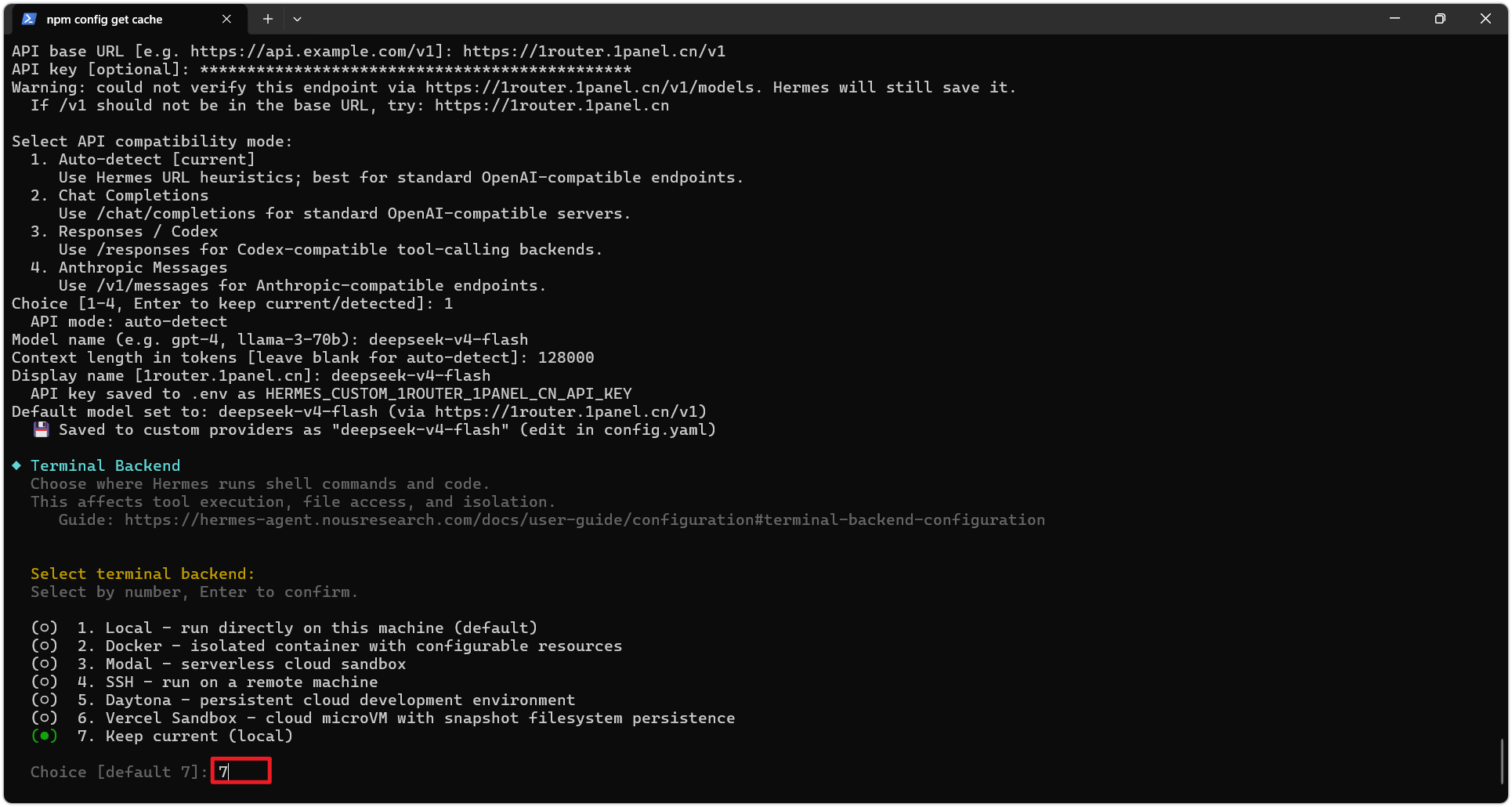
9.3 配置 Terminal / 平台 / 自启(可全部跳过)
接下来依次确认三项基础设施设置,本教程保持全部默认或跳过即可:
Terminal Backend(终端后端):用于决定 Hermes 在哪台环境执行 shell 命令与代码。本教程使用本机直接执行,保持默认 7. Keep current (local),按回车跳过即可。
Platform 选择(27 个即时通讯平台):包括 Telegram、Discord、Slack、微信、飞书、邮件等。本教程不绑定任何第三方平台,保持全空状态按回车确认即可。
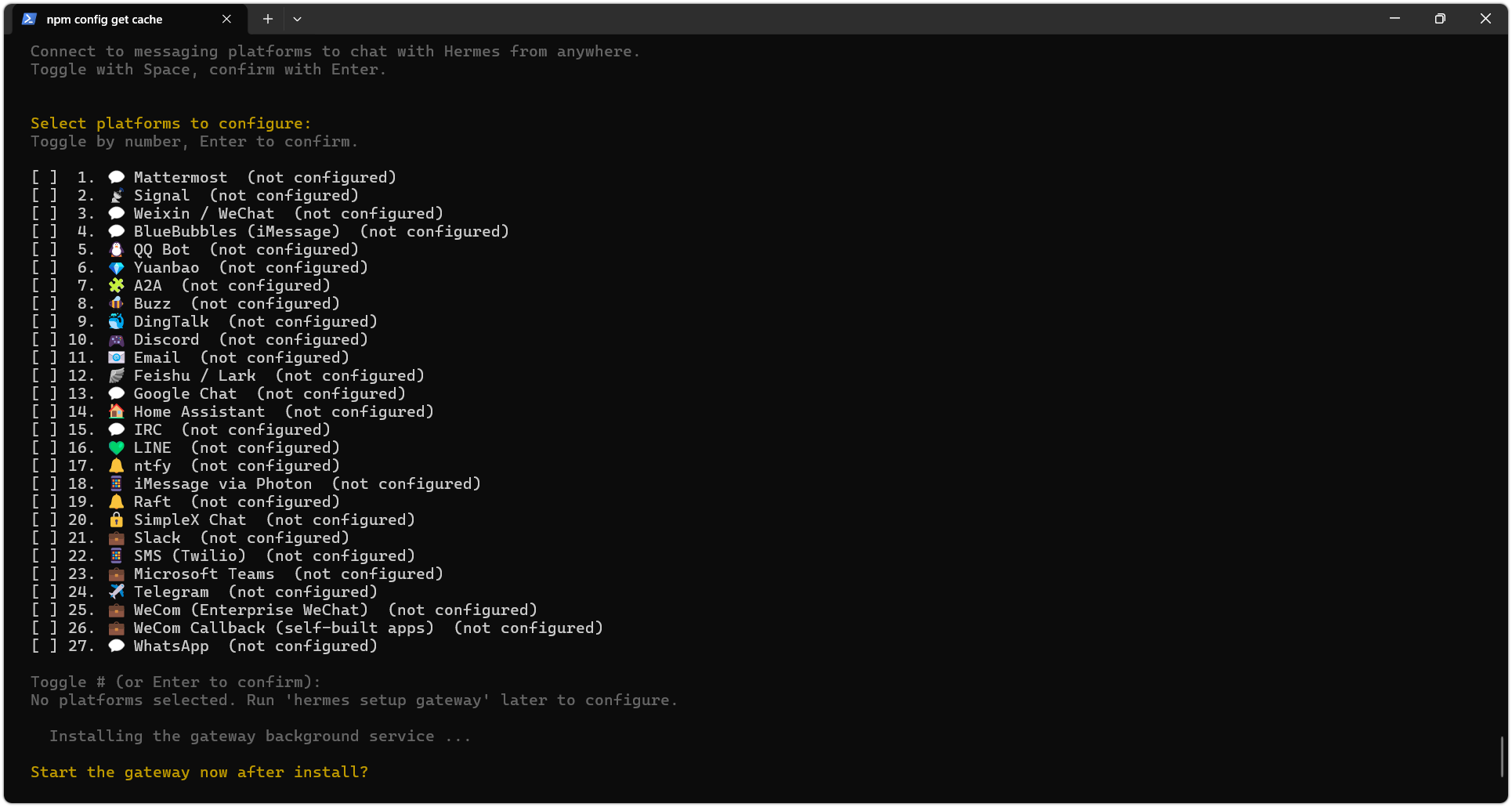
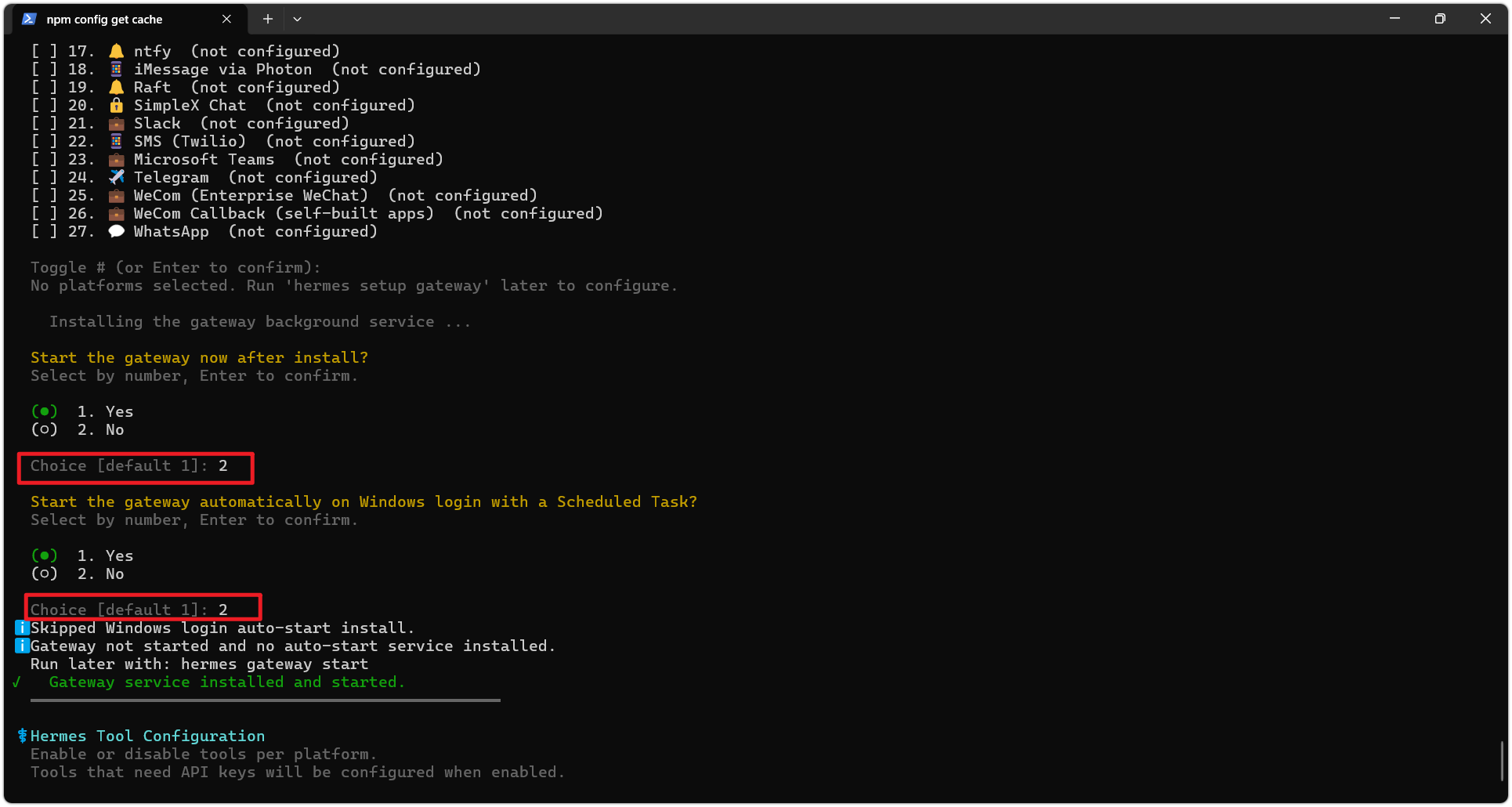
立即启动与 Windows 登录自启:依次问两个开关——Start the gateway now after install? 保持默认 1 Yes;Start the gateway automatically on Windows login with a Scheduled Task? 本教程不需要开机自启,选择 2 No。终端输出 "Gateway service installed and started" 即表示后台服务已注册完成。
9.4 配置工具(极简选择 / 大部分跳过)
Hermes Tool Configuration 列出 24 类可选工具(Browser Automation、Computer Use、Image Generation、Text-to-Speech、Vision、Web Search & Scraping 等)。本教程故意保持最简:只启用 Browser Automation 用本机浏览器、TTS 用系统自带,其余全部选择 Skip – keep defaults / configure later 跳过即可。
工具总览页面直接按回车确认全部跳过,向导随后会逐项让你选择每个工具的具体实现。
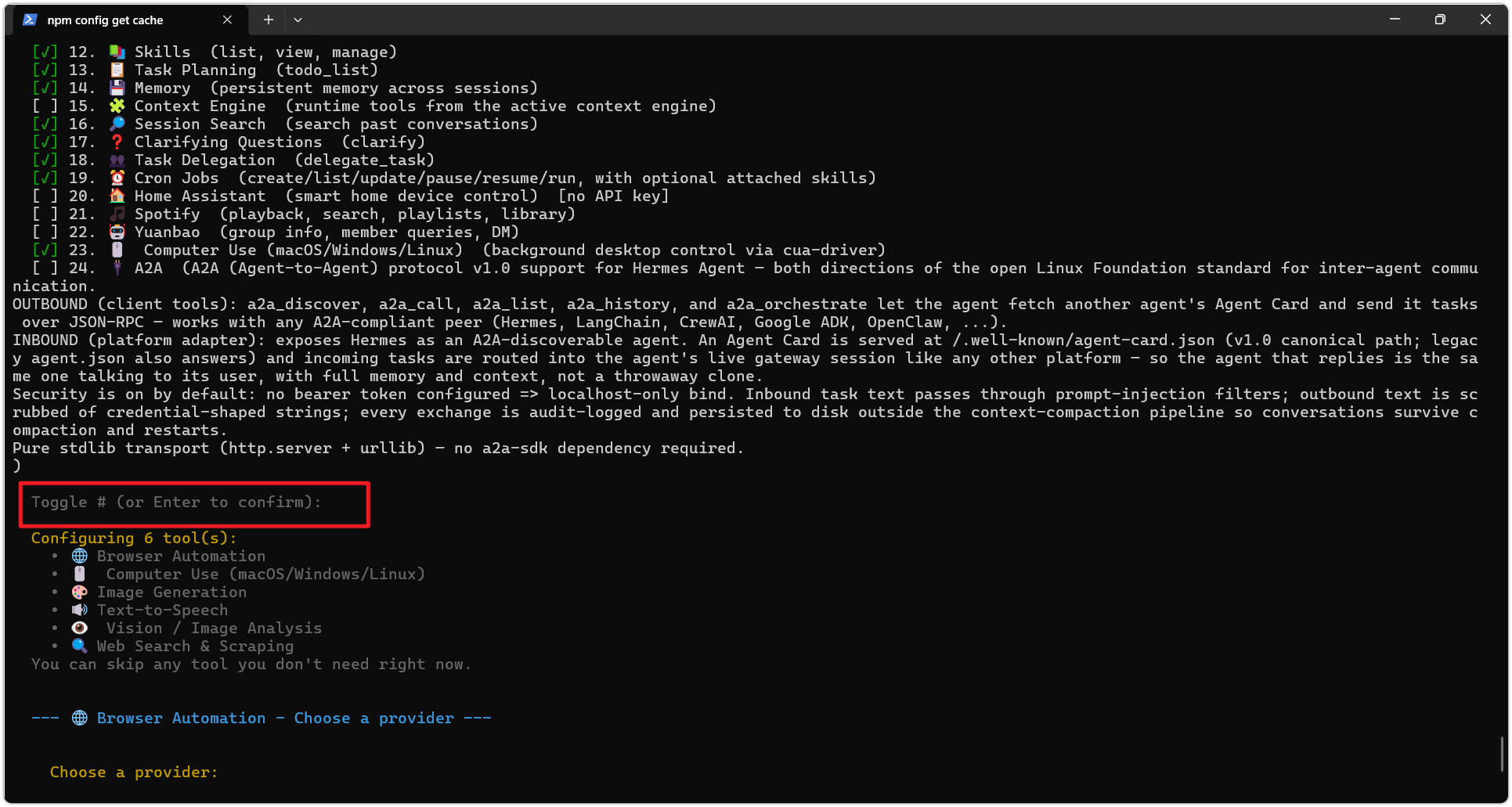
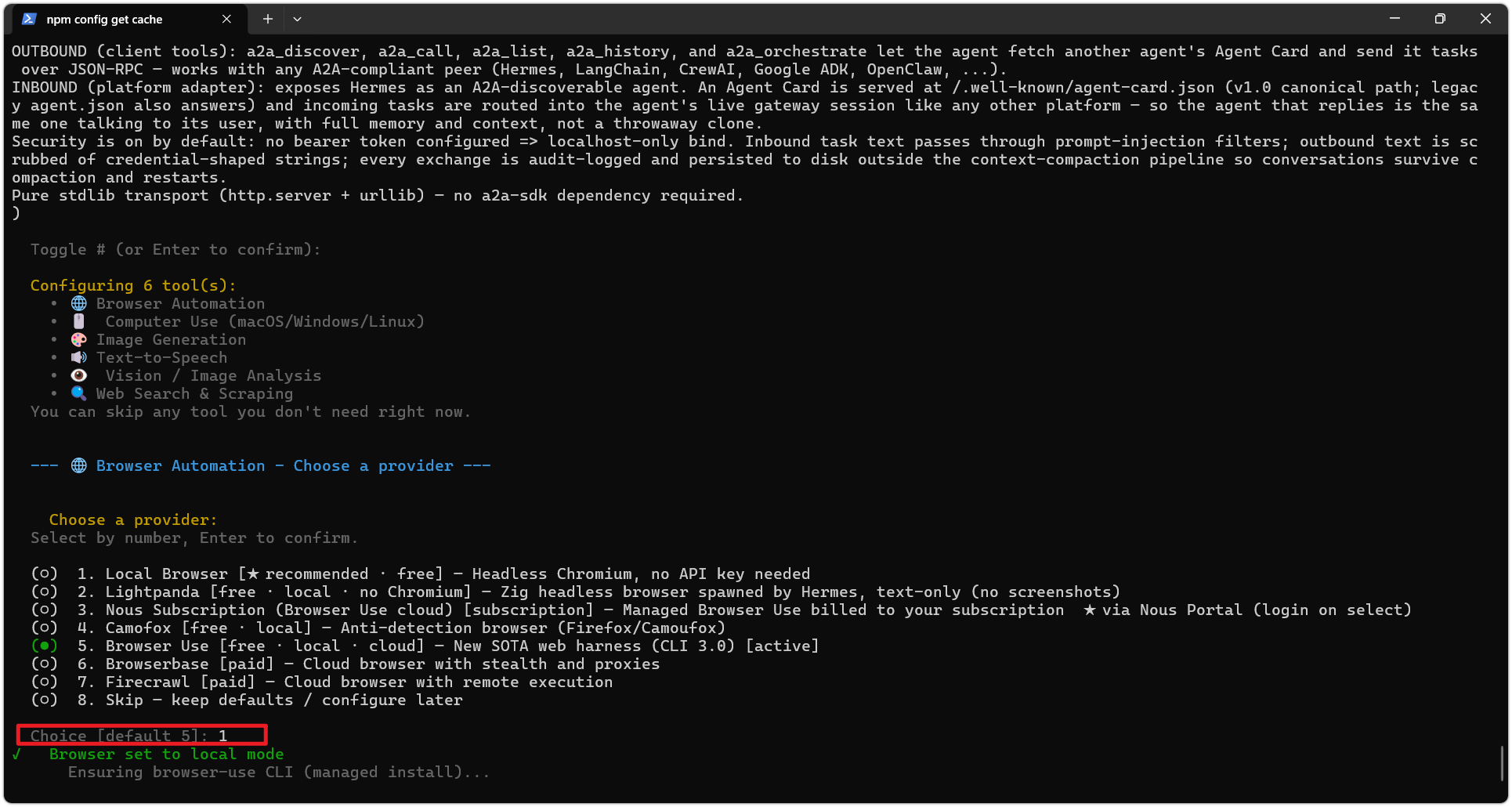
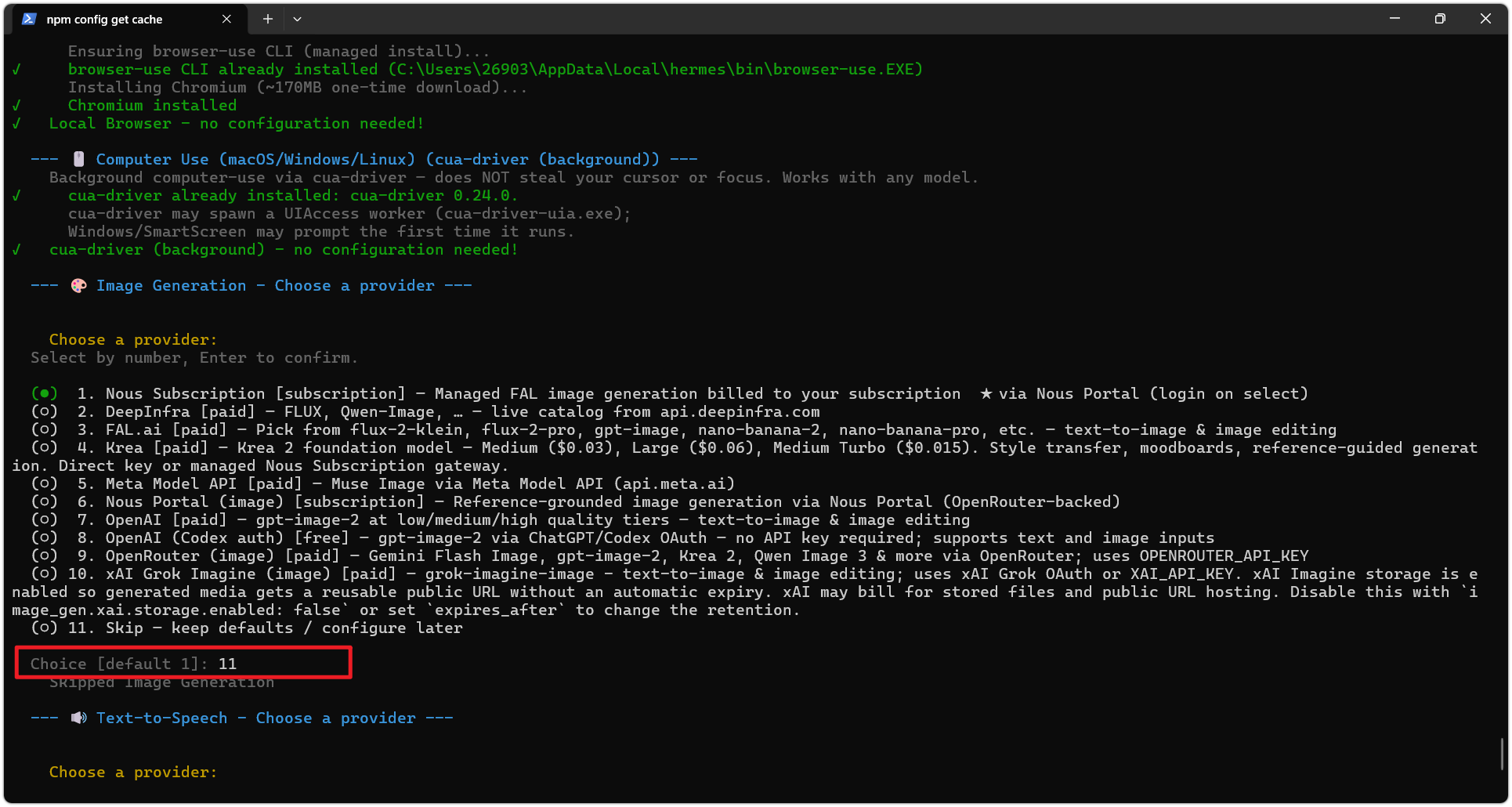
逐项选择时按下表即可:
| 工具项 | 推荐选择 | 说明 |
|---|---|---|
| Browser Automation | 1. Local Browser | 本机 Headless Chromium,无需 API Key |
| Image Generation | 11. Skip – keep defaults / configure later | 本教程不演示生图 |
| Text-to-Speech | 1. Microsoft Edge TTS | 系统自带、质量好、无需 API Key |
| Web Search & Extract | 16. Skip – keep defaults / configure later | Hermes 自带免费 DuckDuckGo 搜索技能,足够日常使用 |
分别对应下面四张截图,依次按回车确认即可完成。
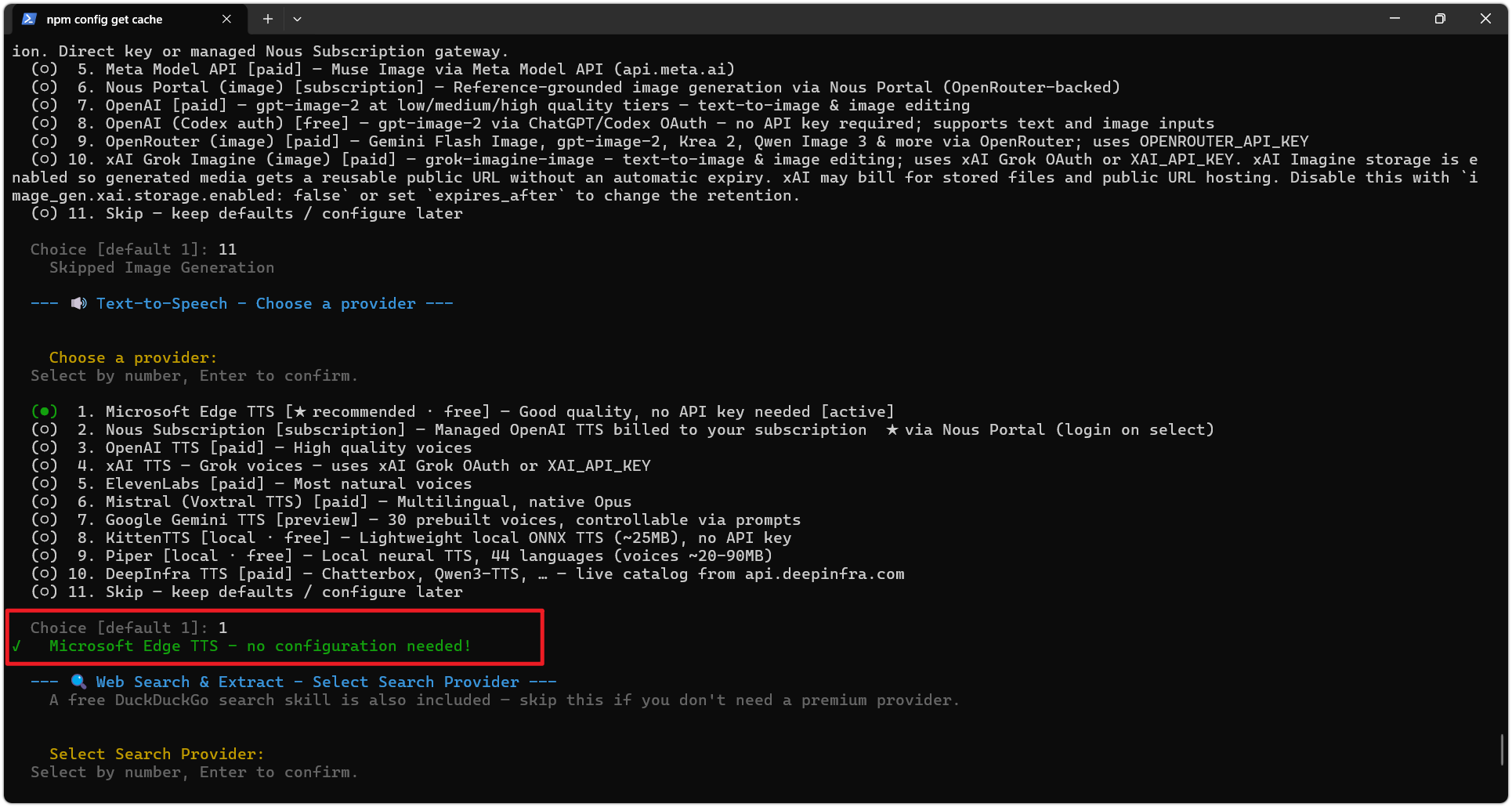
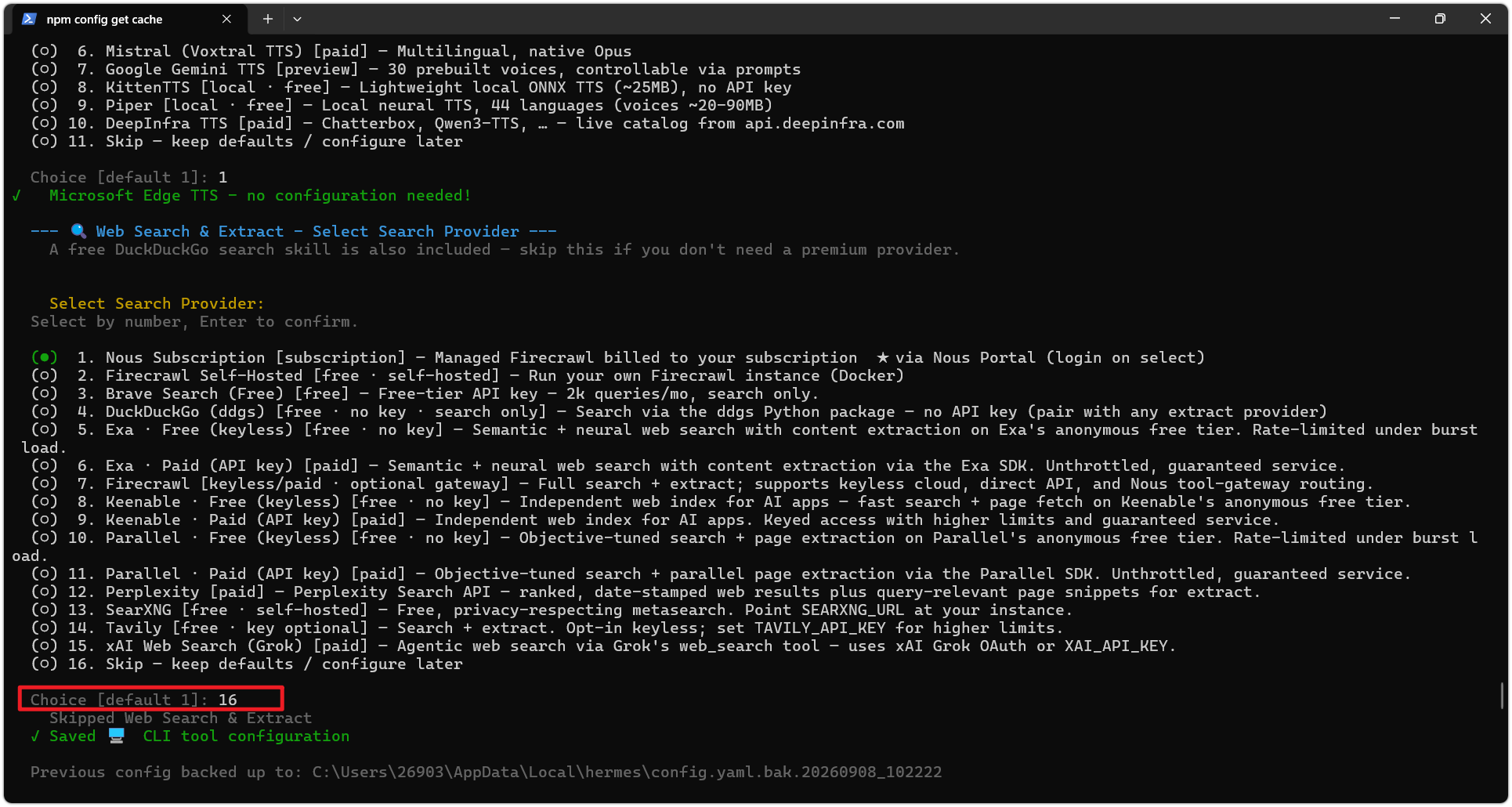
向导最后一行会显示 "Previous config backed up to: …\config.yaml.bak.…",表示旧的配置文件已自动备份,本次配置已写入 ~/.config/hermes/config.yaml。
温馨提示:以上所有选择都可以之后再通过 hermes setup / hermes config 命令重新打开修改。本教程刻意保持最简配置,避免无关工具干扰接入验证。
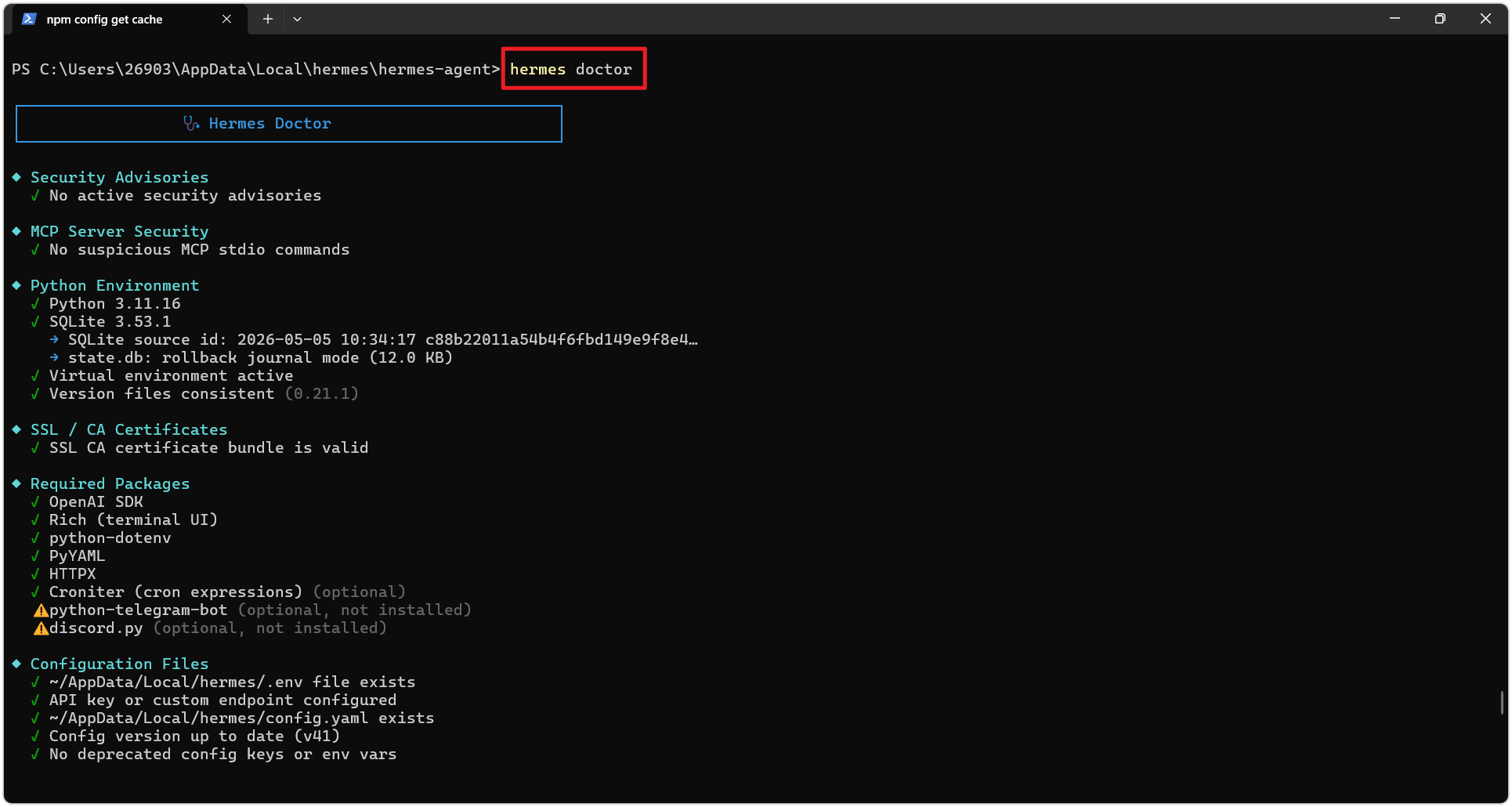
9.5 运行 hermes doctor 自检
向导结束后,可以运行 Hermes 提供的自检命令,确认依赖、配置、SSL 等都处于健康状态:
终端会依次打印 Security Advisories、MCP Server Security、Python Environment、SSL / CA Certificates、Required Packages、Configuration Files 等模块的检查结果,全部显示绿色 ✓ 即表示环境就绪。
9.6 启动 Hermes Agent 主界面
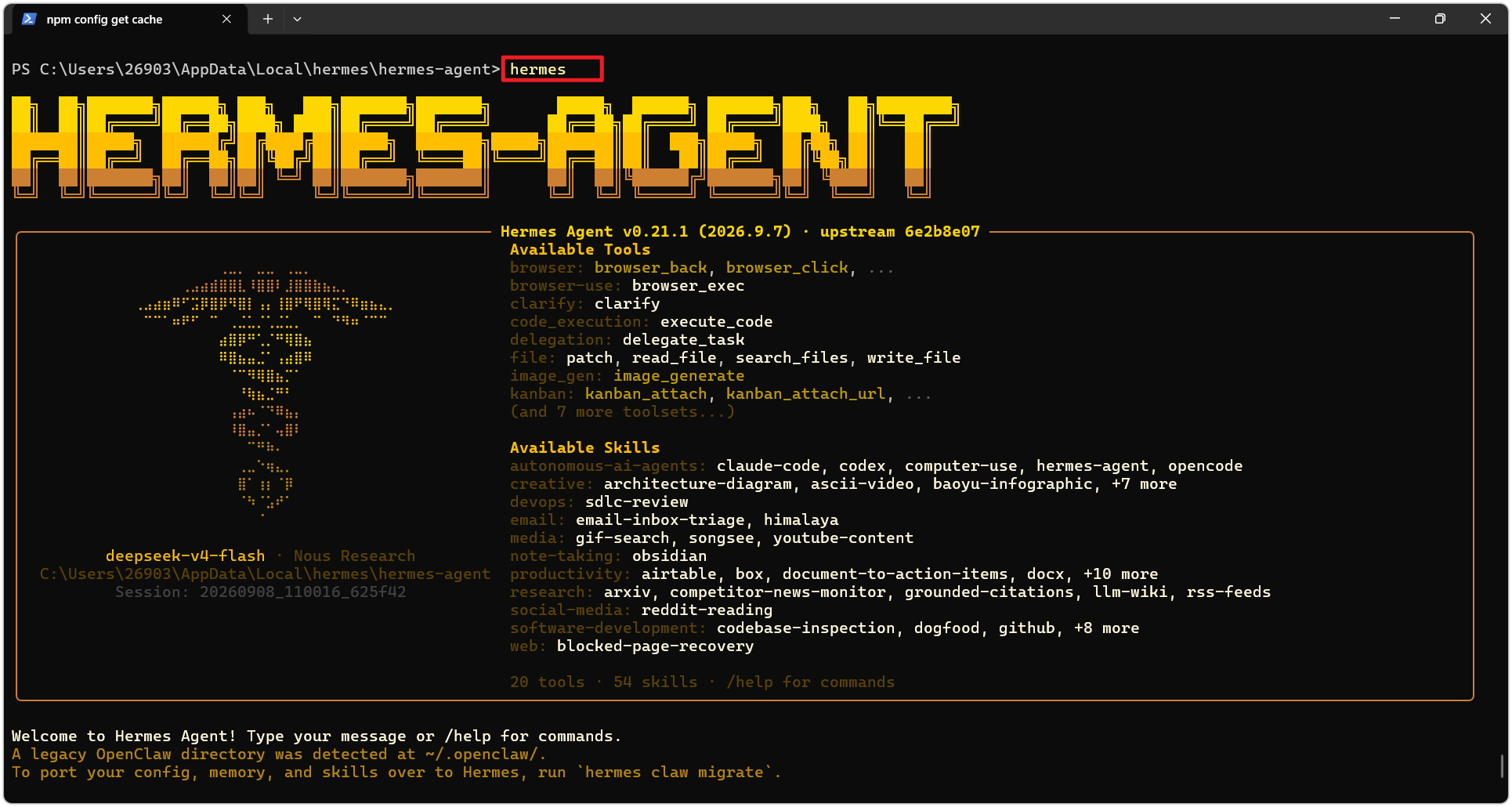
自检通过后,在终端输入 hermes 即可启动 Hermes Agent:
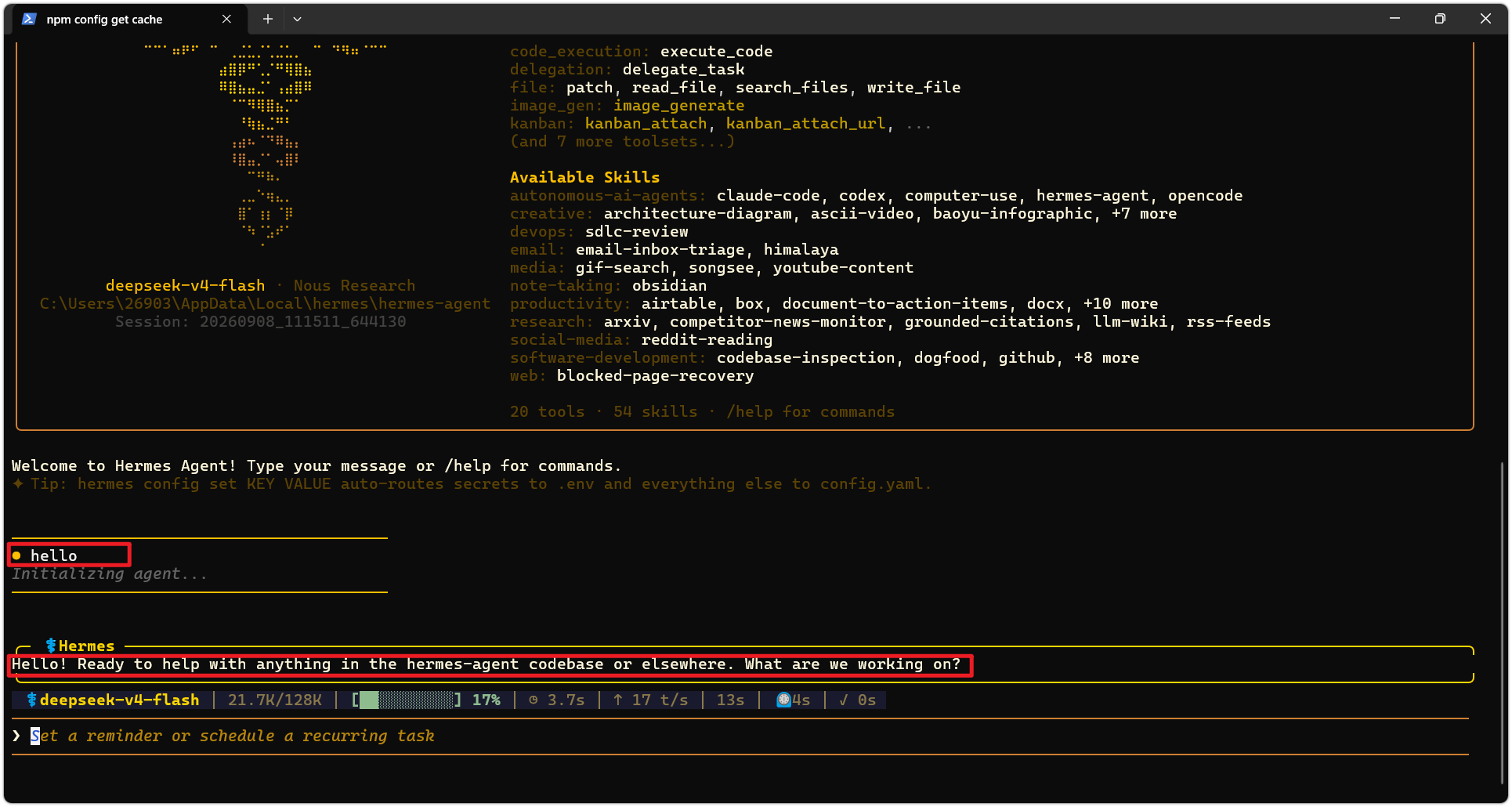
启动后会进入 ASCII 风格的主界面:顶部显示 HERMES-AGENT 标题与版本号 Hermes Agent v0.21.1 (2026.9.7),中间区域依次列出 Available Tools(20 个工具,如 browser-use、code_execution、image_generate)和 Available Skills(54 个技能,如 claude-code、codex、computer-use),底部显示当前工作目录、Session ID 与已配置模型 deepseek-v4-flash · Nous Research,表示配置已生效。
9.7 发起测试对话
在主界面下方的输入框中输入一条简单消息(如 hello),回车发送。片刻后 Hermes 会调用 1Panel AI 网关(https://1router.1panel.cn/v1)取得回复,并在输入框上方显示模型回复(如 Hello! Ready to help with anything in the hermes-agent codebase or elsewhere. What are we working on?)。
底部状态栏会显示当前所用模型与上下文占用(如 deepseek-v4-flash | 21.7K/128K | 17%)。若能正常收到模型回复,说明 Hermes Agent → 1Panel AI 网关 → 上游模型的链路已经打通。
10 常见问题排查(FAQ)
配置完成后测试如果不通,按下面的对照表排查,基本都能解决:
| 报错现象 | 大概率原因 | 解决办法 |
|---|---|---|
| 401 / 403 | API Key 无效、复制不完整(少了开头或结尾字符)、已过期 | 回管理端确认 Key 有效,重新复制粘贴一遍,注意不要带空格 |
| 404 | 接口地址或模型名称填错 | 检查 Base URL 末尾是否有 /v1;模型名称与管理员开通的是否一字不差 |
| 连接超时 / 无法访问 | 网络不通、地址不对 | 换个浏览器访问 Base URL 确认可达;确认电脑没有开启拦截流量的代理软件 |
| 能连通但没有回复 / 模型列表为空 | 该模型未分配给你的账号 | 联系管理员确认模型已加入你的用户组 |
| Claude Code 报错连不上 / 走的是官方接口 | CC Switch 供应商未启用,或上游格式未选「OpenAI Chat Completions(需开启路由)」 | 回到 CC Switch 确认网关供应商处于「启用」状态,并在高级选项中检查上游格式与模型映射 |
| OpenCode 启动后状态栏未显示网关 | opencode.json 路径不对、SDK 未安装成功或 JSON 语法错误 | 确认文件位于 ~/.config/opencode/opencode.json;在该目录下重新执行 npm install @ai-sdk/openai-compatible;用 JSON 校验工具检查语法 |
| Hermes Agent 启动后模型未调用 / 报 401 / 报错连不上网关 | Custom endpoint 配置未生效、API base URL 末尾漏写 /v1、API Key 复制错误 | 重新执行 hermes setup,在 Provider 列表选 40 Custom endpoint;确认 ~/.config/hermes/env 里 HERMES_CUSTOM_1ROUTER_1PANEL_CN_API_KEY 已正确写入,Base URL 以 /v1 结尾;之后 hermes doctor 自检应全部 ✓ |
| Hermes Gateway 自启失败 / Windows 登录后无服务 | 安装时勾选了 "Start automatically on Windows login" 但权限不足,或计划任务被清理 | 重新执行 hermes setup gateway,按提示选择「是」注册 Scheduled Task;或手动在「任务计划程序」里查看 HermesGateway 任务是否还在 |