
MCP 服务
SQLBot 支持通过 MCP 进行服务端图表渲染与智能问数处理。
1 服务配置
SQLBot MCP Server 默认监听端口为 8001,使用 SSE 协议进行通信。基本配置如下:
SQLBot 运行方式不同,对应的 MCP 参数 SERVER_IMAGE_HOST 的配置方式不同,注意该参数中的 IP 是 SQLBot 服务器的 IP 地址,端口是 MCP 服务的端口,默认情况下,服务端口是 8001(切记不是 3000 端口)。另外,注意跨域 、https 、http协议安全等可能导致图片无法加载。
- 安装包安装方式
- 确认 SQLBot 的 .env 配置文件(默认位置 /opt/sqlbot/.env)中的 SQLBOT_SERVER_IMAGE_HOST:

- 确认 SQLBot 的 .env 配置文件(默认位置 /opt/sqlbot/.env)中的 SQLBOT_SERVER_IMAGE_HOST:
图 1 SQLBot MCP 环境
- 确认 SQLBot 运行配置文件(默认位置 /opt/sqlbot/conf/sqlbot.conf)中的 SERVER_IMAGE_HOST:

图 2 SQLBot MCP 配置
若参数并非实际的 IP 和端口,请修改完上述两个配置参数后,重启一下 SQLBot 服务:
- 1Panel 运行方式
- 确认相关参数是否正确,若与实际情况部分,请修改后重启 SQLBot 服务:

- 确认相关参数是否正确,若与实际情况部分,请修改后重启 SQLBot 服务:
图 3 SQLBot MCP 1Panel
- docker 一键运行方式
- 若之前运行方式没有加上 SERVER_IMAGE_HOST 参数,或者参数值不对,则停止 SQLBot 服务并删除容器
- 修改 MCP 运行参数 SERVER_IMAGE_HOST,注意将 IP 和端口替换成自己的实际 IP 和端口:
- docker-compose 一键运行方式
- 若之前运行方式没有加上 SERVER_IMAGE_HOST 参数,或者参数值不对,则停止 SQLBot 服务并删除容器
- 修改 docker-compose.yml 文件中的 MCP 参数 SERVER_IMAGE_HOST,注意将 IP 和端口替换成自己的实际 IP 和端口:
2 MCP 工具说明
SQLBot 的 MCP Server 对外提供以下工具:
access_token:登录获取身份凭证mcp_start:创建问数会话(可指定工作空间)mcp_question:提交问题并返回 SQL、数据与图表mcp_ws_list、mcp_datasource_list、mcp_model_list:分别用于获取工作空间、数据源与可用模型列表
1.10.0 及以后,登录与建会话已拆分:access_token 负责鉴权,mcp_start 负责创建会话并确定工作空间。mcp_question 不再接收 oid。
2.1 access_token 工具
用于登录 SQLBot,获取后续调用所需的 access_token。推荐作为对接流程的第一步。
表 1 access_token 工具参数
返回示例:
access_token:身份验证使用,后续mcp_start、mcp_question等工具均需传入。
2.2 mcp_start 工具
用于创建一次智能问数会话,返回 chat_id。会话所属工作空间在此阶段确定,后续同一 chat_id 下的问数将沿用该组织,无需再传 oid。
鉴权方式二选一:
- 推荐:先调用
access_token获取token,再传入token(及可选oid)创建会话 - 兼容:直接传入
username、password,mcp_start会同时完成登录并创建会话
表 2 mcp_start 工具参数
返回示例:
access_token:当前会话使用的身份凭证(传入token时原样返回;传入账号密码时为新签发的凭证)chat_id:唯一对话上下文 ID,后续问数保持一致可维持上下文状态
2.3 mcp_question 工具
用于在已初始化的问数上下文中提交用户问题,并返回对应 SQL、可视化结果及图表图片地址。
表 3 mcp_question 工具参数
1.10.0 及以后,mcp_question 已移除 oid 参数。工作空间请在调用 mcp_start 时通过 oid 指定。
返回结果示例(Markdown 格式):
2.4 mcp_ws_list 工具
用于获取当前用户可访问的工作空间(组织)列表,便于在创建会话前选择目标组织。
返回示例:
2.5 mcp_datasource_list 工具
用于获取指定组织下可用的数据源列表,便于在问数时通过 datasource_id 指定数据源。
返回示例:
2.6 mcp_model_list 工具
用于获取指定工作空间下可用的 AI 模型列表,便于在问数时通过 custom_model 指定模型。1.10.1 及以后可用。
返回示例:
id:模型 ID,作为mcp_question的custom_model传入name:模型名称default_model:是否为默认模型supplier:模型供应商标识
2.7 对接流程说明
对接步骤:
- 步骤 1:调用
access_token,传入username、password,获取access_token。 - 步骤 2(可选):调用
mcp_ws_list获取工作空间列表;调用mcp_datasource_list、mcp_model_list获取数据源与模型列表。 - 步骤 3:调用
mcp_start,传入token与可选oid,创建会话并获取chat_id。 - 步骤 4:调用
mcp_question,传入token、chat_id与用户问题question;可按需指定datasource_id、custom_model。
建议:
- 每次调用
mcp_start会生成新的chat_id; - 对话过程中保持
chat_id一致,才能维持上下文; - 建议缓存
access_token和chat_id:一次对话只登录一次、只创建一次会话; - 指定工作空间必须在
mcp_start阶段传入oid,在mcp_question中传oid不会生效。
3 使用示例
1.10.0 及以后,推荐流程为:access_token(登录)→ mcp_start(创建会话,可传 oid)→ mcp_question(问数)。下文编排类示例按该流程配置。
3.1 MaxKB 集成示例
步骤⼀: 创建或进入一个高级编排类型的应用。
步骤二: 在「基本信息」里添加两个用户输入,分别是 username 和 password,添加两个会话变量,分别是 sqlbot_token 和 sqlbot_chat_id。如需指定工作空间,可再增加用户输入 oid。
步骤三: 添加条件判断,在开始节点后添加条件分支(IF)。判断条件:会话变量 > sqlbot_token 是否为空。为空:执行登录并创建会话(步骤四至步骤八);不为空:跳过登录与建会话,直接进入问数调用(步骤九)。
步骤四: 配置 MCP 登录:
添加 MCP 调用节点
- MCP Server Config 服务配置:
- 工具配置: 单击「获取工具」,选择 access_token
- 工具参数配置: username 从全局变量里选择 username;password 从全局变量里选择 password。
步骤五: 解析登录结果:
MCP 调用后添加「自定义工具」。access_token 的返回值通常是 JSON 字符串组成的列表,需要先取出首个元素再解析。添加输入参数,将 MCP 调用结果赋值给参数 response。工具内容:
将该自定义工具的输出作为下一步 mcp_start 的 token 参数。
步骤六: 创建问数会话 添加 MCP 调用节点,调用 mcp_start:
- MCP Server Config 服务配置与步骤四相同
- 工具配置:单击「获取工具」,选择 mcp_start
- 工具参数配置:
- token:选择上一步自定义工具
extract_token的输出 - username:选择开始节点的 username
- password:选择开始节点的 password
- oid:如需指定工作空间,绑定到开始节点的 oid 输入
- token:选择上一步自定义工具
步骤七: 解析会话结果
mcp_start 返回的 JSON 同时包含 access_token 和 chat_id。添加「自定义工具」,输入参数将 MCP 调用结果赋值给 arg1,工具内容:
步骤八: 变量赋值 添加变量赋值节点,将上一步输出的 token 存储为会话变量 sqlbot_token,将 chat_id 存储为会话变量 sqlbot_chat_id。一次对话只登录一次、只创建一次会话。
步骤九: 问数 MCP 调用配置 条件分支的两条路径在此处汇合。添加 MCP 调用节点,配置问数调用
- MCP Server Config 服务配置:
- 工具配置: 单击「获取工具」,选择 mcp_question
- 工具参数配置: question 选择「开始 > 用户问题」,chat_id 选择「会话变量 > sqlbot_chat_id」,token 选择「会话变量 > sqlbot_token」。可按需绑定 datasource_id、custom_model。
步骤十: 清洗问数结果
mcp_question 的返回值通常是列表,且文本中可能包含零宽空格(\u200b)。添加「自定义工具」,将 MCP 调用结果赋值给参数 input_text,工具内容:
步骤十一:在流程末尾添加指定回复节点,将上一步清洗后的结果作为回复内容。输入有效的 username 与 password 测试登录及 MCP 功能调用是否正常。

图 4 SQLBot Make MCP
3.2 Dify 集成示例
步骤⼀: 进入需要配置的工作空间,创建一个 Chatflow 类型的应用;
步骤二: 在开始节点中定义输入变量: username(必填) 、password(必填);
步骤三: 添加会话变量 chat_id(Number)和 access_token(String);
步骤四: 添加条件分支,在开始节点后添加条件分支(IF)。判断条件:access_token 是否为空。为空:执行登录逻辑,调用 MCP 工具 access_token;
步骤五: 在 marketplace 中搜索 “MCP”,添加工具 “MCP SSE / StreamableHTTP”,添加 MCP 调用。工具名称为 access_token
配置 MCP 工具参数:
- 输入参数:
- MCP 服务配置:
步骤六:解析 access_token
-
添加输入变量 “arg1”,选择 “access_token 的 text”
-
添加 代码执行 节点(Python)来解析 JSON:
- 添加输出变量 access_token(String)
步骤七: 变量赋值
添加变量赋值节点,将 access_token 存储为会话变量。
步骤八: 创建问数会话
调用 MCP 工具 mcp_start,工具名称为 mcp_start
- 参数设置(如需指定工作空间,增加 oid)
- MCP 服务配置与步骤五相同
步骤九:解析 chat_id
- 添加输入变量 “arg1”,选择 “mcp_start 的 text”
- 添加 代码执行 节点(Python):
- 添加输出变量 chat_id(Number),再通过变量赋值写入会话变量
步骤十: 执行 MCP 问数调用
调用 MCP 工具 mcp_question,工具名称为 mcp_question
-
参数设置
-
执行后续 MCP 业务调用
步骤十一:在流程末尾添加回答节点,将 MCP 返回的内容回复给用户。输入有效的 username 与 password 测试登录及 MCP 功能调用是否正常。

图 5 SQLBot Dify MCP
3.3 Coze 集成示例
方式一:
步骤⼀:进入工作空间,创建一个新的应用或进入已有应用。
步骤二:在开始节点中设置输入变量: username(必填) 、password(必填);
步骤三:在开始节点后添加文本处理节点(文本处理节点用于字符串拼接),传入 username 和 password,编辑表达式如下:
步骤四:调用 MCP 工具 access_token。在文本处理节点后添加 MCP SSE Client 工具节点,设置如下:
-
输入变量:文本处理节点输出
-
工具名称:access_token
-
SSE URL:
http://SQLBot_MCP_IP:8001/mcp
步骤五:MCP 将返回包含 access_token 的 JSON。添加 Python 代码节点解析:
设置输出:返回 access_token(String)。
步骤六:添加文本处理节点,将 token 与可选 oid 拼接后调用 mcp_start,表达式如下:
再添加 MCP SSE Client 工具节点:工具名称 mcp_start,SSE URL 与步骤四相同。如需指定工作空间,在 JSON 中增加 "oid":"\{\{工作空间ID\}\}"。
步骤七:解析 mcp_start 返回的 chat_id。添加 Python 代码节点:
设置输出:返回 chat_id(String)。
步骤八:添加文本处理节点,将 access_token、chat_id 与开始节点的 question 变量进行拼接,表达式如下:
步骤九:调用 MCP 工具 mcp_question。在文本处理节点后添加 MCP SSE Client 工具节点,设置如下:
-
输入变量:文本处理节点输出
-
工具名称:mcp_question
-
SSE URL:
http://<host>:8001/mcp
步骤十:在结束节点将 MCP 返回的内容回复给用户。输入有效的 username、password 以及 question,即可测试登录及 MCP 功能调用是否正常。
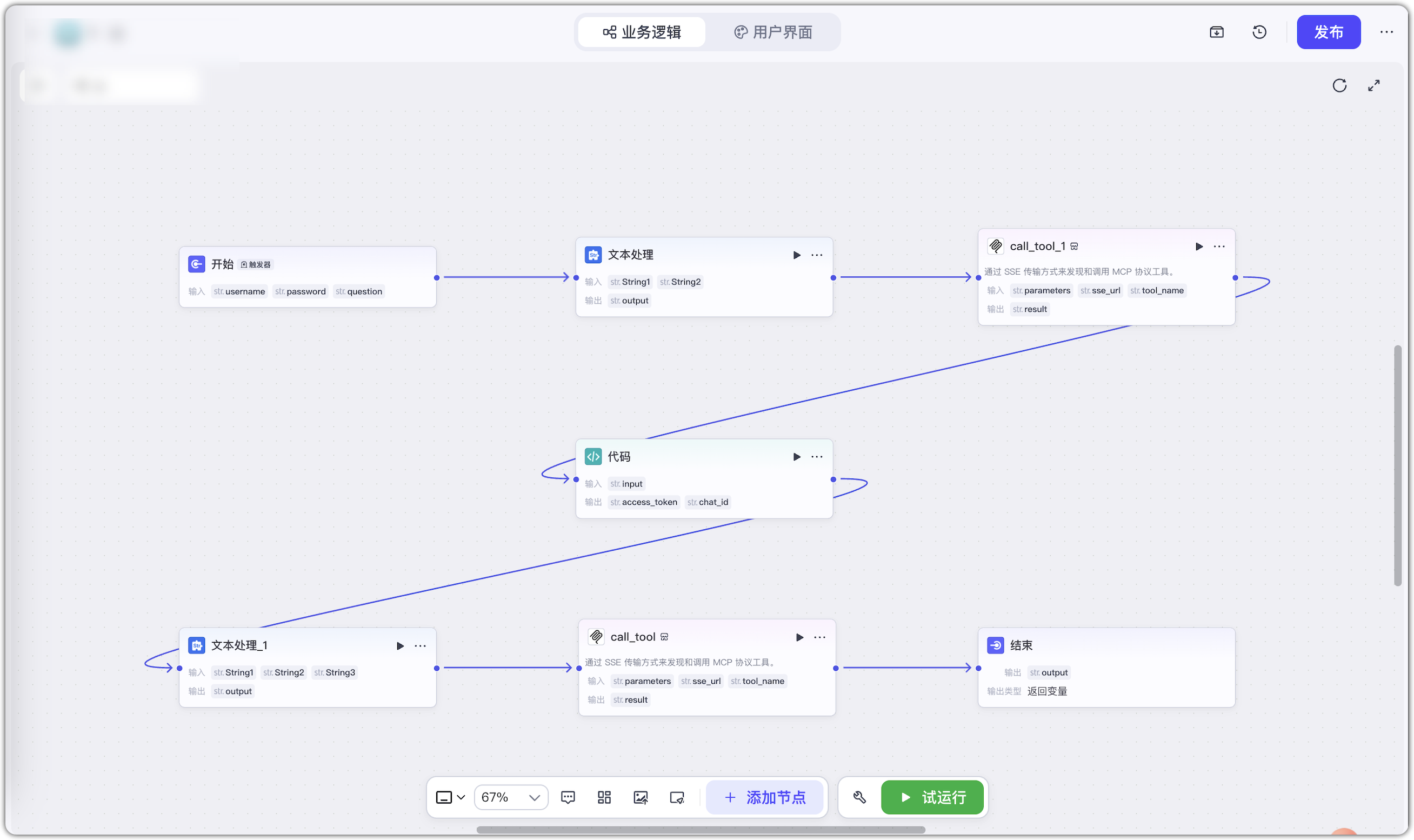
图 6 Coze 1

图 7 Coze 2
方式二:
步骤⼀:进入工作空间,创建一个新的应用或进入已有应用。
步骤二:定义输入变量。在开始节点中设置以下必填输入变量:username、password、question。
步骤三:添加大模型节点,选择合适的模型。添加技能:MCP Compatible/call_tool。配置输入参数如下:
传入开始节点的 username 、 password 以及 question 参数,添加系统提示词。提示词参考:
步骤四:添加结束节点,将大模型返回的内容回复给用户。输入有效的 username 与 password 以及输入 question,测试登录及 MCP 功能调用是否正常。

图 8 Coze 3
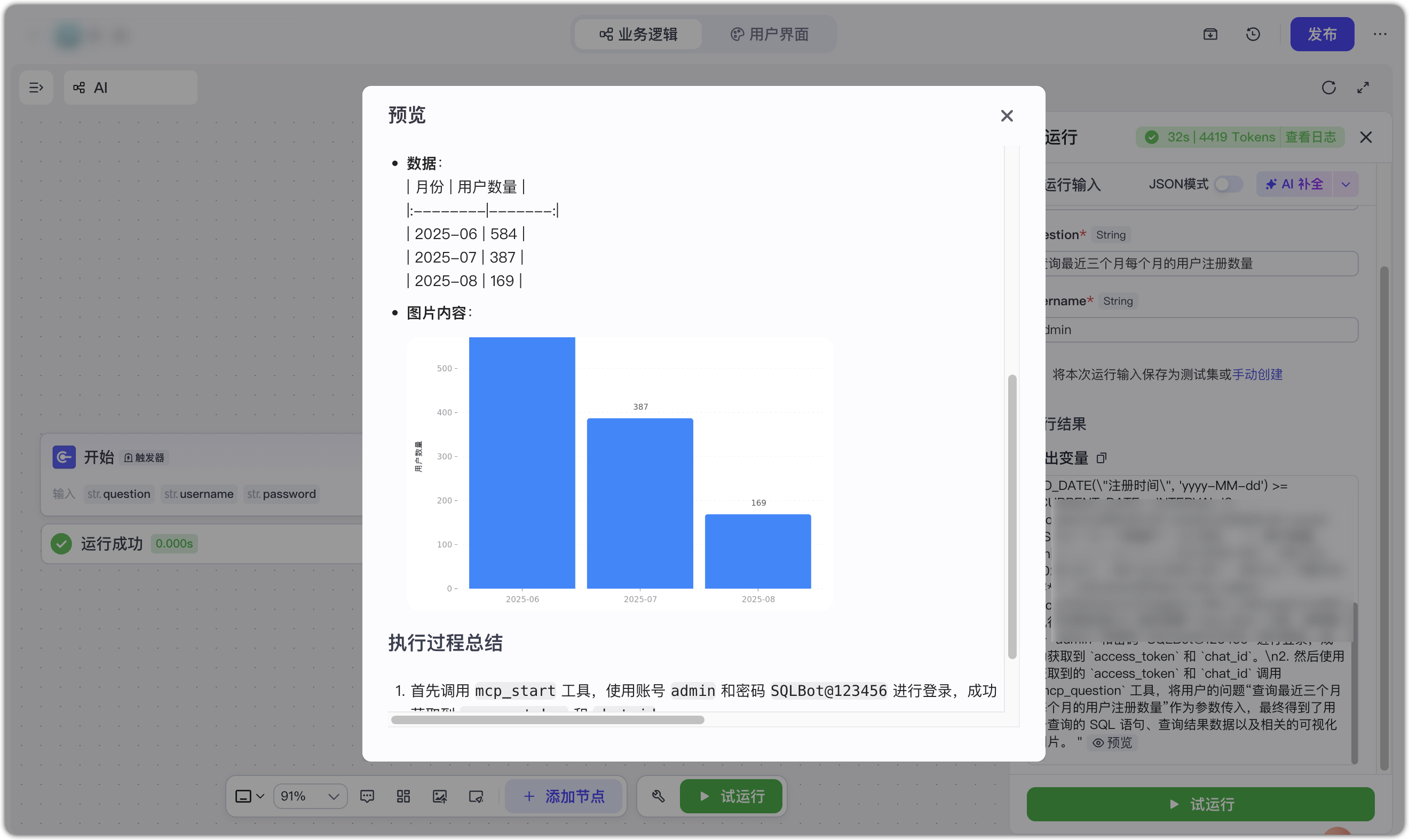
图 9 Coze 4
3.4 n8n 集成示例
方式一:
步骤⼀:进入 My project,创建或进入一个 workflow。
步骤二:添加表单触发器节点,节点中定义表单元素: username(必填) 、password(必填)、question(必填)。
步骤三:添加 AI Agent 节点,编辑提示词,提示词参考如下:
步骤四:添加 model 节点,配置 AI 模型,填写 api key。
步骤五:调用 MCP Clien 工具,在 Parameters 的 Endpoint 填入 SQLBot 填入 MCP 服务地址:http://SQLBot_MCP_IP:8001/mcp。
点击【Execute workflow】输入有效的 username 与 password 以及输入 question,测试登录及 MCP 功能调用是否正常。
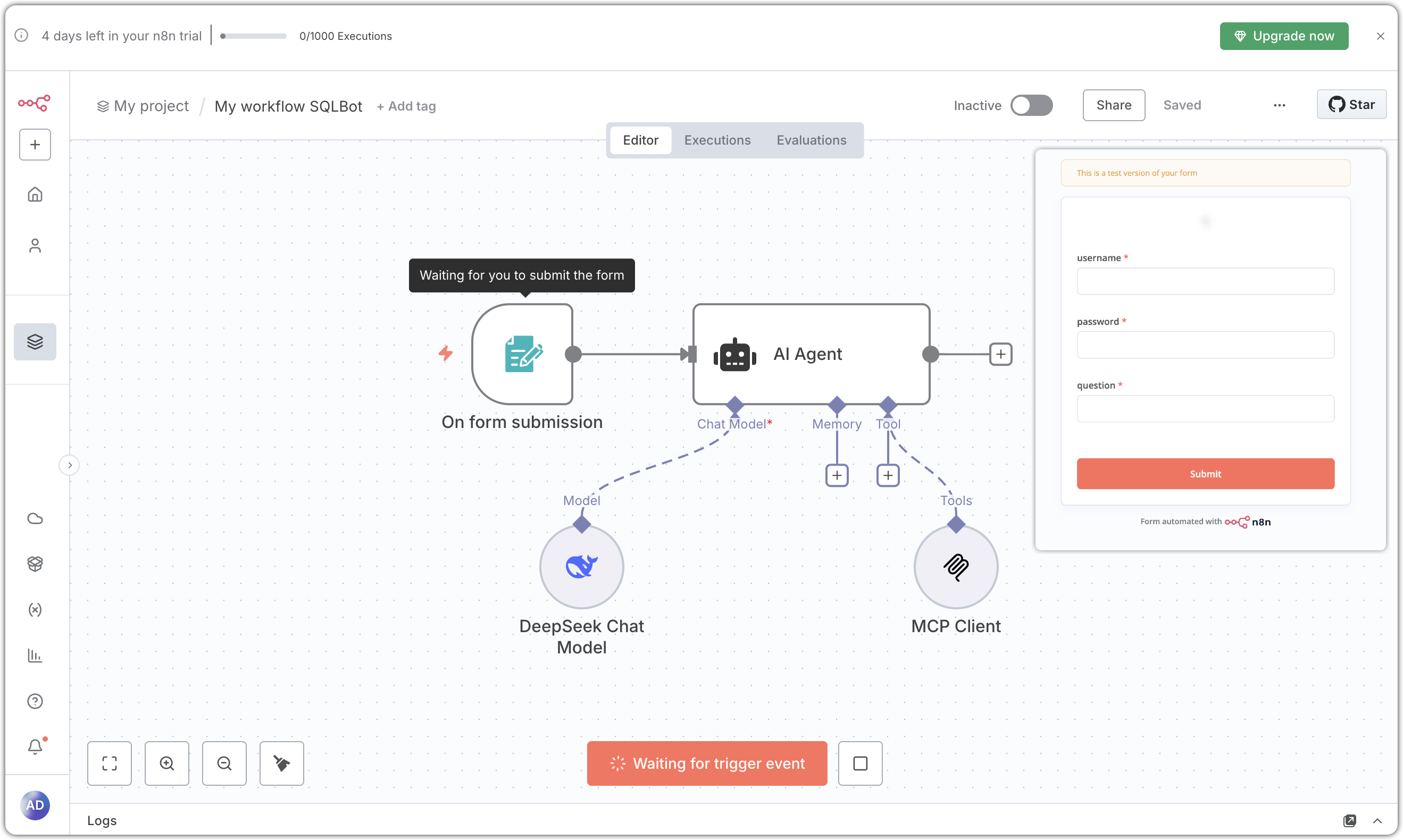
图 10 n8n 1

图 11 n8n 2
方式二:
步骤⼀:进入 My project,创建或进入一个 workflow。
步骤二:添加聊天触发器节点。
步骤三:添加 AI Agent 节点,编辑提示词,提示词参考如下:
步骤四:添加 model 节点,配置 AI 模型,填写 api key。
步骤五:调用 MCP Clien 工具,在 Parameters 的 Endpoint 填入 SQLBot 填入 MCP 服务地址:http://SQLBot_MCP_IP:8001/mcp。
点击【Execute workflow】,测试登录及 MCP 功能调用是否正常。
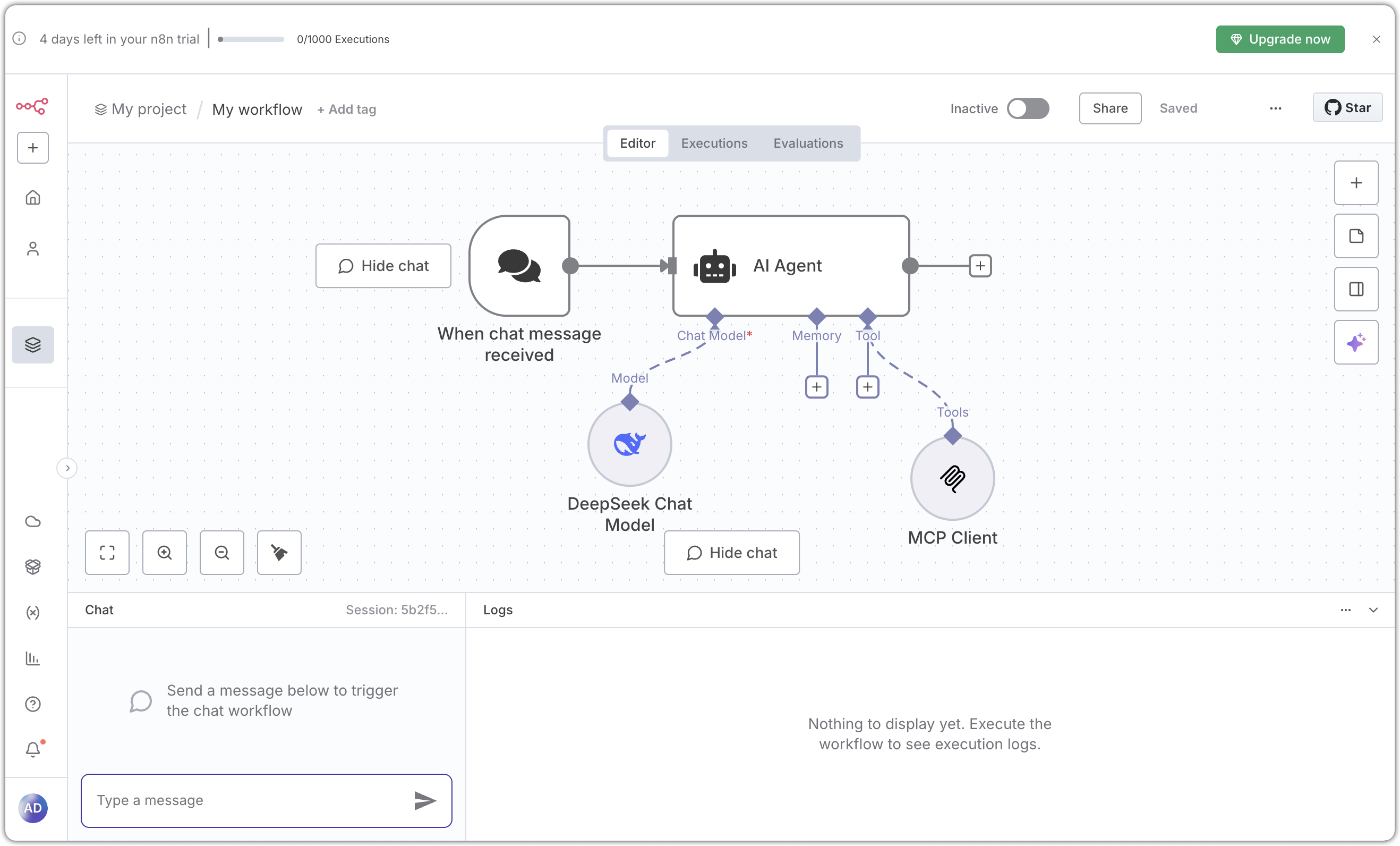
图 12 n8n 3

图 13 n8n 4