
文件
1 文件操作
文件管理除基本的剪切、复制、粘贴、删除外,还支持上传与远程下载、压缩与解压以及批量操作。
工具栏提供 创建、上传/下载、回收站、终端、收藏夹 和 文件工具 等入口;文件行右侧提供 打开、下载 和 更多,更多 中包含复制、移动、粘贴、压缩、解压、编辑权限、设置备注、重命名、删除、复制路径、添加收藏夹、转换格式和属性等操作。

图 1 文件列表与工具栏
2 修改权限
点击文件列表 权限 列中的值(类似 0755、0644),可对文件的权限进行修改。
Linux 中文件权限可按照以下三个不同角色分别进行设置:
- 文件所有者
- 所属用户组
- 其它用户
在编辑权限侧边栏中,可直接勾选不同角色所具备的权限,下方的权限代码会随之自动变化。
如果你要修改的是目录的权限,勾选 同时修改子文件属性 后,目录中的所有文件和目录的权限也会一并变化。

图 2 编辑权限
3 上传文件
点击工具栏的 上传/下载,在下拉菜单中选择 上传,即可将本地电脑的文件上传到当前目录。
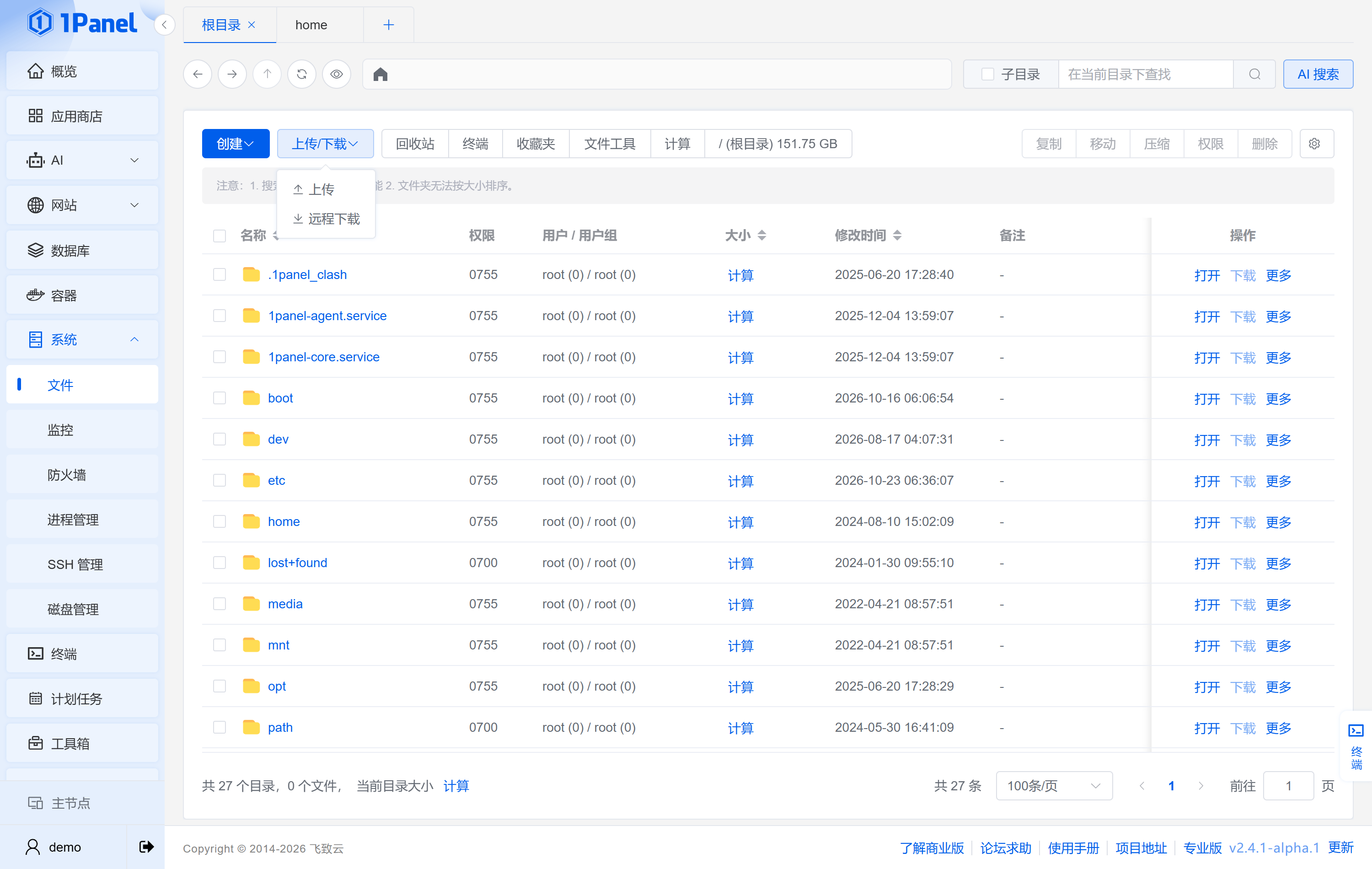
图 3 上传文件入口
4 远程下载文件
如果需要从其它服务器下载文件到当前服务器,点击 上传/下载 并选择 远程下载,填写下载地址、保存路径和名称。
页面还提供三个可选项:使用服务器提供的文件名、使用代理下载(通过面板设置中的代理服务器访问下载地址)和 忽略不可信证书。忽略证书校验可能导致数据泄露或被篡改,仅在信任下载源时启用。

图 4 远程下载
5 下载文件
如果需要将服务器上的文件下载到本地,点击文件行右侧的 下载 即可,位置见图 1 的 操作 列。
6 压缩和解压
点击文件行右侧的 更多,选择 压缩 或 解压。
压缩格式支持 zip、gz、bz2、tar、tgz、tar.gz、tar.bz2、tar.xz、xz、rar 和 7z,页面默认选择 zip。解压的可用格式取决于源压缩包类型。

图 5 压缩