
防火墙
通过 主机 → 防火墙,可以管理主机入站访问、Docker 容器发布端口和端口转发规则。
本文适用于包含 主机防火墙、容器端口防护、端口转发、设置 四个入口的新版页面。若当前仍显示“端口规则、IP 规则、iptables 高级控制”,请先核对所用版本及升级说明。
使用 iptables、nftables 管理主机防火墙时,初始化并绑定后采用白名单模式:默认拒绝所有未明确放行的 TCP/UDP 入站新连接。需要对外提供服务的端口,必须通过允许规则或端口白名单放行;规则中指定的来源、协议和端口决定允许访问的范围。
内置保护规则会放行回环及已建立、关联的连接。启用前请确认面板、SSH 和业务端口的放行配置,并从外部重新建立连接验证。
1 选择需要的功能

2 首次使用
- 进入 设置,确认各功能使用的防火墙管理方式。
- 启用主机防火墙前,在 端口白名单 中配置需要持续访问的面板、SSH 和业务端口,核对协议、允许来源及 IPv4 / IPv6 范围,保留一个可用的 SSH 会话。
- 返回需要使用的功能页,按顶部提示启动服务或初始化规则。主机防火墙初始化会同时绑定规则,默认拒绝策略随即生效;尚未放行的业务端口将无法建立外部新连接。
- 等待任务完成,确认对应 IP 版本的状态正常,从其他设备重新连接面板、SSH 和业务服务验证,再按需要添加或收紧访问规则。
首次启用前先确认业务端口。 当前 iptables、nftables 主机防火墙先处理内置保护和端口白名单,再匹配自定义规则,最后丢弃其余 TCP/UDP 入站流量。因此,未添加允许规则的业务端口默认无法建立外部新连接,无需逐个端口添加拒绝规则;已有 SSH 会话正常并不能证明新连接也正常。firewalld、UFW 的默认访问策略需结合其现有配置判断。
主机防火墙支持 iptables、nftables、firewalld、UFW;端口转发和容器端口防护支持 iptables、nftables。可选项取决于服务器已安装的组件和支持情况。当前版本的容器 nftables 后端要求 Docker ≥ 29.0.0,属于实验性支持,Docker 处于 Swarm 模式时不能启用,详见 Docker 官方说明。
使用 iptables、nftables 时,初始化会创建所需规则并接入实际流量;绑定用于让已初始化但解绑的规则重新生效。主机防火墙和容器端口防护解绑后,配置可以保留,但相关限制不再生效。使用 firewalld、UFW 时,应确认服务处于启动状态。
使用 firewalld 时,面板管理的是 public zone 中的主机入站规则。应先检查接收流量的网卡或来源属于哪个 zone;流量进入其他 zone 时,仅在面板中修改 public zone 的规则可能无法实现预期效果,参见 已放行端口仍无法访问。
如果 IPv4 正常而 IPv6 显示异常,需单独处理 IPv6;一个 IP 版本正常不代表两个都正常。初始化、恢复等操作提交后,请等待任务完成并查看结果。
3 主机防火墙
在 iptables、nftables 的默认拒绝模式下,按实际业务需要创建允许规则即可放行相应访问。例如,仅允许办公 IP 访问主机数据库,应将来源设为办公出口 IP、协议设为 TCP、端口设为 3306。未被其他允许规则或端口白名单放行的来源,仍按默认策略拒绝。
创建访问规则
进入 主机防火墙 → 创建,按需填写:
IP 和端口至少填写一项。需要匹配所有 IPv6 来源时填写 ::/0,并先开启 IPv6 支持。
优先级与规则顺序:
- iptables、nftables、UFW:在编辑规则时调整,数字越小,规则在对应规则链或列表中的位置越靠前;可选范围以页面显示为准。iptables、nftables 的普通规则无法通过此项移到内置保护和端口白名单之前。
- firewalld:后端支持时,可在创建规则或编辑 rich rule 时设置,范围为
-32768到32767,数值越小越先匹配。负值先于 zone 的普通放行项,正值后于这些放行项,0按动作分组处理;同优先级不能用创建先后保证顺序。详见 firewalld 优先级说明。
常见配置:
示例地址需替换为实际地址。允许规则会累加放行范围。 在默认拒绝模式下,如果该端口没有其他放行配置,添加指定来源的允许规则后,仅该来源可以建立新连接。如果端口白名单或已有规则已允许所有来源访问该端口,还需收紧并清理这些宽泛放行配置,才能实现“只允许办公 IP”。

管理已有规则
可搜索规则,按 IP 版本、动作筛选,并执行编辑、删除或批量删除。内置保护规则不能编辑或删除;白名单规则的访问条件需到 设置 → 端口白名单 修改。
“已使用”表示规则覆盖了正在监听的服务,不代表外部访问一定成功。删除这类放行规则前,请确认不会影响正在使用的服务。
Docker 发布端口可能经过独立的转发路径。若页面提示前往容器端口防护,请在对应页面设置访问限制。
4 容器端口防护
用于限制 Docker 容器发布到宿主机的端口。主机防火墙的默认拒绝策略不自动覆盖 Docker 独立的转发路径;未配置防护的发布端口保持 Docker 默认访问行为。需要对白名单之外的来源默认拒绝时,选择 仅允许指定来源 并填写允许访问的 IP 或网段。
- 进入 容器端口防护,按提示初始化并确认已绑定。
- 找到目标容器,打开 端口详情。
- 选择一个或多个发布端口,点击 设置。
- 选择防护模式并填写来源,提交后确认状态为 已生效。
例如,限制 宿主机 3306 → 容器 3306 仅供办公网络使用,应选择对应的 宿主机 3306 发布端口,设置“仅允许指定来源”,填写办公出口 IP 或网段。允许来源仍需满足云安全组等其他访问条件。


使用时注意:
- IPv4、IPv6 的指定来源需分别设置;同时选择两种 IP 版本时,可统一设置“禁止所有访问”。
- 删除防护策略、清空策略或解绑防护,会让相关端口恢复 Docker 默认访问行为。
- 使用 host 网络,或页面提示“该端口由主机直接接收”时,应使用 主机防火墙。
- “未关联规则”表示规则未匹配到当前 Docker 发布端口;确认容器是否已删除、重建或更改端口,再决定是否清理。
5 端口转发
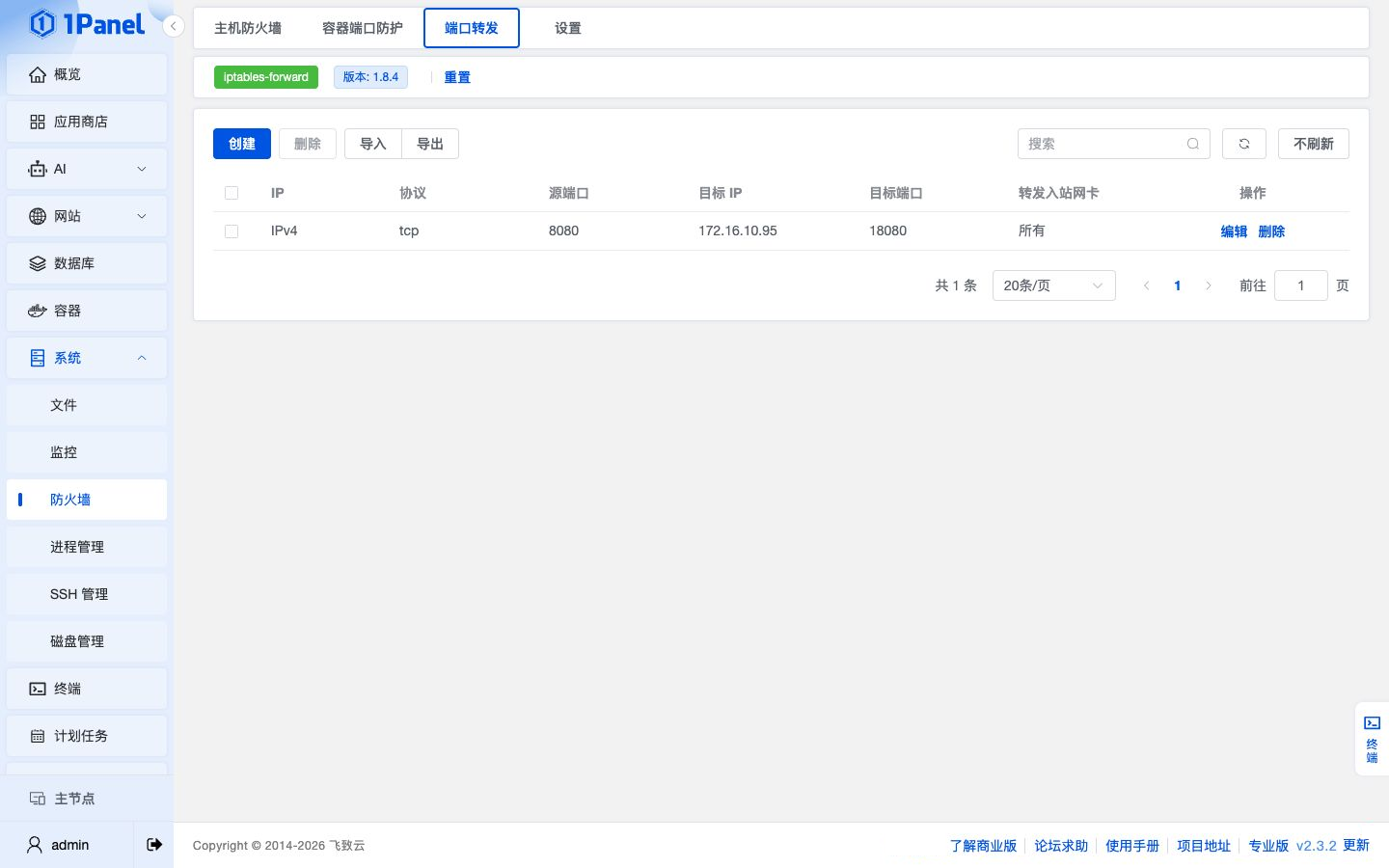
进入 端口转发,完成初始化后点击 创建规则。
端口支持单个端口和范围,例如 8080-8089。目标 IP 必须与所选 IP 版本一致。
本机转发也可用 127.0.0.1(IPv4)或 ::1(IPv6)表示。该配置采用本机端口重定向,目标服务仍需监听能接收外部重定向流量的地址;仅监听回环地址的服务不应直接视为已可对外访问。
创建后,使用另一台设备访问“本服务器 IP + 源端口”测试。测试前确认云安全组已放行源端口,且目标服务可以访问。本机访问自身地址不一定经过与外部入站相同的转发路径。
IPv6 转发会在添加或恢复 IPv6 规则时检查并按需启用。出现 RA 风险提示时,按 IPv6 RA 风险处理步骤 排查。

6 设置
管理方式
可分别选择主机防火墙、端口转发和容器端口防护的管理方式。建议避免多套管理工具同时控制同一类流量。
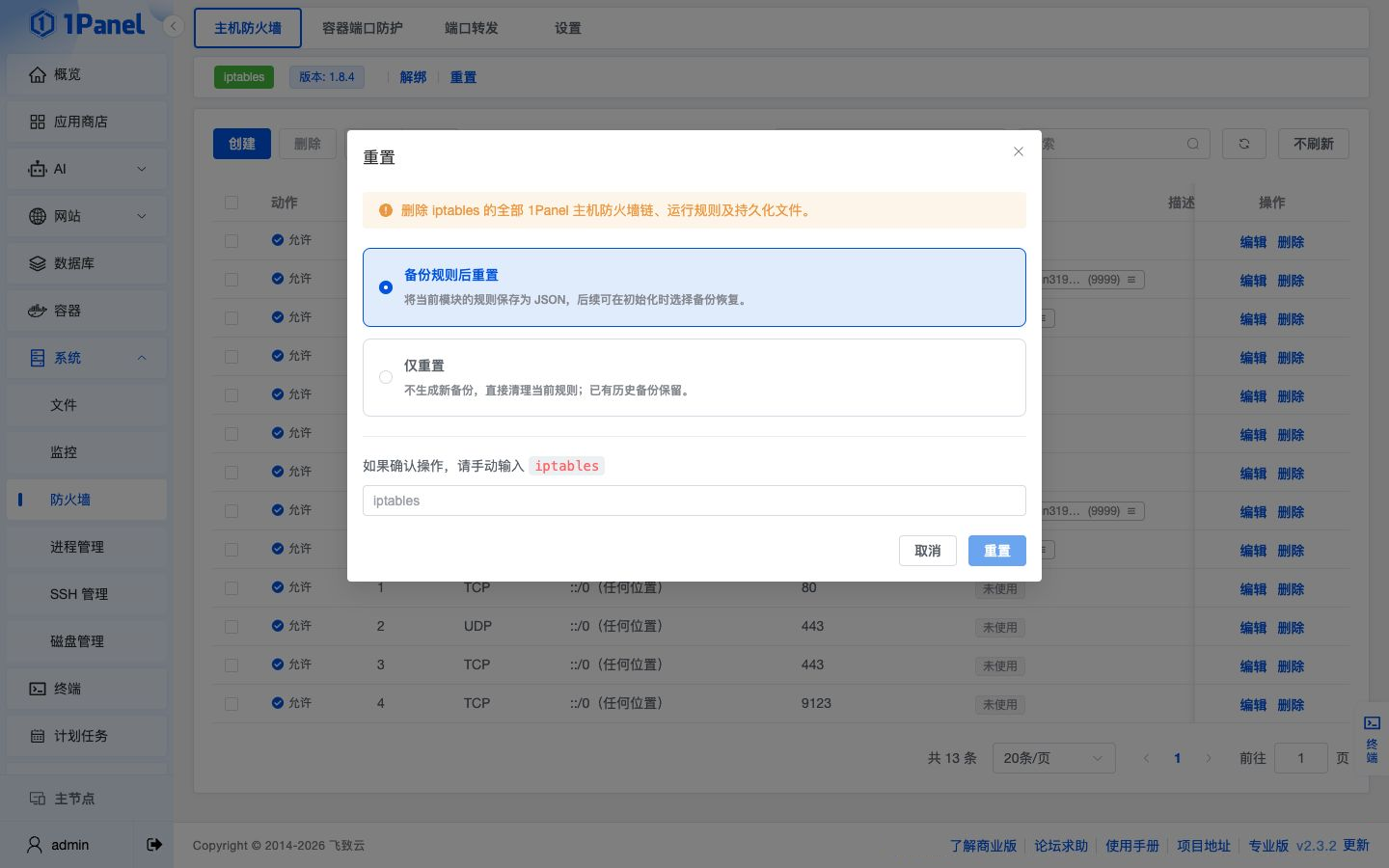
需要切换时,先导出规则并记录端口白名单等设置;若页面要求重置当前配置,先核对 各后端的重置范围,再选择 备份规则后重置。完成重置后切换、初始化并恢复规则。重置到恢复完成期间,原有防护或转发可能中断,应安排维护时间并保留可用的登录方式。
恢复后检查任务结果和实际访问,不同管理方式间无法转换的规则需按错误提示单独处理。JSON 备份不能替代 UFW、firewalld 的完整配置备份。
切换容器端口防护后端会更新 Docker 配置并重启 Docker,应安排在允许业务中断的时间操作。
IPv6 支持
此开关控制面板对 IPv6 防火墙规则的管理与生效。关闭后,会隐藏容器 IPv6 端口信息、移除端口白名单配置中的 IPv6 来源,并停用当前所选 iptables、nftables 后端的 1Panel IPv6 规则,相关限制和转发将不再生效。已有规则本身不会因此全部删除;firewalld、UFW 的已有 IPv6 规则也不会被此开关统一停用。
关闭此开关不会关闭服务器的 IPv6 网络。 因此,不应将它作为阻止 IPv6 访问的方式。
重新开启开关不会自动恢复全部防护。 应重新核对并补齐端口白名单中的 IPv6 来源,再分别检查主机防火墙、容器端口防护和端口转发的 IPv6 状态,按提示初始化、绑定或修复。已删除的 IPv6 白名单配置不会自动恢复;完成后从外部重新建立 IPv6 连接验证。
禁 ping
启用后限制外部 ping 探测。ping 不通不代表网站、SSH 等服务不可用,测试服务时应检查实际业务端口。
端口白名单
用于补齐并保护指定端口的放行规则,常用于面板、SSH 和其他关键服务。可配置协议、端口和允许来源;来源留空时,按页面提示允许相应 IP 版本的所有来源。
保存时会补齐缺失的放行规则。编辑或删除白名单配置不会自动删除已有放行规则;如果要收紧访问范围,还需检查并清理主机防火墙中的旧规则。
在白名单中填写面板或 SSH 端口不会修改服务的监听端口;服务端口应到对应服务设置中修改。


7 导入、导出与恢复
各功能页面支持 JSON 规则导入、导出,建议使用对应页面导出的文件。导入前核对 IP、端口、网卡和来源是否适用于当前服务器。
自动备份位于安装基础目录下的 1panel/backup/firewall/,按 host、forward、docker 分类,实际路径以弹窗显示为准。
备份包含哪些内容
主机 iptables、nftables 的 JSON 导出和自动备份包含普通主机规则,不包含内置保护链中的规则,也不包含 设置 → 端口白名单 的配置。firewalld 的主机规则导出范围为 public zone,不包含整个 firewalld 配置。导出的规则也不等同于管理方式、IPv6、禁 ping 等设置的完整备份。
跨服务器迁移或切换管理方式前,应另行记录这些设置;存在面板管理范围以外的配置时,还需使用对应工具备份,并确认其恢复方式。
重置范围
备份规则后重置,不等于备份了全部系统防火墙配置。 特别是 UFW、firewalld,恢复 JSON 后仍需检查面板管理范围以外的配置。容器策略被清理后,相关发布端口恢复 Docker 默认访问行为;转发规则被清理后,对应转发中断。
8 使用注意事项
8.1 白名单可能先于普通拒绝规则生效
当前 iptables、nftables 主机防火墙先处理内置保护和端口白名单,再处理普通规则。如果白名单已经允许所有来源访问某个端口,后面新增的普通拒绝规则可能无法阻止这些访问。
要收紧权限,应先修改白名单,再检查并清理遗留的宽泛放行规则;不要仅依靠调整普通规则的优先级。
8.2 禁止访问不会保证立即断开已有连接
主机防火墙的 iptables、nftables 内置规则会先放行已建立和关联的连接,容器防护也会让这类流量先继续交给后续规则处理。因此,新加拒绝规则后,已有 SSH 会话、数据库连接或连接池可能仍可使用。
验证时应断开测试连接,再从外部重新连接。若业务要求立即撤销访问,还需在服务端终止对应会话;不要把清空整机连接跟踪表作为常规操作。
8.3 容器策略关联的是发布端点
策略按 IP 版本、宿主机绑定地址、宿主机端口、协议 关联,不按容器名称关联。
- 重建容器但保持相同发布端点时,旧策略可能继续匹配;其他容器复用该端点时也需要检查旧策略。
- 修改发布端口,或将绑定地址从
0.0.0.0改为某个具体 IP 后,应重新检查防护状态。 - 该功能面向宿主机发布端口,不能据此认为容器内部访问、容器之间的直连等路径也已被隔离。
8.4 转发入口的匹配范围可能比预期更大
当前转发入口按 IP 版本、协议、源端口和可选入站网卡匹配,没有提供“本机目标 IP”或“允许来源”限制。同一网卡配置多个 IP 时,不应认为规则只作用于其中一个 IP;选择全部网卡时,也可能匹配其他网卡进入的同端口流量。
创建前检查与主机服务、Docker 发布端口及其他转发规则是否重叠。需要限定来源或某个本机 IP 时,应在云安全组或实际流量经过的防火墙路径增加对应限制。转发到其他服务器的流量不应仅依靠主机 INPUT 规则限制。
本机转发建议将目标 IP 留空,或使用页面约定的回环地址;不要用本机公网 IP 替代,因为当前程序会将非回环目标按远端目标生成规则。
8.5 远端转发会改变目标服务看到的来源
当前远端转发同时配置地址伪装(MASQUERADE)。在正常命中这套规则时,目标服务通常看到的是转发服务器的出口地址,而非原始客户端地址,这会影响目标端的 IP 白名单、访问日志和按 IP 限流。地址改写行为见 iptables-extensions 手册中的 MASQUERADE 说明。
如需保留真实客户端地址,当前页面没有关闭来源地址改写的选项,需要另行设计路由或使用目标服务支持的代理方案。防火墙规则也不会读取 HTTP 的 X-Forwarded-For 来识别用户。
8.6 端口范围不等于逐个端口一一映射
不要把 8000-8009 → 9000-9009 理解为保证 8000 → 9000、8001 → 9001。当前实现将端口范围交给后端 NAT 规则处理,没有生成逐端口对应关系。需要固定对应时,应创建独立的单端口规则。
8.7 删除转发规则不等于关闭系统转发能力
删除或重置当前转发规则会清理相应规则,但不会自动将系统的 ip_forward、IPv6 forwarding 恢复为关闭。Docker、VPN 等服务也可能依赖这些开关;如需关闭,应先确认其他服务需求。
系统或 Docker 重启、重载,以及通过命令行修改防火墙后,都应复查绑定状态和外部访问。页面的“已生效”表示检测到相应规则和接入状态,不能替代对完整访问路径的测试。
9 常见问题与排查
9.1 页面无法操作,或规则未生效
9.2 已放行端口,仍无法访问
依次检查:
- 服务是否运行:在目标服务器执行
sudo ss -lntup,确认端口、协议和监听地址正确。仅监听127.0.0.1的服务不能直接从外部访问。 - 外部入口是否放行:检查云安全组、上游路由器及目标服务器的防火墙。
- IP 版本是否一致:IPv4 规则不覆盖 IPv6。域名有 AAAA 记录时,客户端可能优先使用 IPv6。
- 规则是否匹配:确认访问者实际出口 IP、协议、端口,以及是否存在先匹配的拒绝规则。
- 配置入口是否正确:Docker 发布端口按页面提示使用容器端口防护;firewalld 还需检查实际流量所属 zone。
使用 firewalld 时,可执行 sudo firewall-cmd --get-active-zones 查看活动 zone 的网卡和来源绑定,并用 sudo firewall-cmd --get-default-zone 核对默认 zone。若访问流量进入的不是 public zone,应在实际生效的 zone 中维护规则;不要仅为让面板规则生效而直接更改网卡所属 zone。
HTTP 服务可从外部设备分别使用 curl -4 -v http://域名:端口 和 curl -6 -v http://域名:端口 测试;其他服务使用对应客户端建立新连接测试。
9.3 端口转发不通:检查转发开关与 ACCEPT
先确认目标服务可达、源端口和入站网卡正确,再在转发服务器检查内核转发开关:
跨主机转发所用 IP 版本的值应为 1。1Panel 会在启用相应转发时设置;如果值为 0,先查看初始化或添加规则的任务错误。IPv6 出现 RA 提示时,先按下一节处理。
有端口转发规则或 ACCEPT,不代表整条访问路径已经放行。 本机端口重定向需检查主机入站规则中的目标端口;转发到其他服务器则需检查 FORWARD 路径。当前实现会为远端转发创建相应放行规则,但其他管理工具仍可能拦截流量。
按服务器实际安装的组件执行:
重点检查:
- iptables 路径:是否存在提前命中的 DROP / REJECT,是否接入
1PANEL_FORWARD。默认策略为 DROP 本身不一定有问题,需确认目标流量是否先命中了有效的 ACCEPT。 - nftables 路径:某条链的
accept之后,流量仍可能被其他基础链拒绝;需要检查所有处理转发流量的链。 - 混合环境:使用 nftables 转发时,遗留的 iptables
FORWARD DROP也可能阻断流量,尤其是在 Docker 切换后端后。相关行为见 Docker 官方说明。
优先在实际拦截流量的管理工具中,为所需来源、目标和端口配置转发放行及回程规则。如果确认问题仅是旧的 iptables 默认 DROP,且转发访问已由当前规则完整控制,可将对应 IP 版本的默认策略改为 ACCEPT:
这会扩大未匹配规则的转发流量可通过范围,也不会覆盖已有的显式 DROP。修改前记录原策略;无效时恢复原值,并继续定位拦截规则。确认有效后通过实际管理工具保存配置,避免重启后被覆盖。
9.4 IPv6 转发提示 RA 断网风险
现象:提示“IPv6 转发存在断网风险,已阻止启用”。
部分服务器通过路由器通告(RA)获取 IPv6 路由或通过 SLAAC 配置地址。网卡的 accept_ra=1 表示仅在未启用转发时接收 RA;启用转发后可能导致地址或默认路由无法续期。1Panel 检测到这种风险会阻止启用。accept_ra=2 表示开启转发后仍接收 RA,见 Linux 内核参数说明。
处理步骤:
- 查看 1Panel 系统日志,找到
IPv6 forwarding blocked,确认提示涉及哪些网卡。 - 检查实际 IPv6 地址、默认路由和对应网卡配置。以下
eth0需替换为日志中的实际网卡名。
- 确认该网卡确实需要接收 RA 后,将该网卡设为
2:
- 将设置持久化。例如编辑
/etc/sysctl.d/99-1panel-ipv6-ra.conf,加入下列内容,再加载该文件:
- 返回面板重试,确认任务成功,复查 IPv6 地址、默认路由及外部访问。若由 NetworkManager、systemd-networkd 等管理网卡,也需确认其配置不会覆盖该设置。
不要仅修改 all.accept_ra 后就认为每张网卡都已生效,应逐个核对日志提示的接口。静态 IPv6 环境应先核对地址和路由配置;只有链路本地地址时也不能直接认定不需要 RA。
若提示“无法检查 IPv6 网络配置”,应检查日志中读取 /proc、网络信息或命令执行失败的原因,修复后重试,不要直接跳过检查强行开启转发。修改远程服务器网络参数时,保留可用的 IPv4 SSH 或云控制台连接。
9.5 容器防护未生效,或容器端口无法访问
调整防护后,请从外部设备重新建立连接测试;已有连接可能受连接跟踪影响,不能单独用来判断新策略是否生效。
9.6 修改后无法访问面板或 SSH
通过保留的 SSH 会话或云控制台登录,检查实际服务端口、允许来源和规则顺序,恢复所需放行规则。恢复访问后,在 端口白名单 中修正配置,并检查是否有旧的放行或拒绝规则遗留。
仍无法解决时,提供失败时间、功能页面截图、任务日志、所用管理方式、IP 版本,以及“访问来源 → 本机端口 → 目标地址和端口”,便于定位。