For AI agents: the complete documentation index is available at https://docs.fit2cloud.com/jumpserver/v3/llms.txt, the full documentation bundle is available at https://docs.fit2cloud.com/jumpserver/v3/llms-full.txt, and this page is available as Markdown at https://docs.fit2cloud.com/jumpserver/v3/guide/system/authentication/dingtalk.md.

钉钉 (X-Pack)

  • 使用阿里钉钉的用户作为 JumpServer 登录用户

1 创建钉钉应用

  • 打开 钉钉开发平台,用管理员权限用户登录;

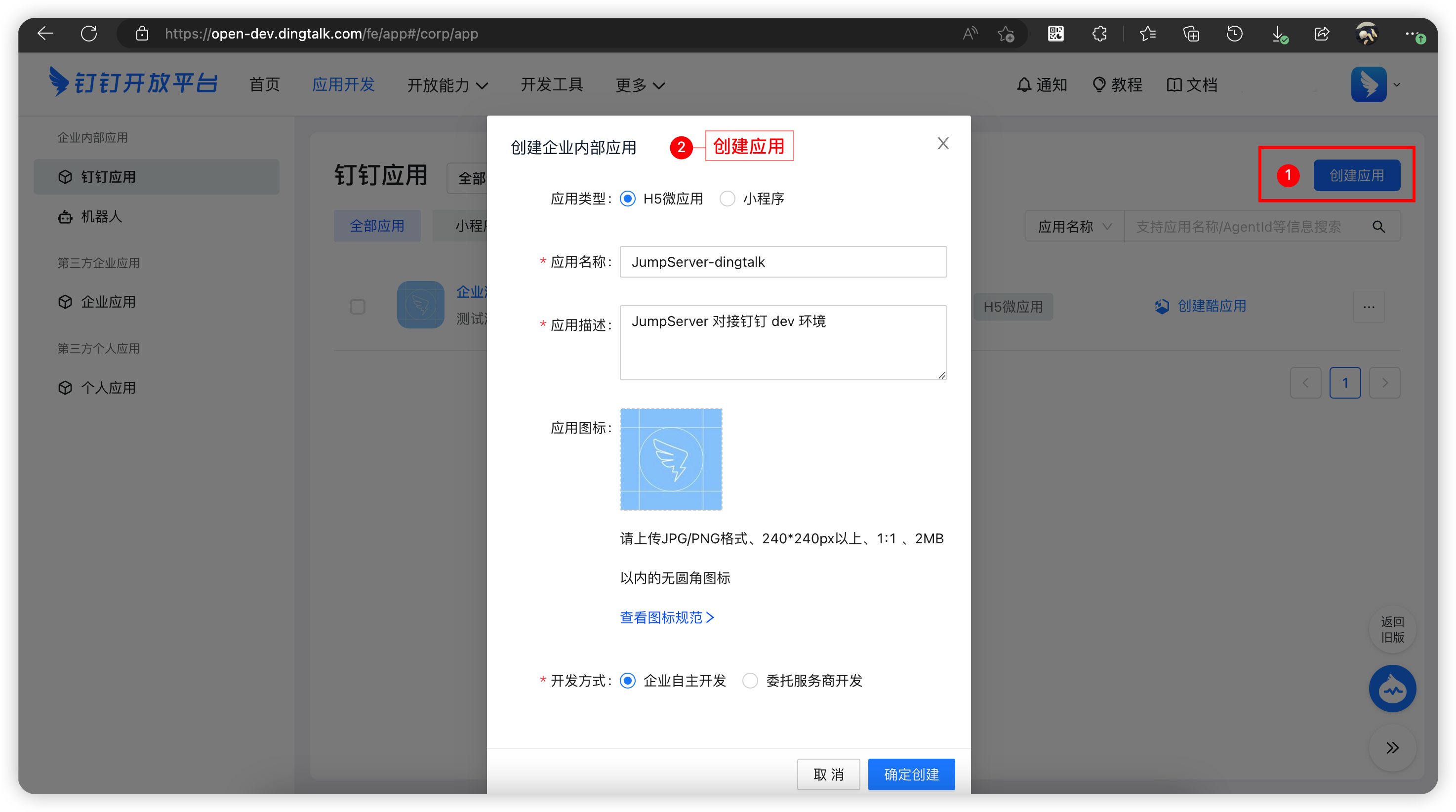
  • 点击 企业内部开发 — 创建应用,应用类型:H5微应用、小程序都可以,开发方式:企业自主开发。 钉钉创建应用

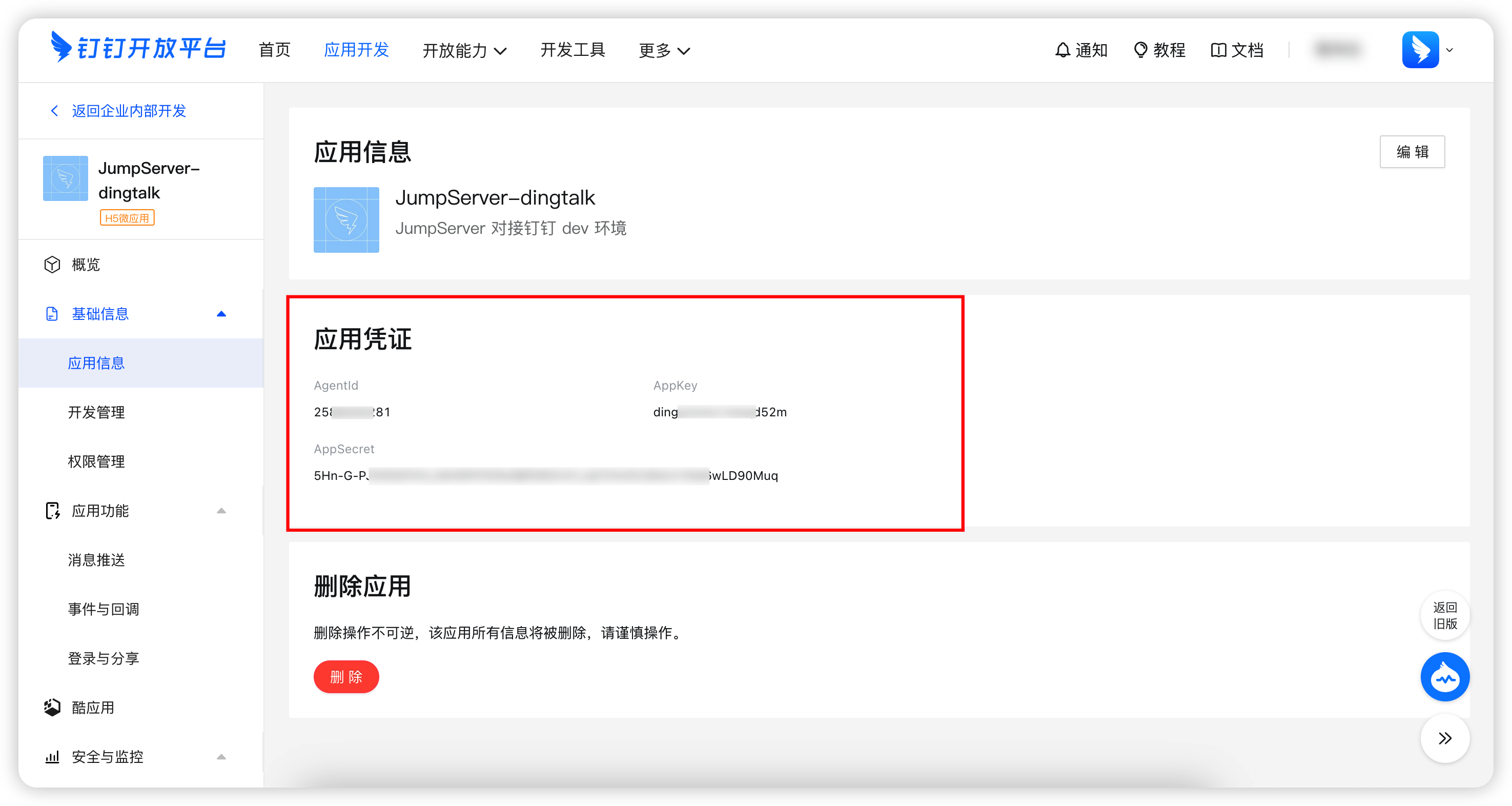
  • 在创建应用成功后可以查看到应用凭据。 查看应用凭据

2 配置 JumpServer 钉钉认证

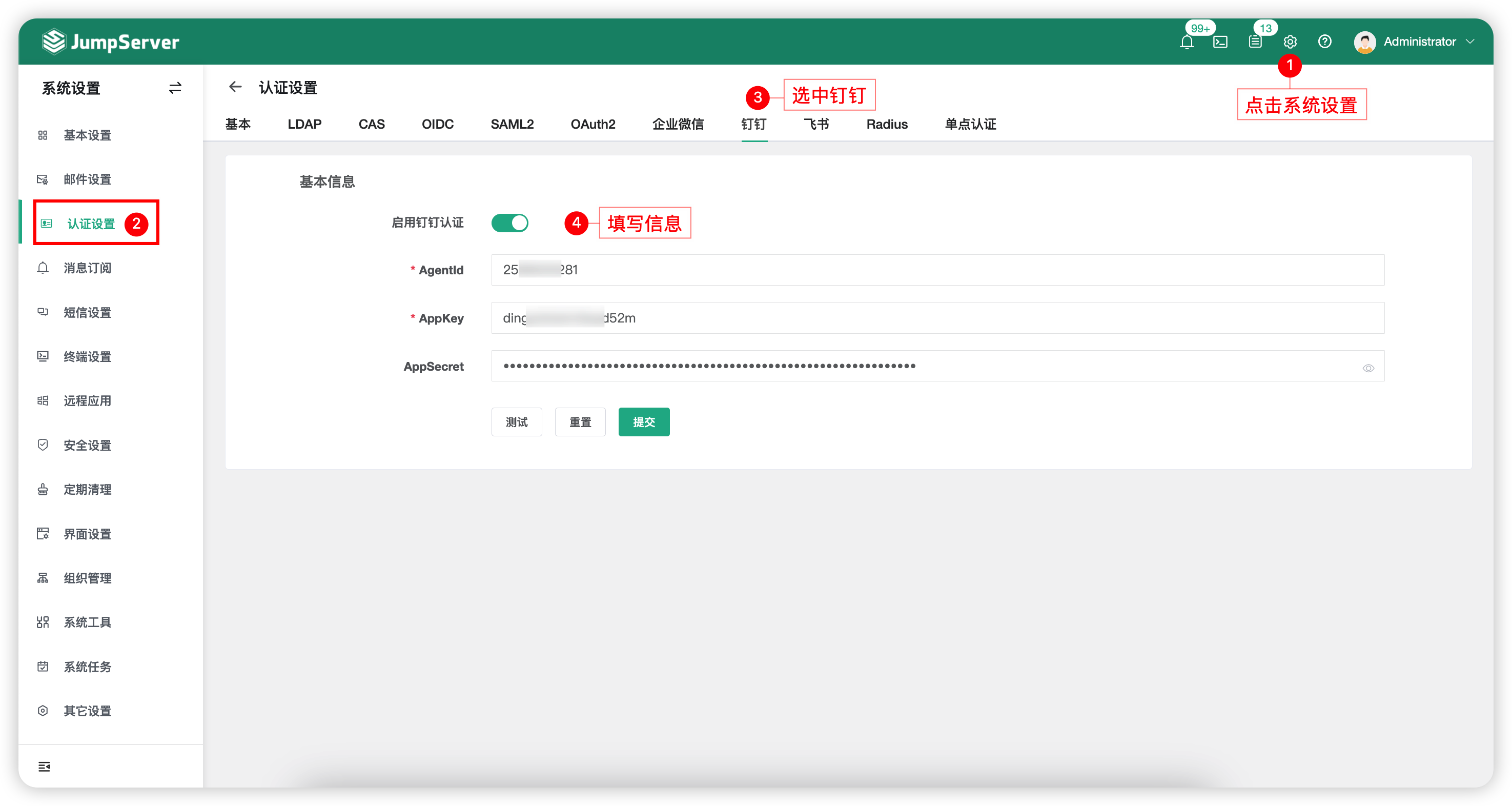
  • 把钉钉获取到的应用凭据 AgentId、AppKey、AppSecret 对应的值填到 JumpServer 钉钉认证里面。
  • 填写完成后可以点击测试确认状态。 配置钉钉认证

3 设置钉钉应用

3.1 配置回调域名

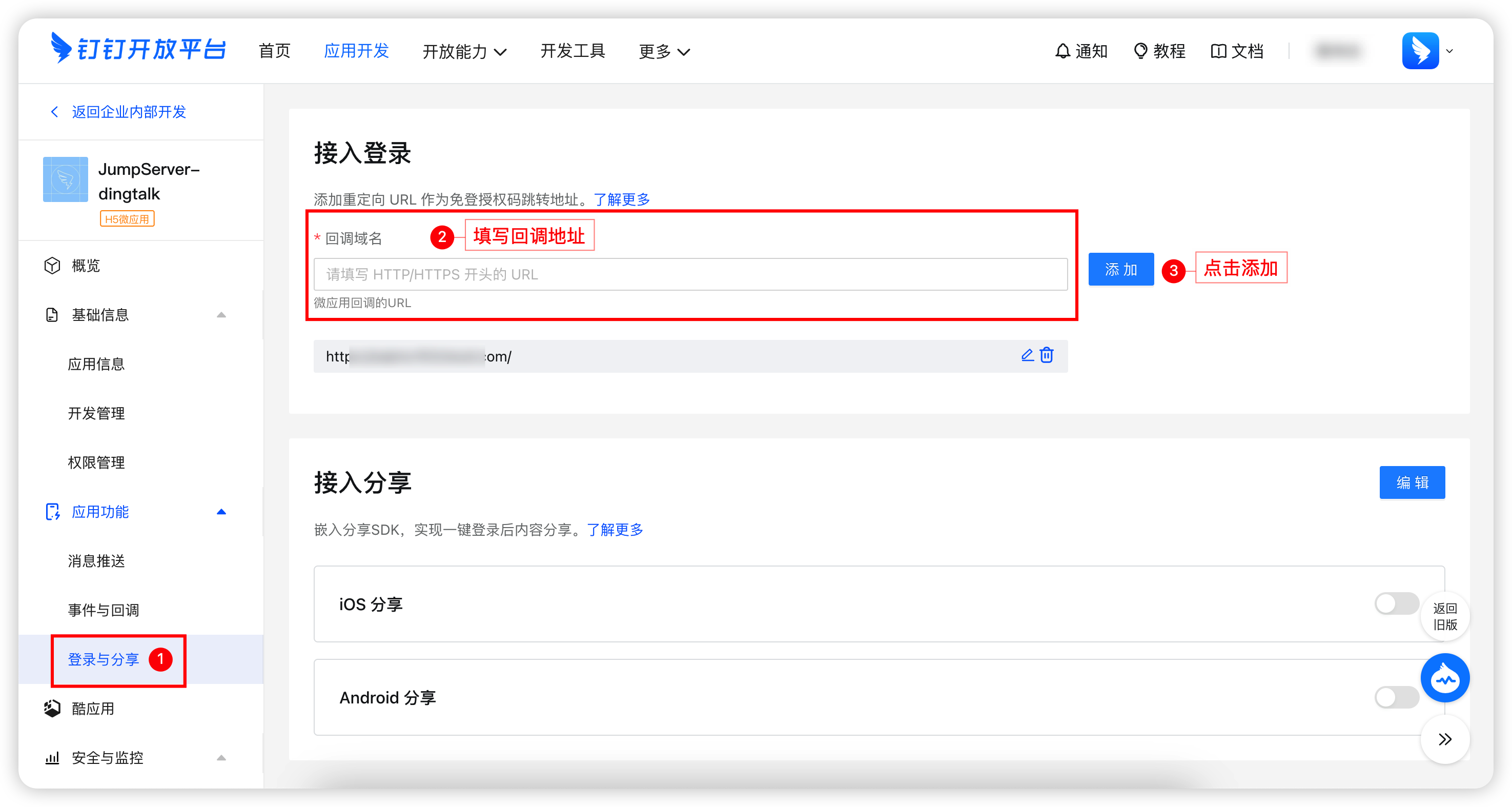
  • 点击钉钉的 登录与分享 模块页面,配置 接入登陆 的 回调域名 为 JumpServer 的 Url 地址。 配置回调域名

3.2 钉钉出口配置

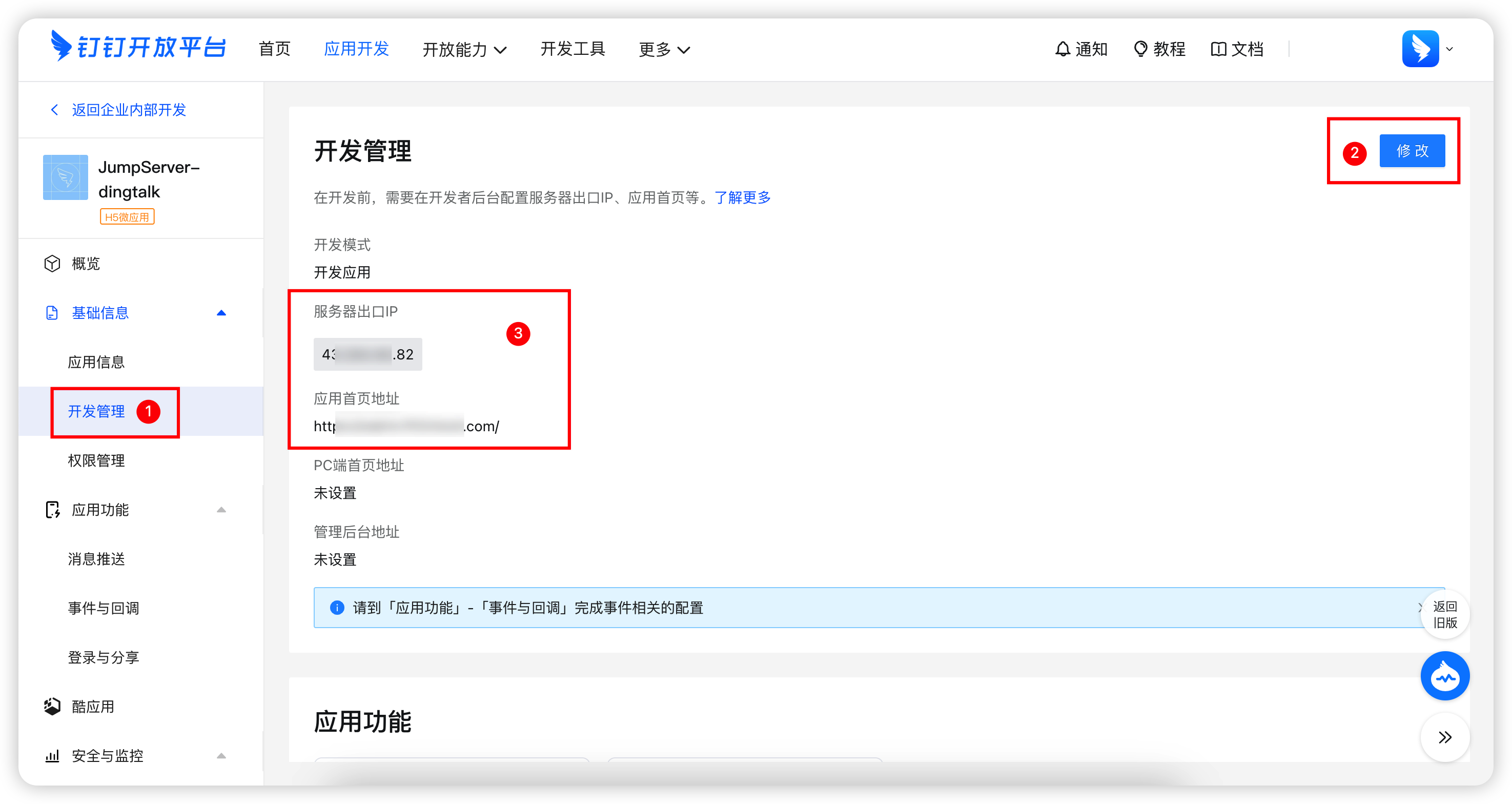
  • 点击钉钉的 开发管理 模块页面,配置 服务器出口IP 和 应用首页地址; 钉钉出口配置

  • 详细参数说明:

参数说明
服务器出口IPJumpServer 实际对外的公网地址。钉钉的白名单限制,你设置此 ip 后,只能通过此 ip 与钉钉 api 通信。
应用首页地址http 或 https 开头的 JumpServer 链接地址。

3.3 配置权限管理

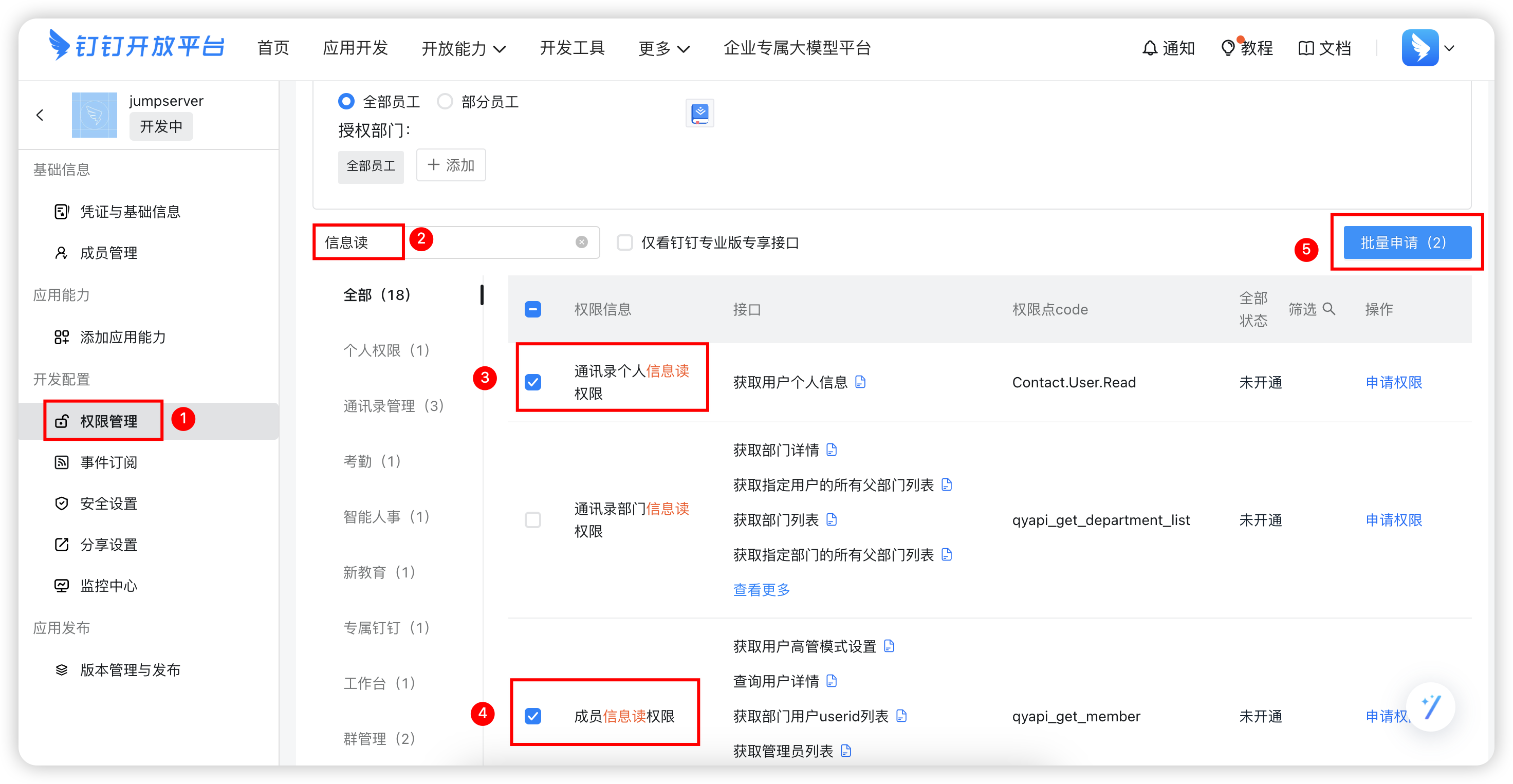
  • 点击钉钉的 权限管理 模块页面,模糊搜索 信息读。
  • 选中 通讯录个人信息读权限 和 成员信息读权限,点击批量申请。 钉钉权限配置

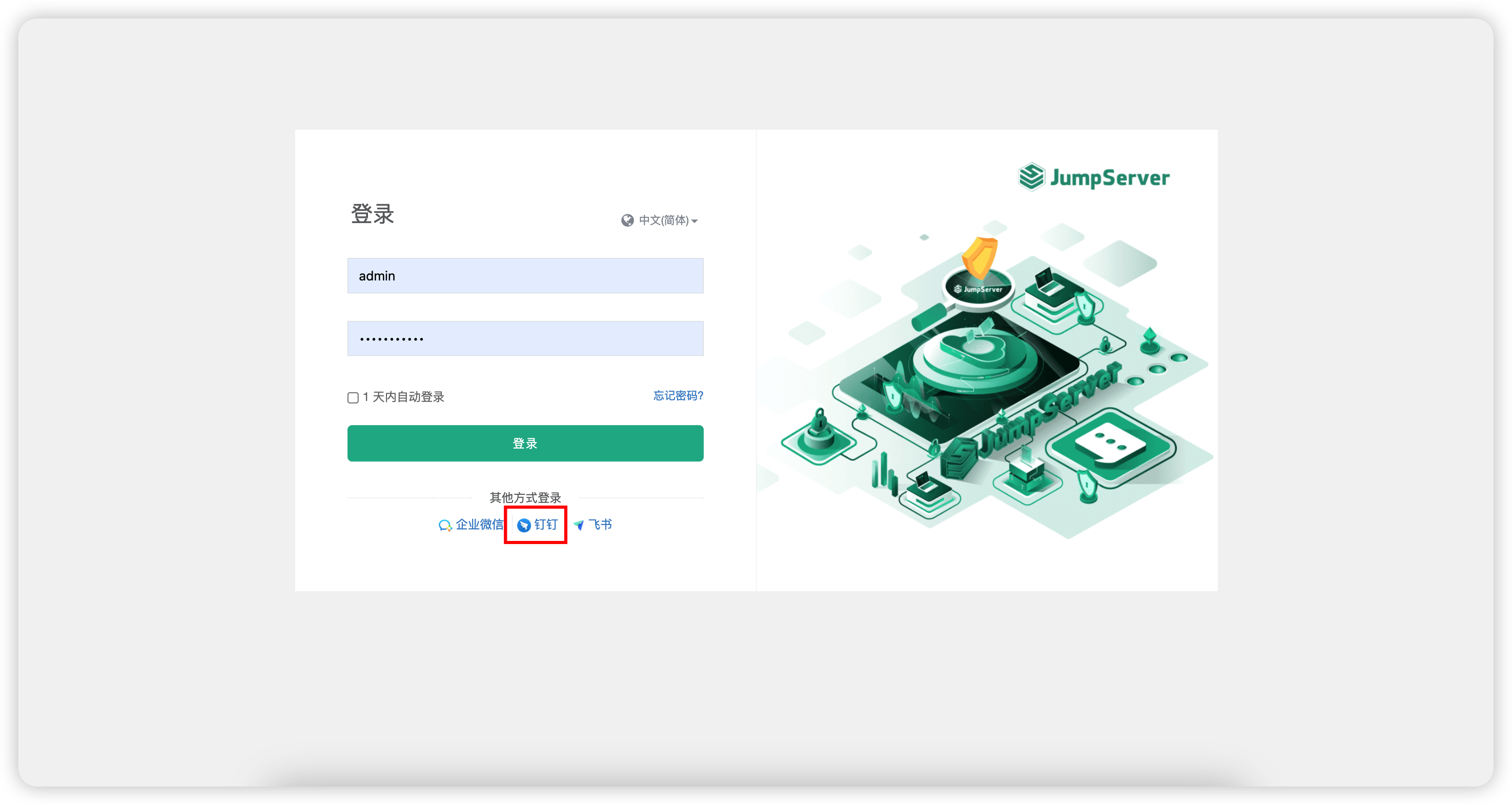
4 钉钉账号登陆 JumpServer

  • 用户正常使用账号密码登录 JumpServer 后,在个人信息里面绑定钉钉账号,绑定完成后就可以使用钉钉账号登录 JumpServer。 钉钉登陆