飞书 (X-Pack)
- 使用 飞书 的用户作为 JumpServer 登录用户
1 创建飞书应用
-
打开 飞书开放平台,用管理员权限用户登录;
-
点击
创建企业自建应用。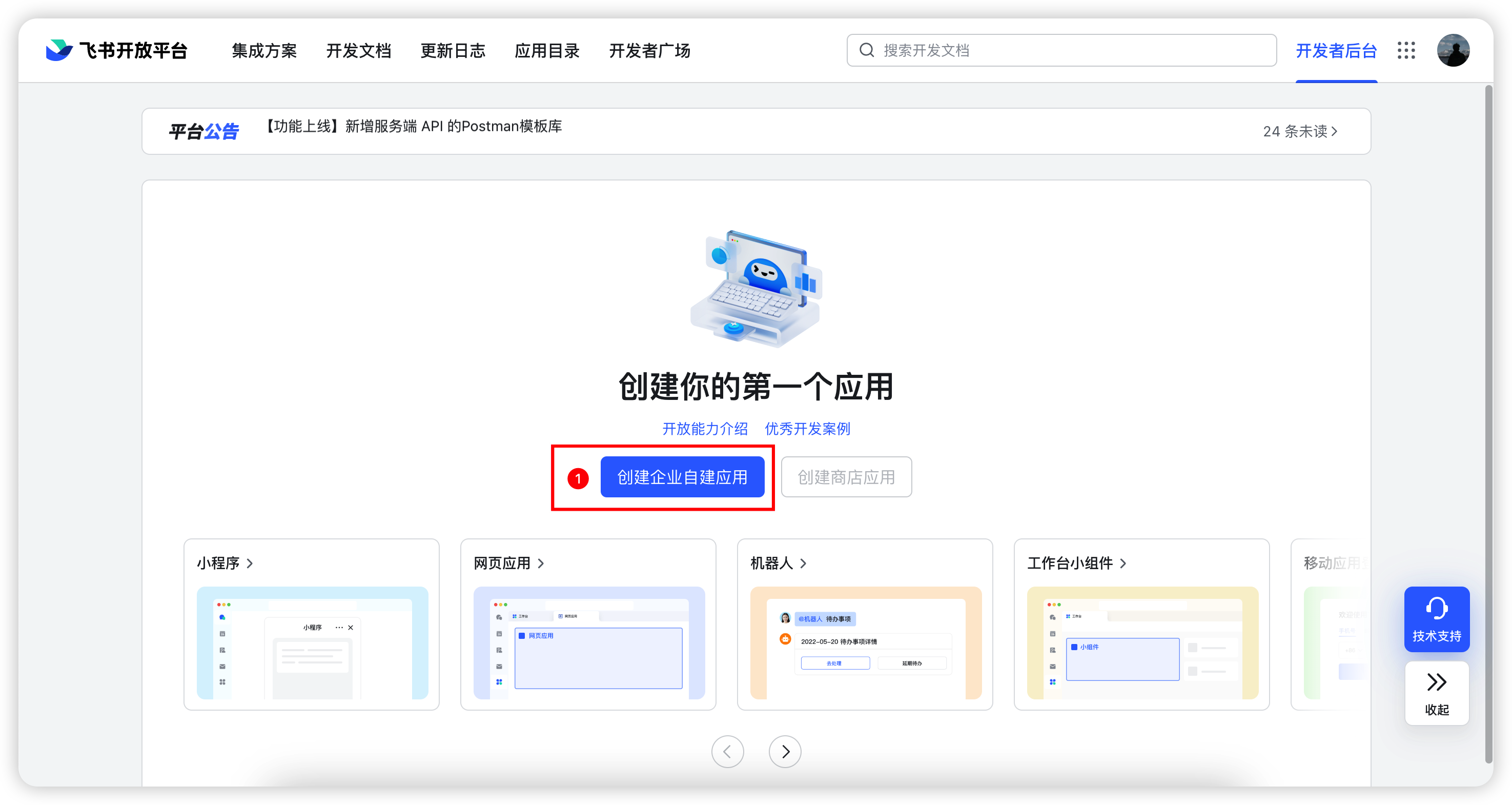
-
输入
应用名称和应用描述后点击创建。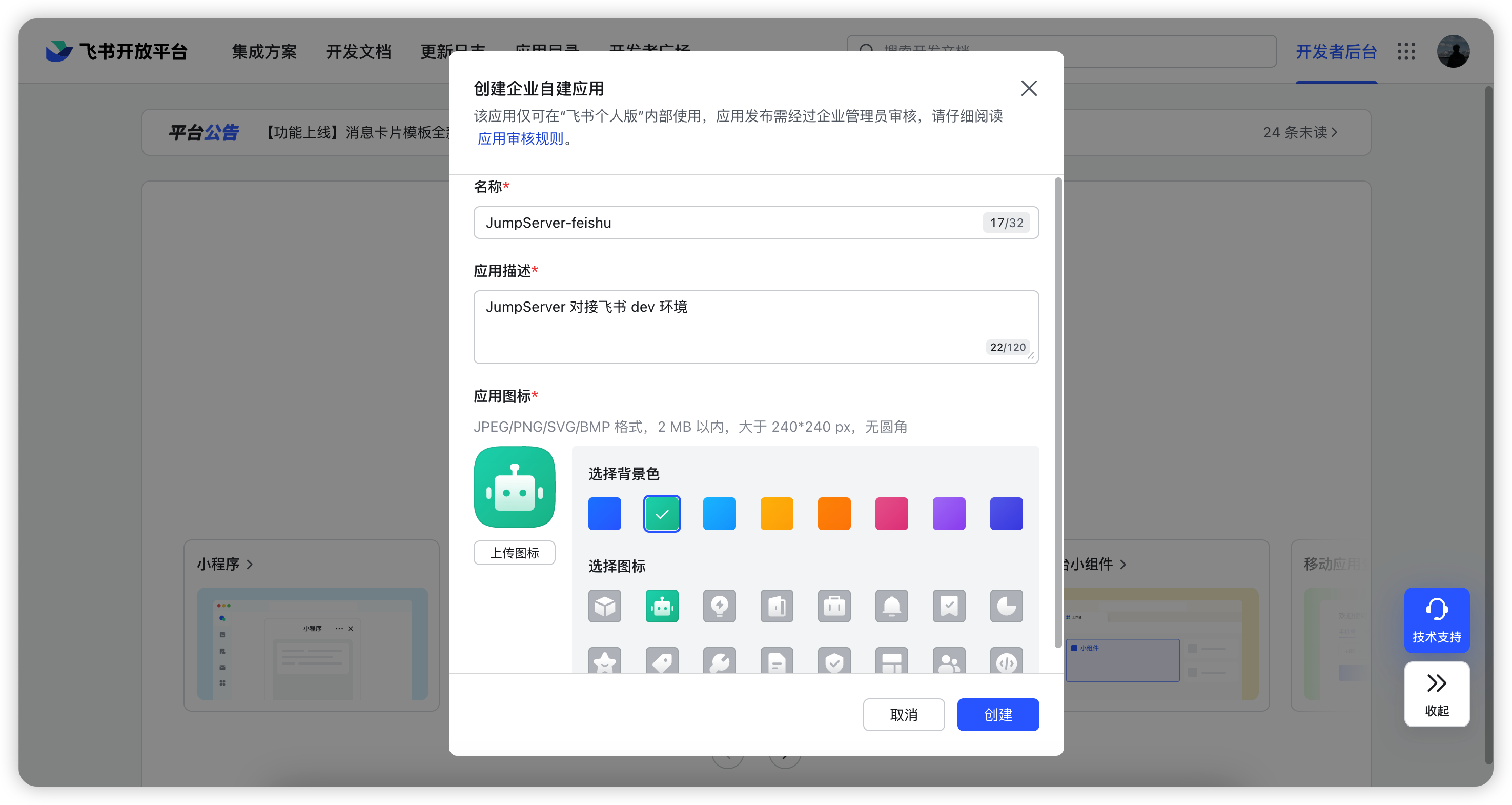
2 设置飞书应用
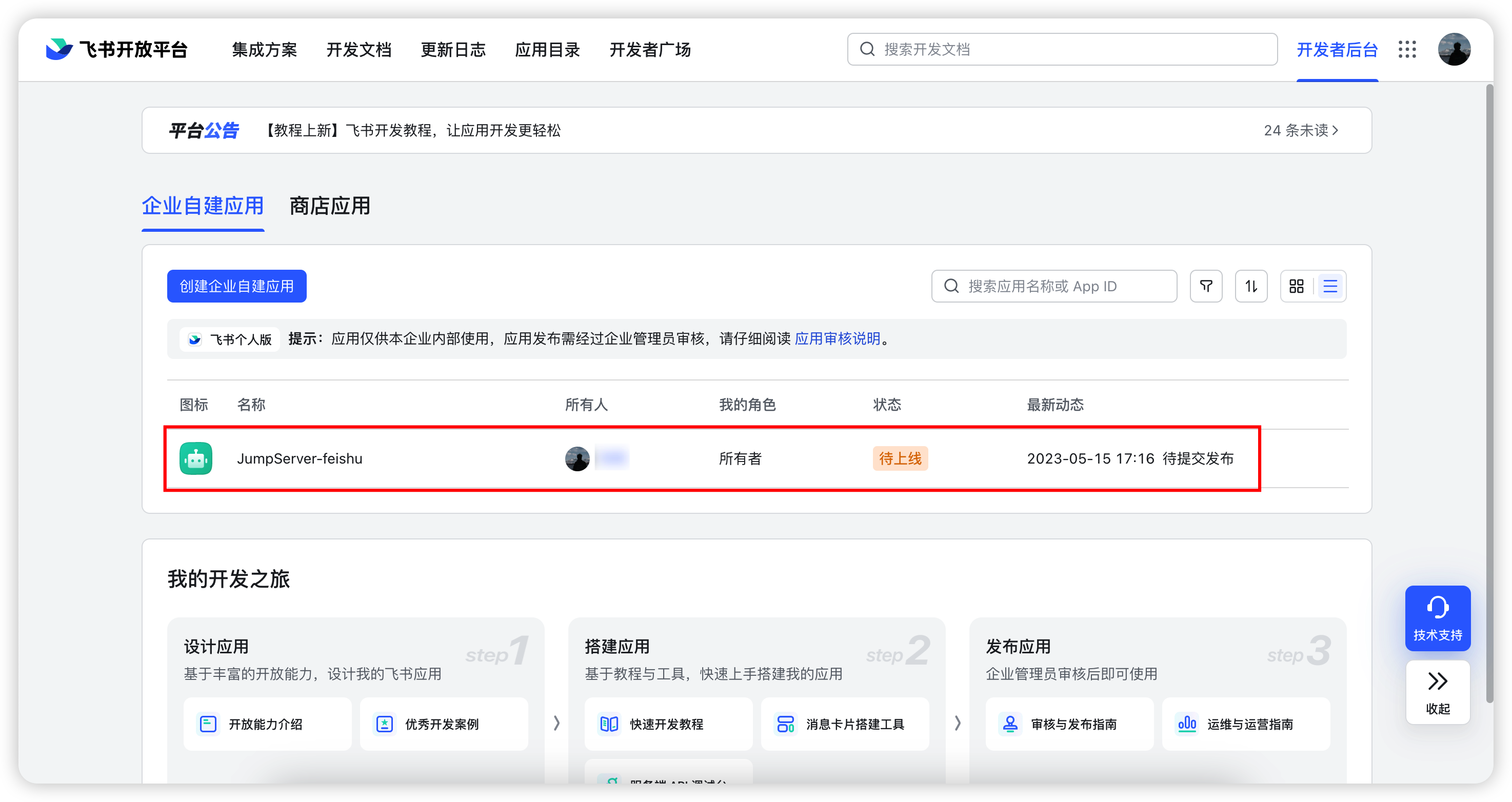
- 点击刚创建的应用,进入应用详情页。
2.1 配置机器人
- 点击左侧菜单
添加应用能力模块页面,添加机器人能力。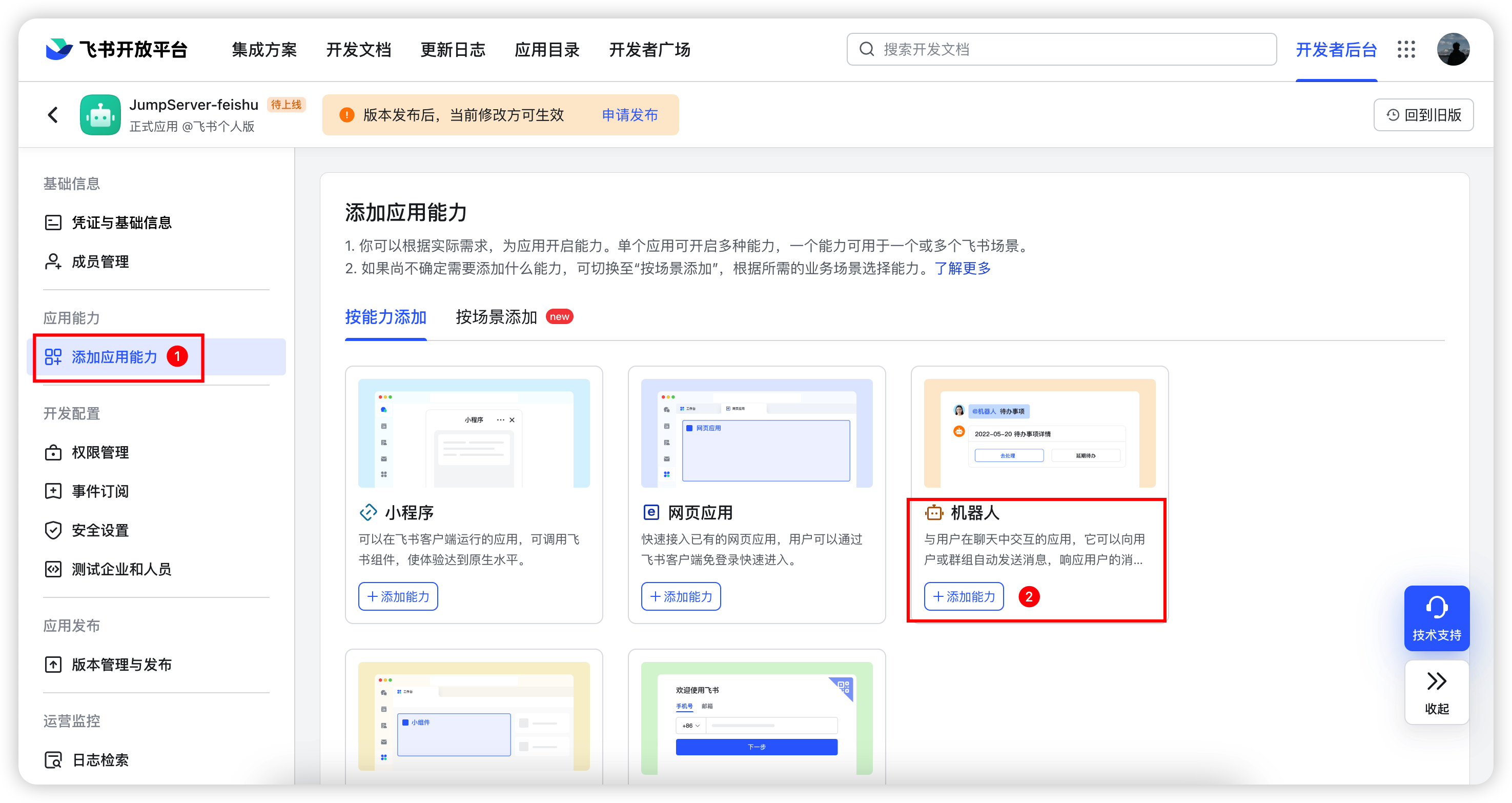
2.2 配置安全设置
-
点击左侧菜单
安全设置,添加重定向 URL 和 IP 白名单。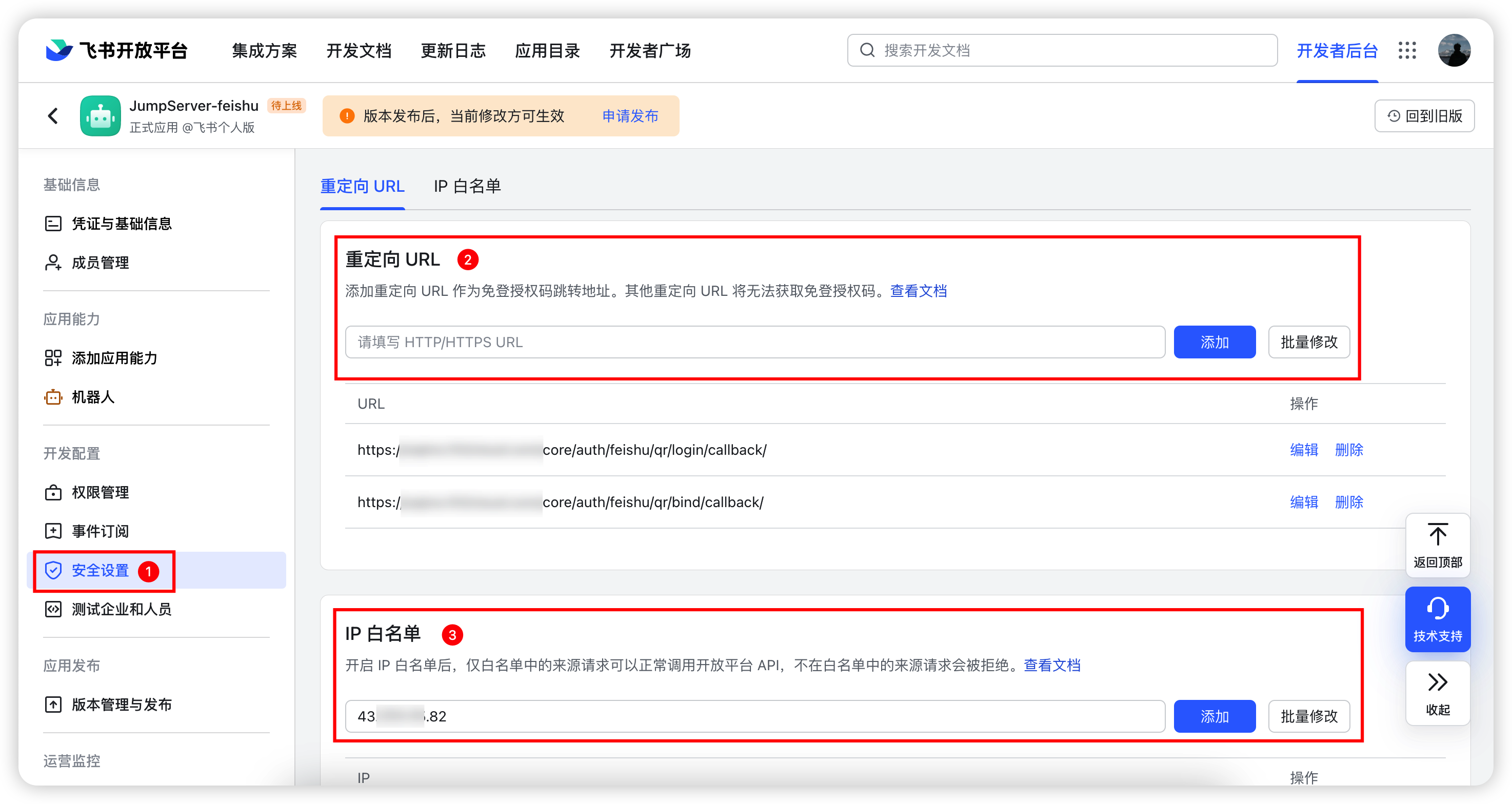
-
详细参数说明:
2.3 配置权限管理
- 点击左侧菜单
权限管理,搜索选中获取用户 user ID、获取与发送单聊、群组消息的权限,点击批量开通。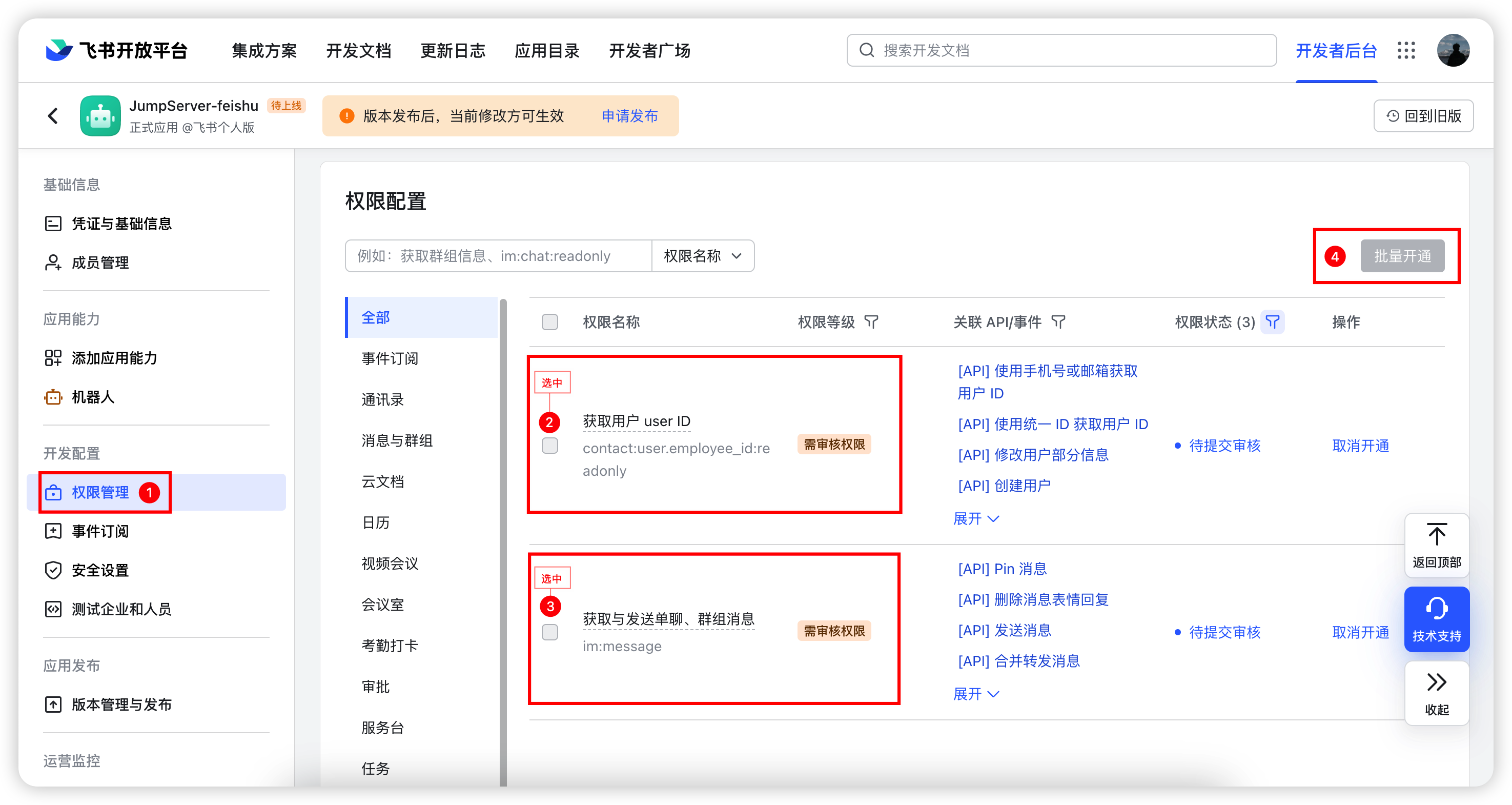
2.4 配置版本管理
-
点击左侧菜单
版本管理与发布,选中页面右上角创建版本。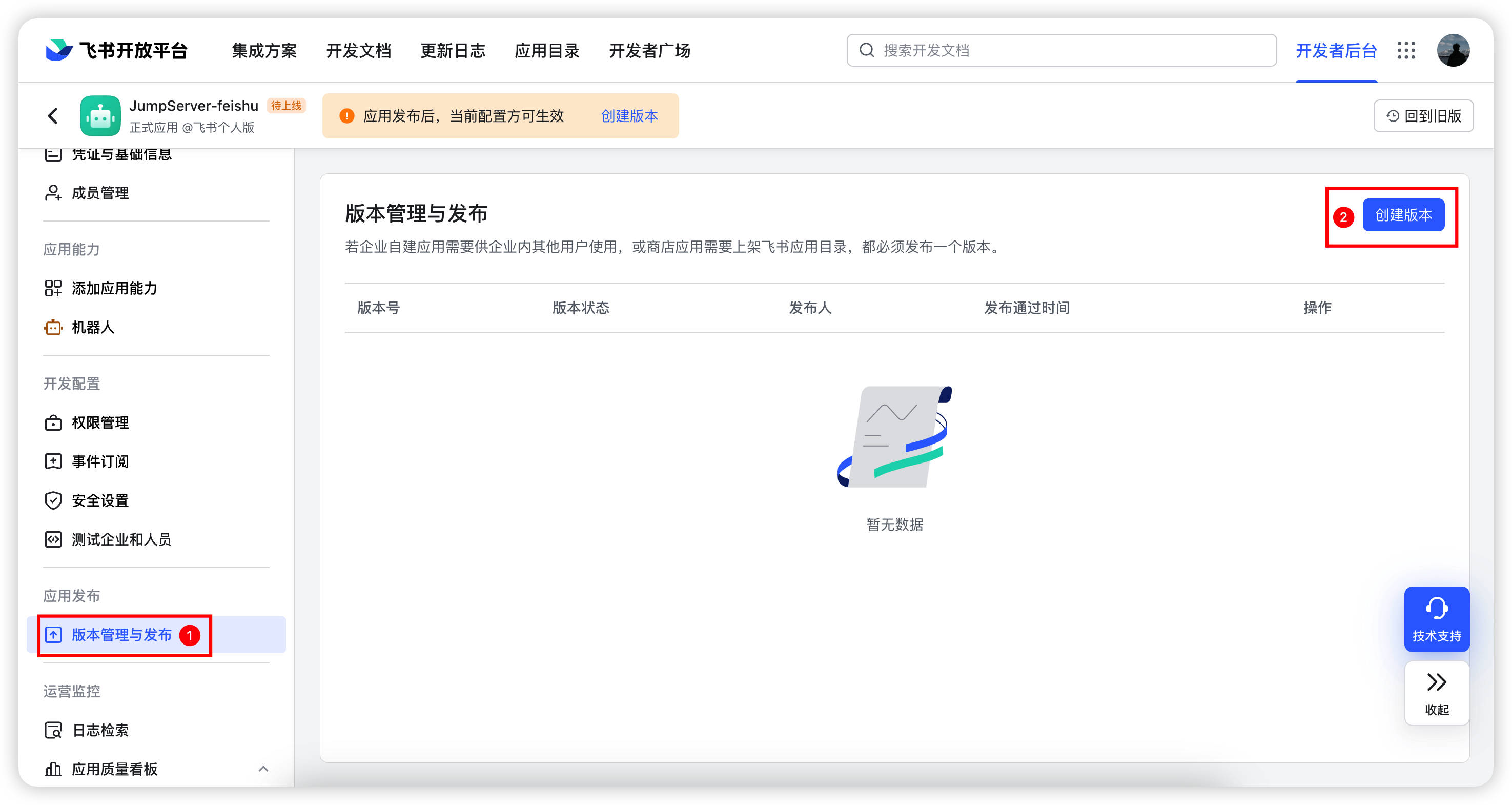
-
应用功能选择
机器人,输入应用版本号等必要信息后点击保存。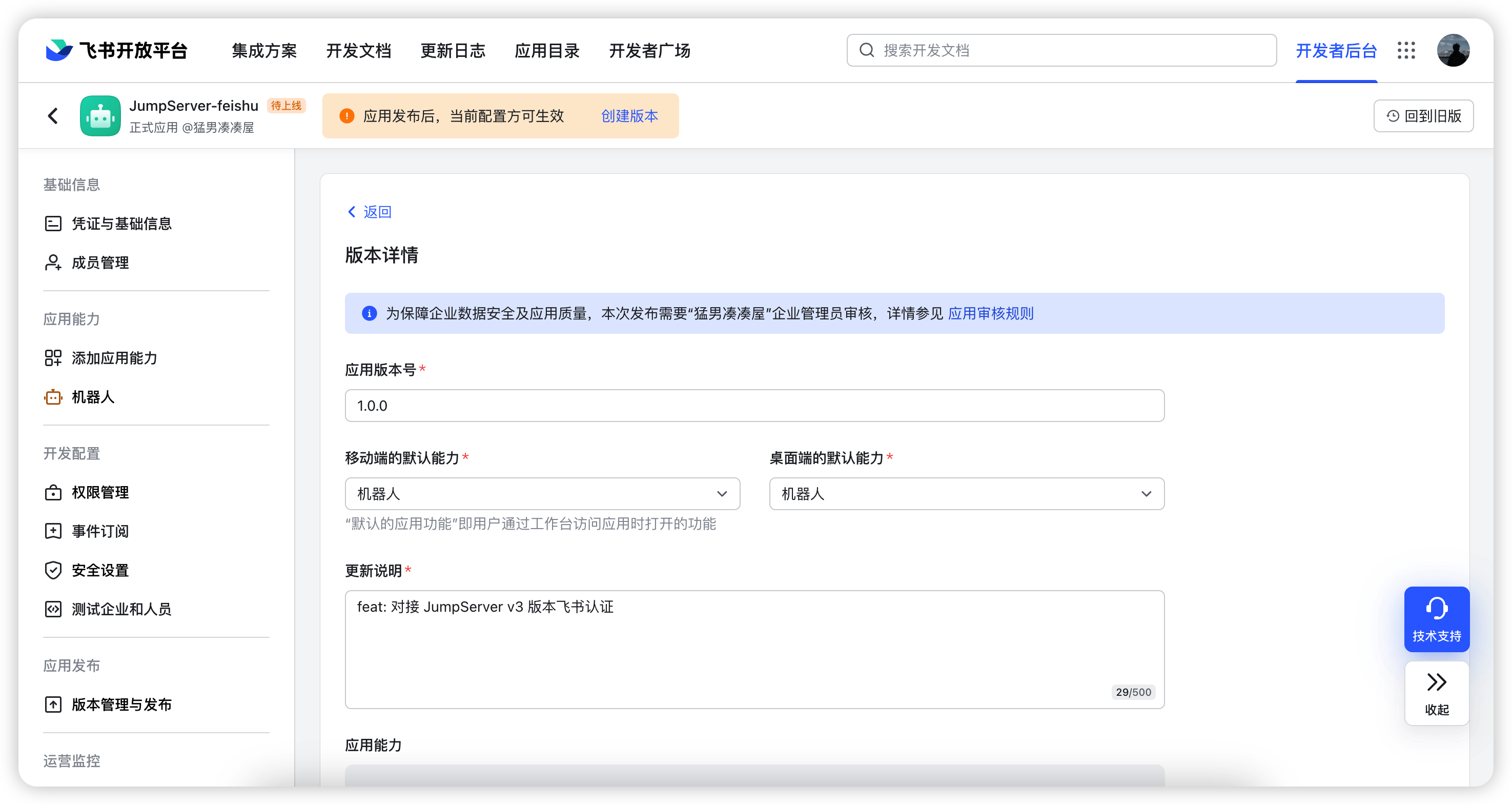
-
在页面右上角选中
申请线上发布。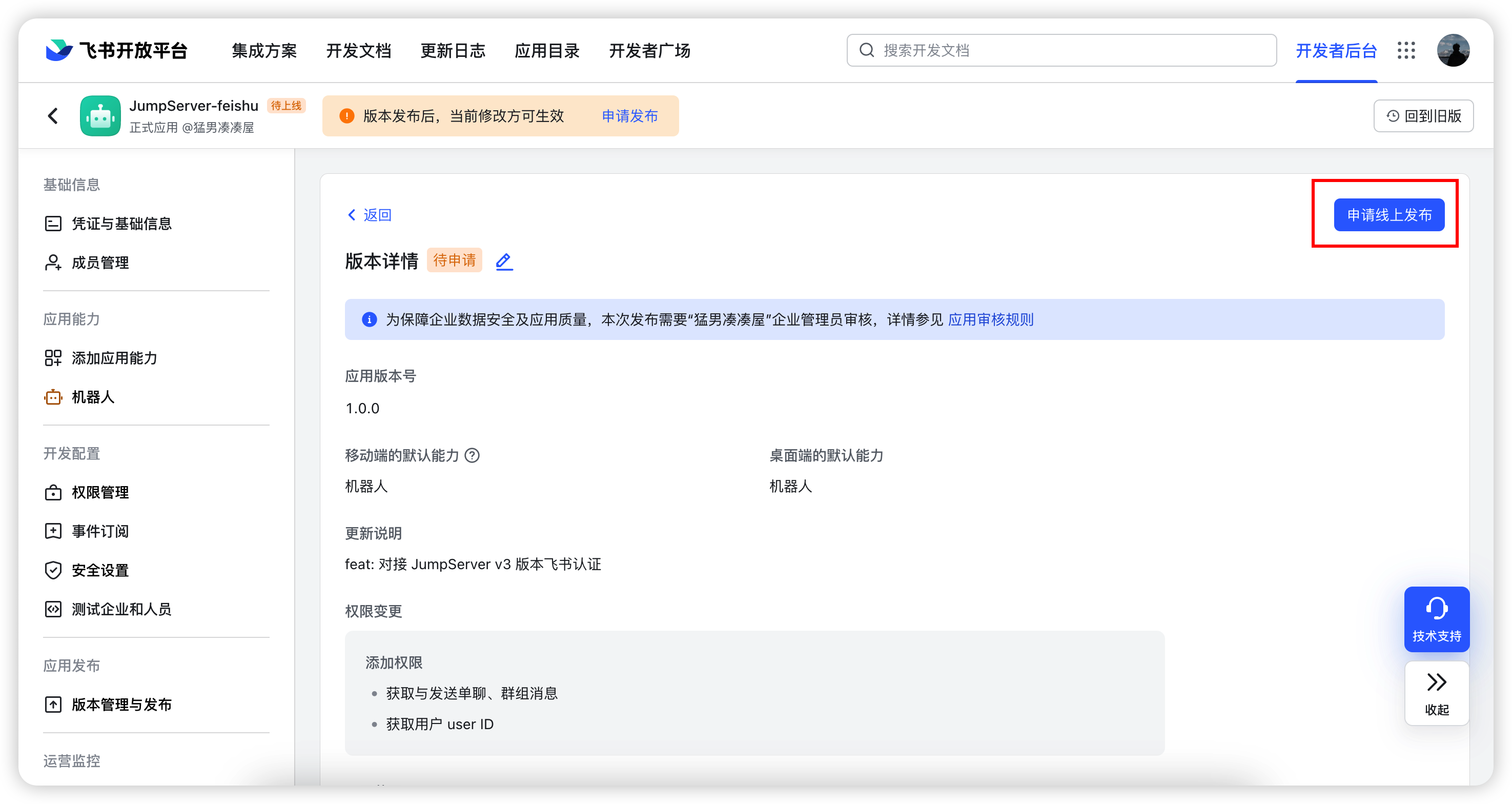
-
打开
飞书管理后台页面,在左侧菜单工作台中,点击应用审核,找到刚才提交的应用,点击审核通过。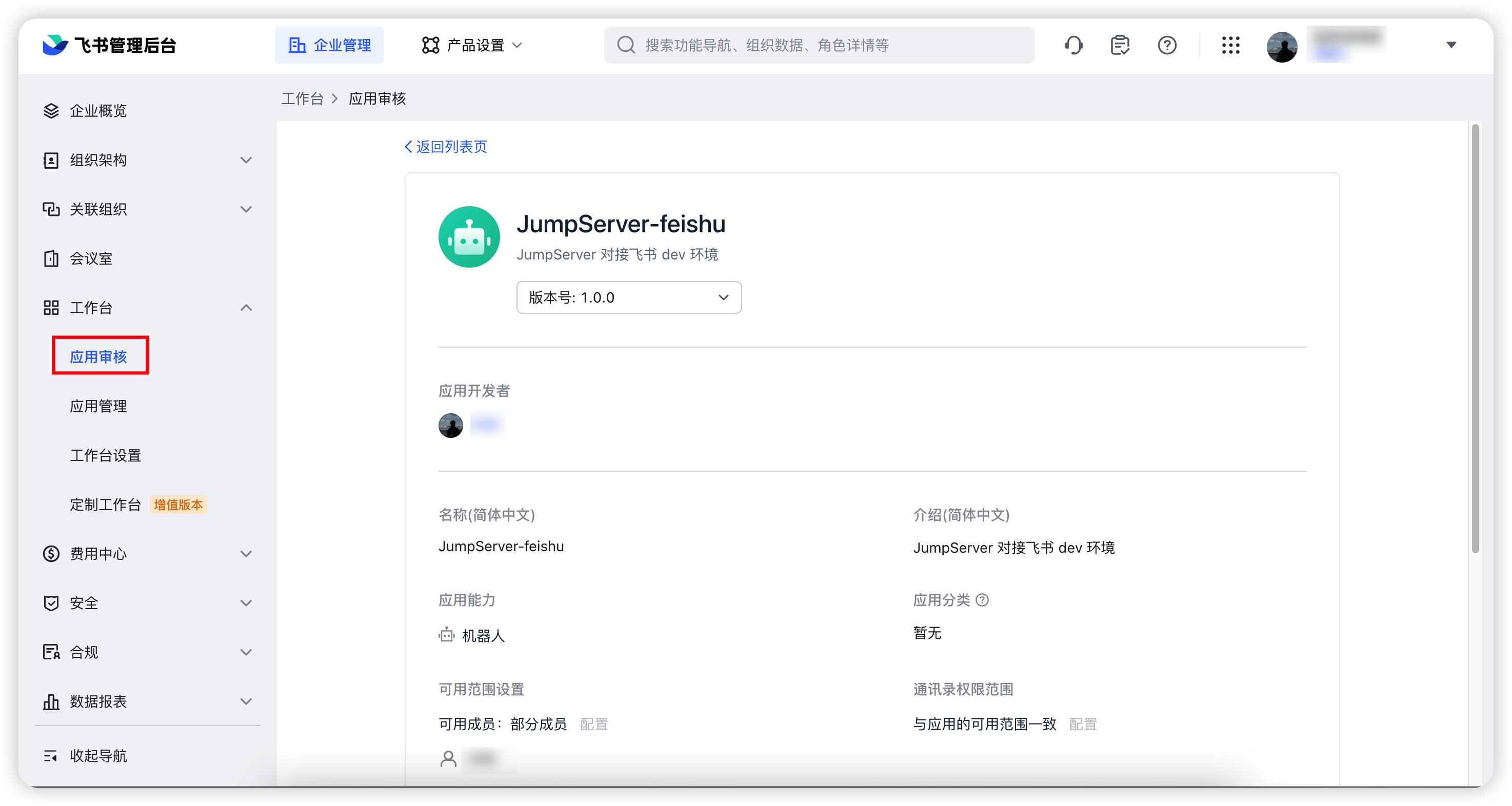
-
确定
应用列表的应用已经处于已启用状态。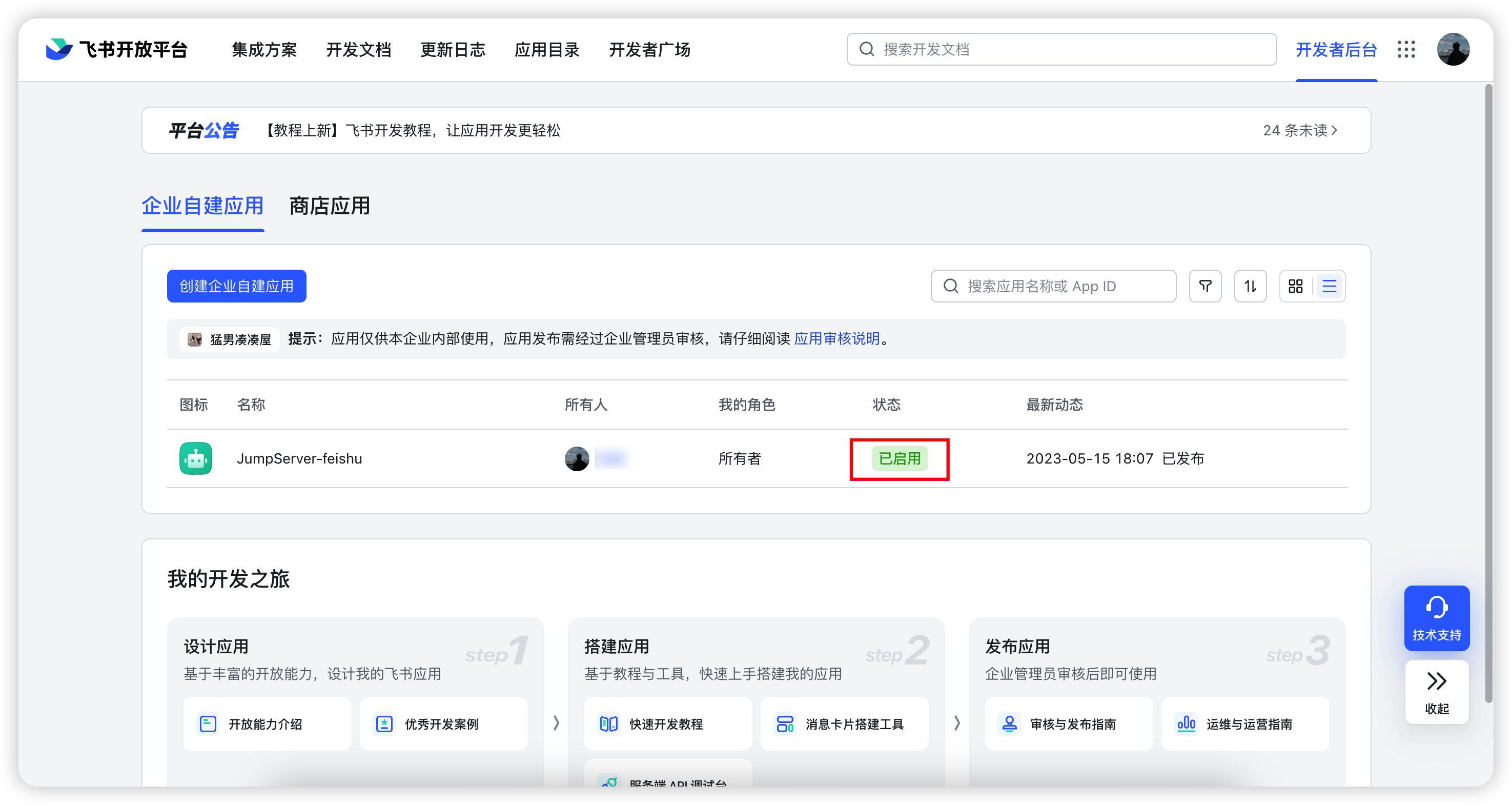
3 查看凭据
- 点击应用名称进入应用详情,选中左侧菜单
凭证与基础信息,可以看到应用凭据。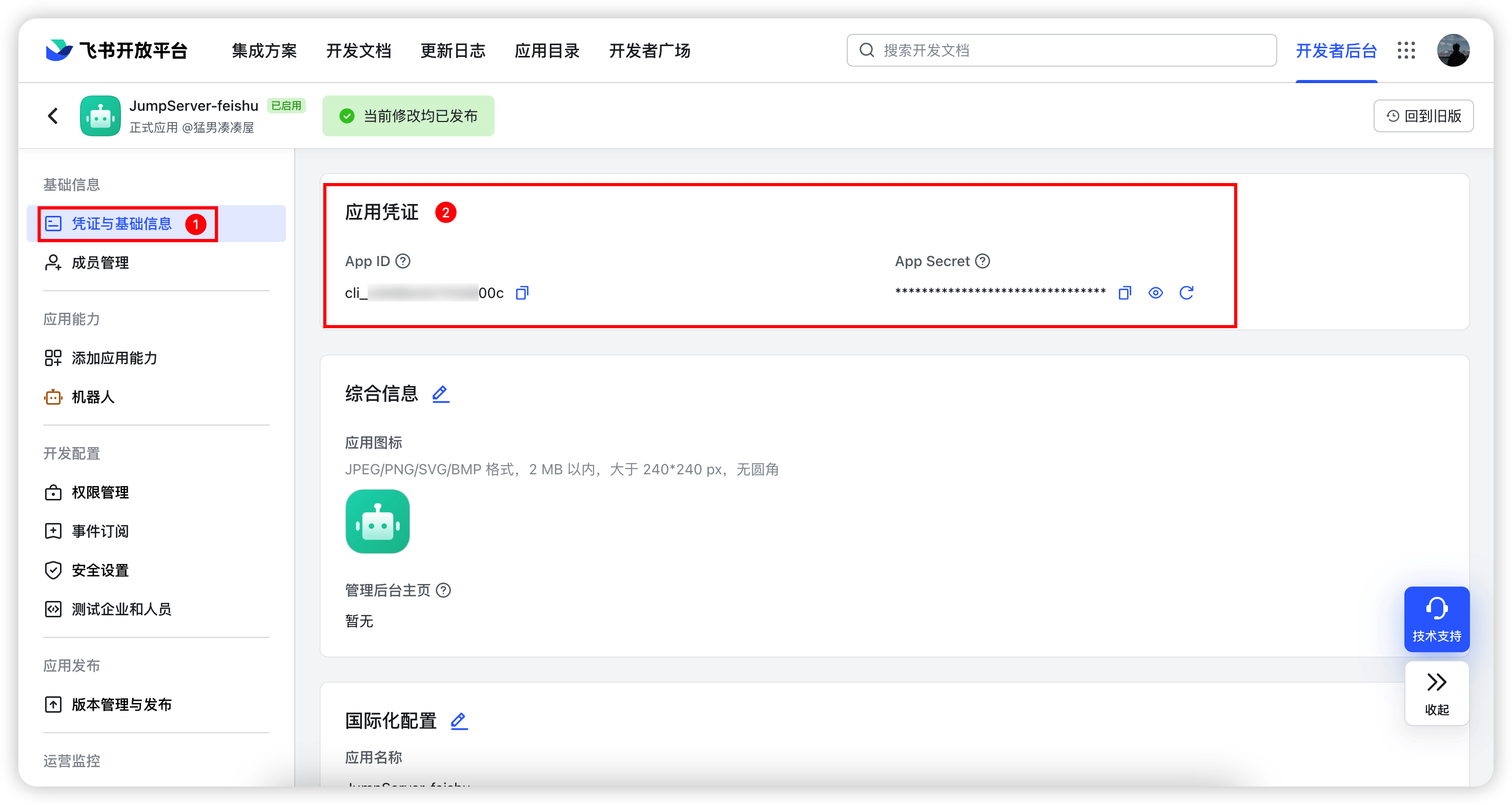
4 配置 JumpServer 飞书认证
- 把飞书获取到的应用凭据
App ID与App Secret对应的值,填到 JumpServer 飞书认证中。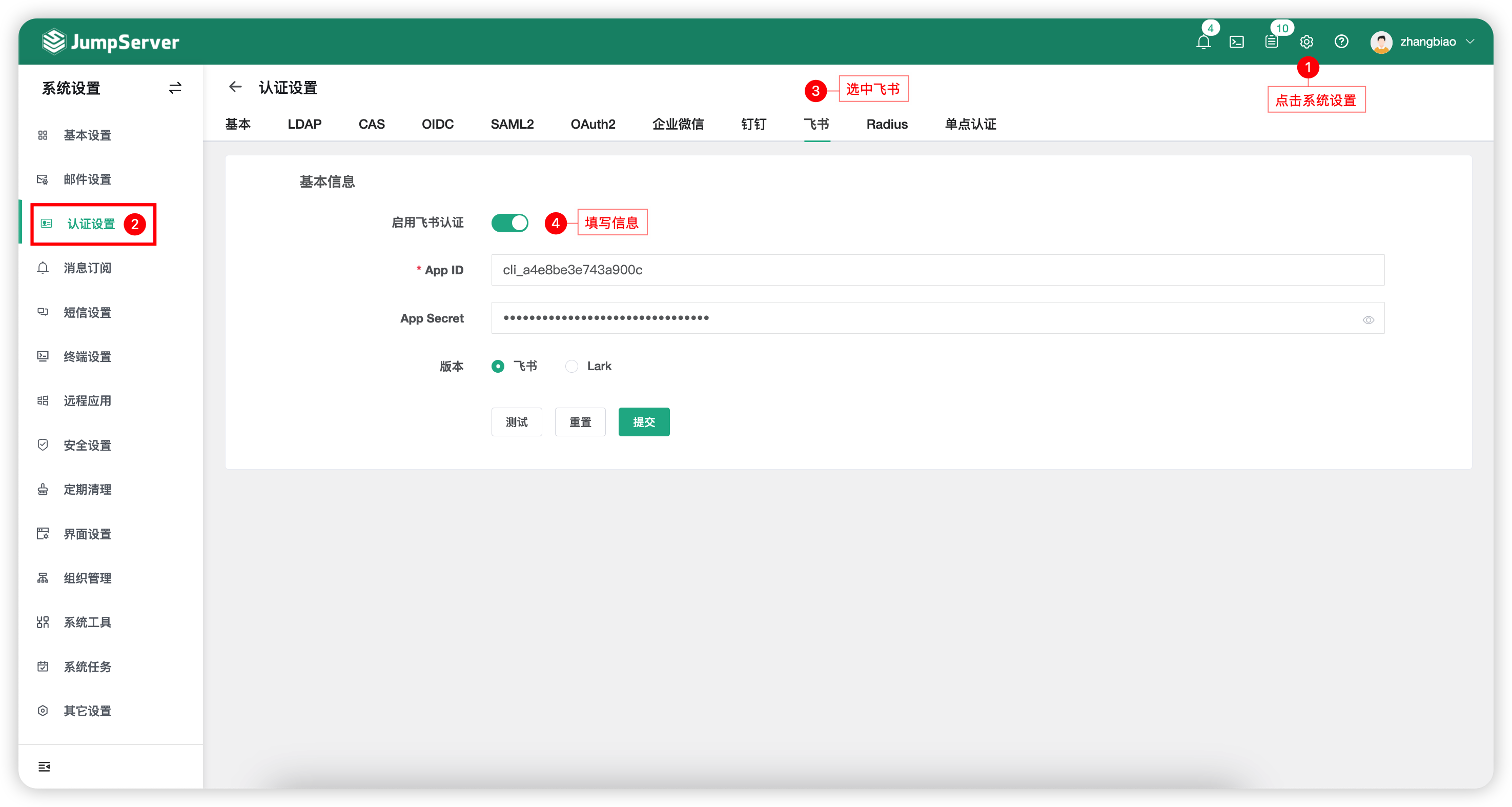
5 JumpServer 用户绑定飞书账号
- 在
个人信息里面绑定飞书账号并开启消息订阅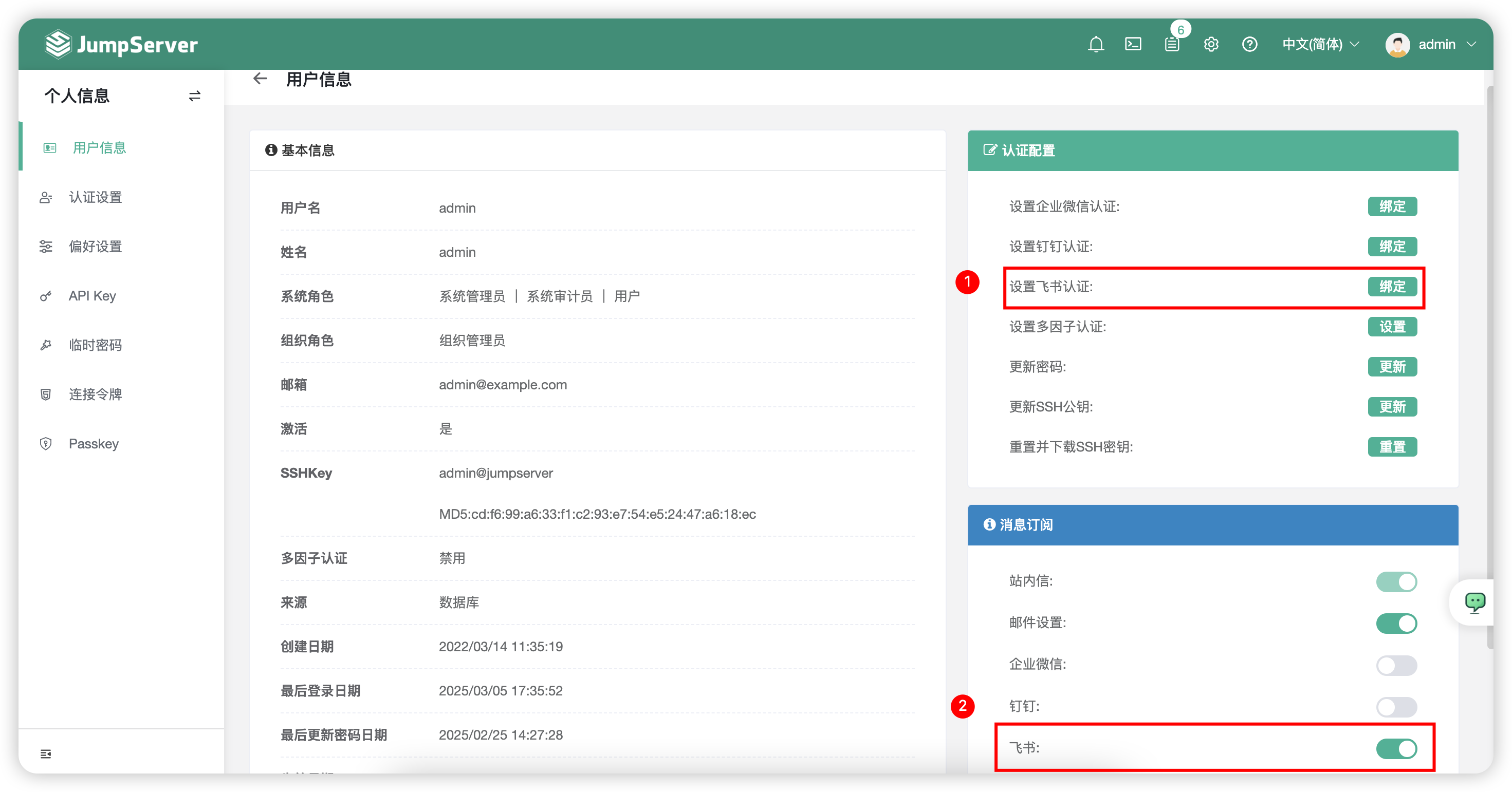
6 飞书账号登陆 JumpServer
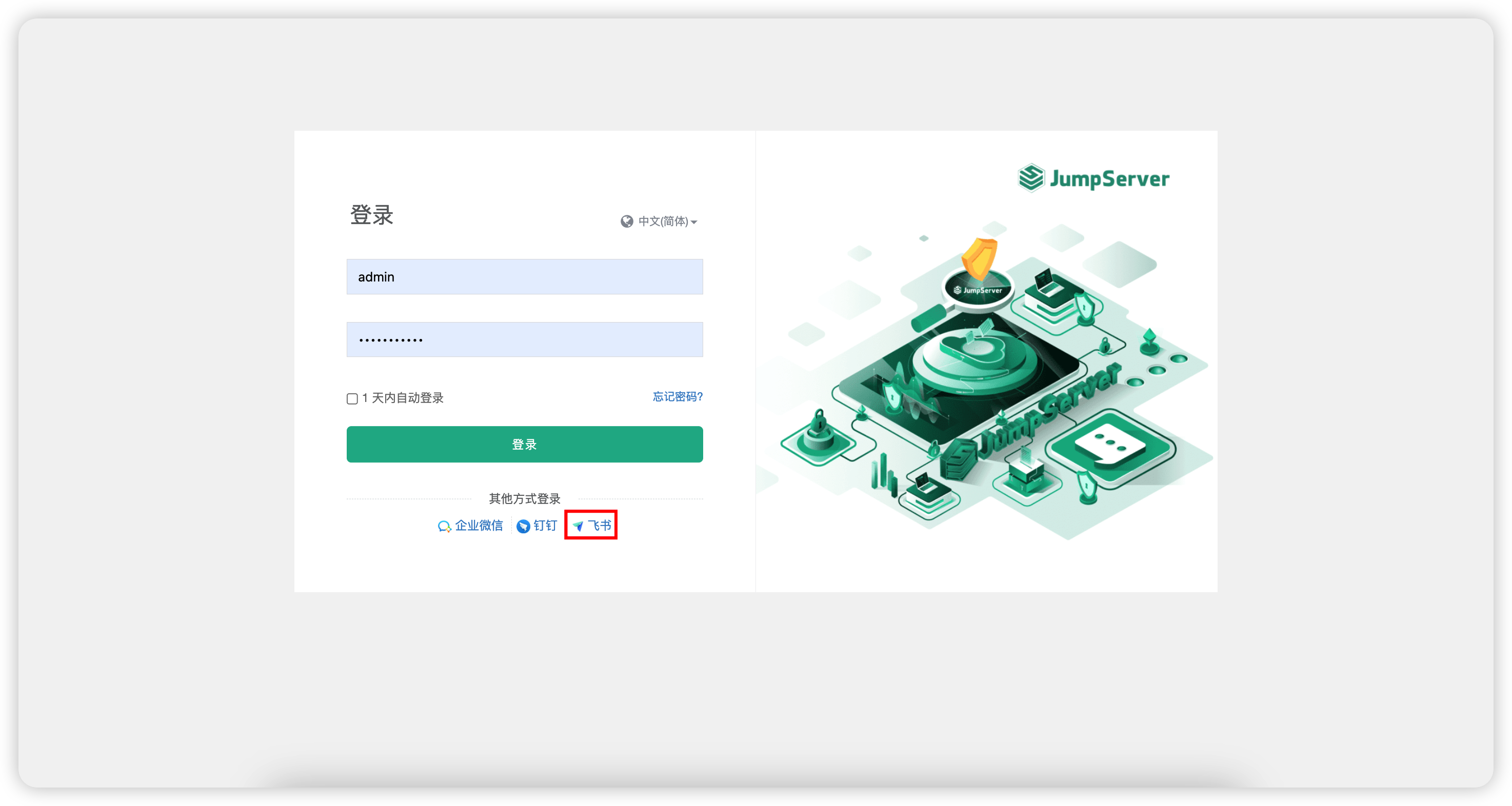
- 在登录页面选择飞书即可使用飞书账号登录 JumpServer。