
资产列表
1 功能概述
- 进入 控制台 页面,点击 资产管理 > 资产列表 ,进入资产列表页面。
- 资产列表页面包含资产树与类型树、资产类型、资产创建、资产更新、资产详情、资产删除等功能模块。
2 资产树与类型树
2.1 资产树
- 资产树是对资产类别的一个划分,对于每个资产,可以按照不同维度进行划分,同一资产可以存在多维度的划分,例如:按照组织划分、按照项目划分、按照协议划分等等。
- 划分节点后,可以灵活的分配用户权限,达到高效管理主机的目的。
- 资产树根节点不能重名,右击节点可以添加、删除和重命名节点,以及资产的相关操作。

详细参数说明:
2.2 类型树
- 类型树是对资产的另一种区分,JumpServer将主机、网络设备、数据库等均归类于JumpServer资产,类型树主要主要统计每一种类型的资产数量更直观的查看资产分布。

3 资产类型
-
JumpServer 将主机、网络设备、数据库等等均归类于 JumpServer 资产。
-
管理员用户可以自行在平台列表中自定义平台类型。
-
主机类型中默认包含 Linux 资产、Windows 资产、Unix 资产等。

-
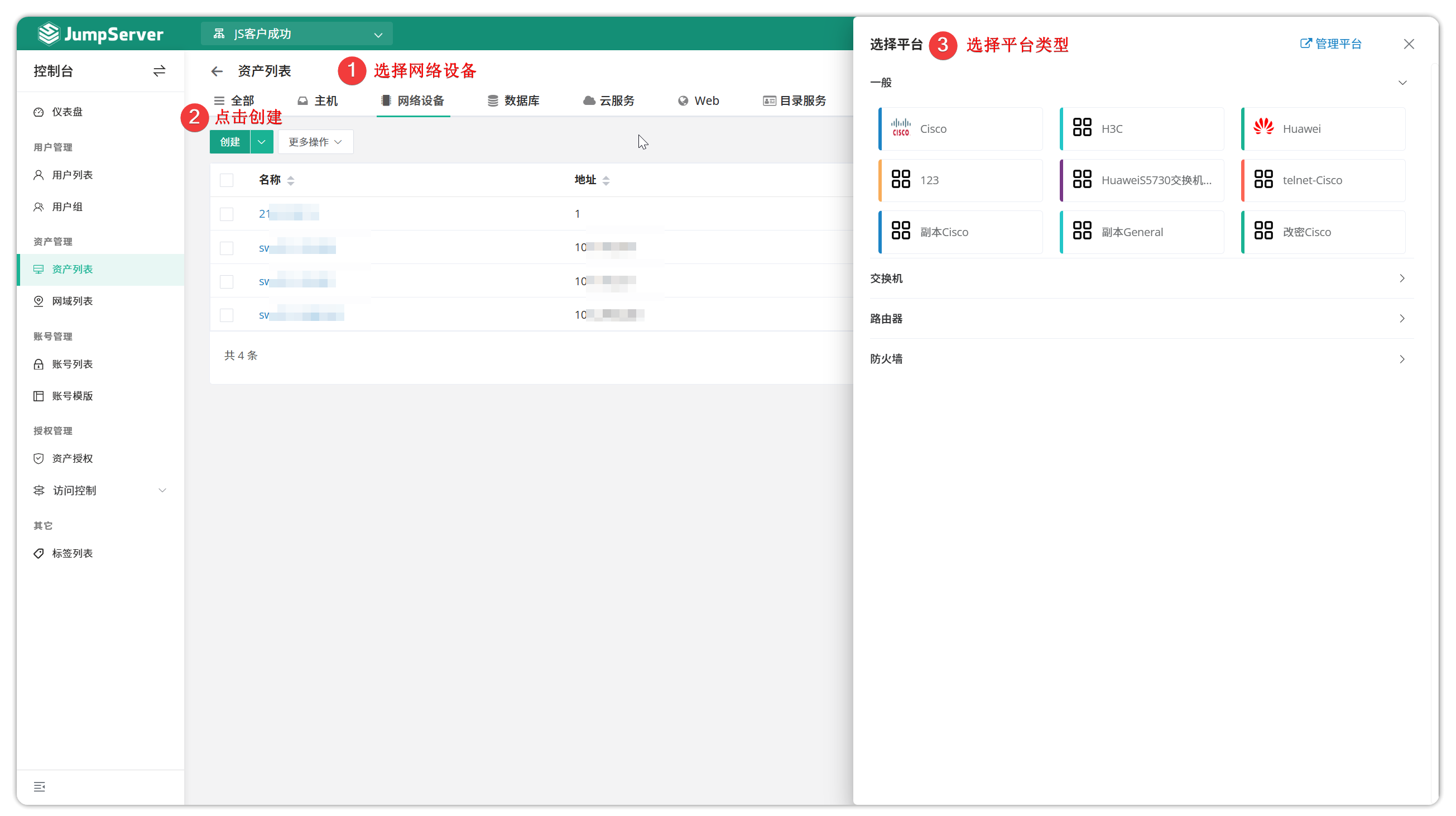
网络设备类型中默认包含 General、Cisco、Huawei、H3C。
-
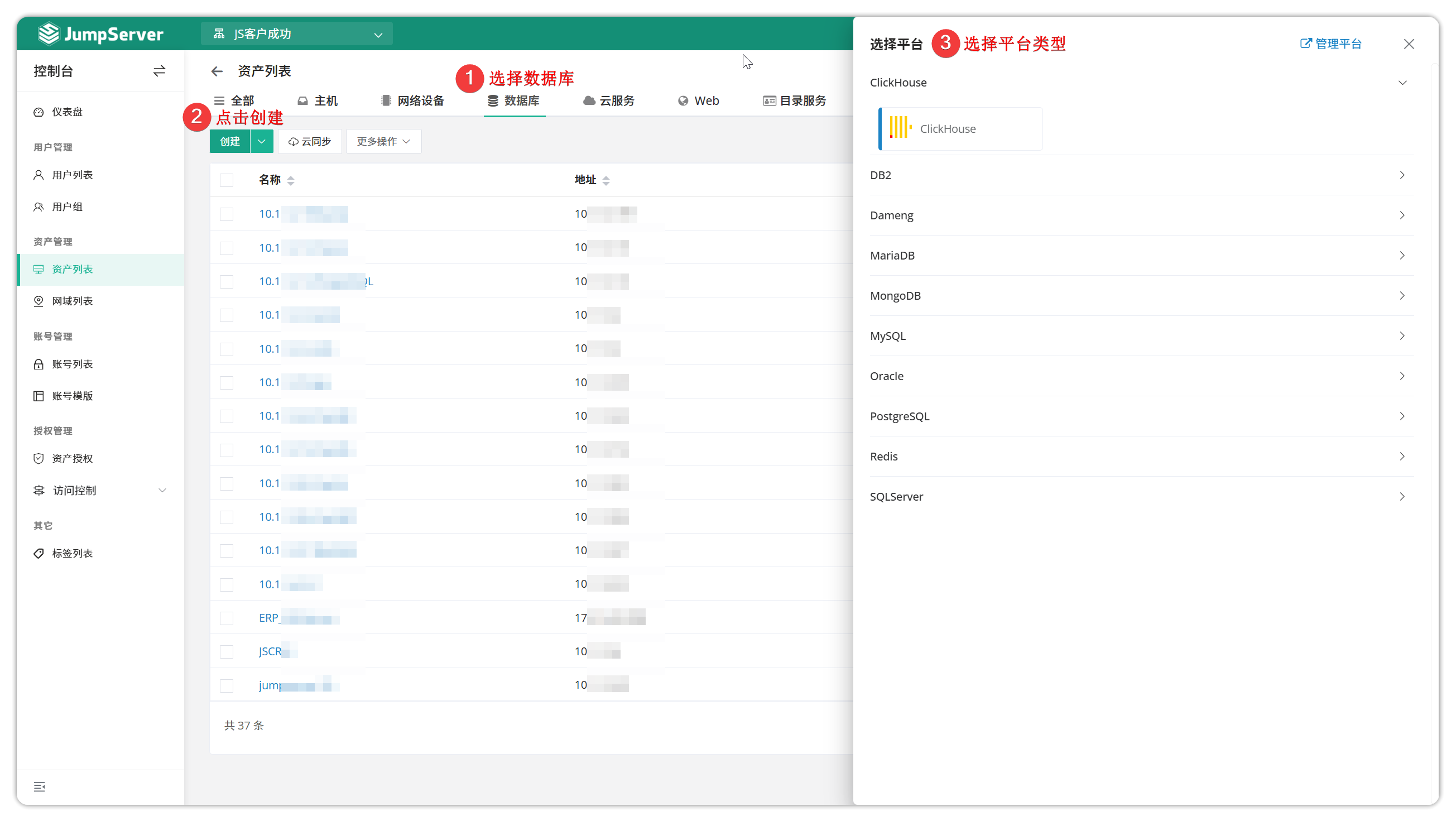
数据库类型中默认包含 MySQL、MariaDB、PostgreSQL、Redis、MongoDB、Oracle、SQLServer、ClickHouse、Dameng、DB2。
-
部分数据库支持 koko 通过 TLS 加密连接,如 MySQL, SQLSERVER 等。
-
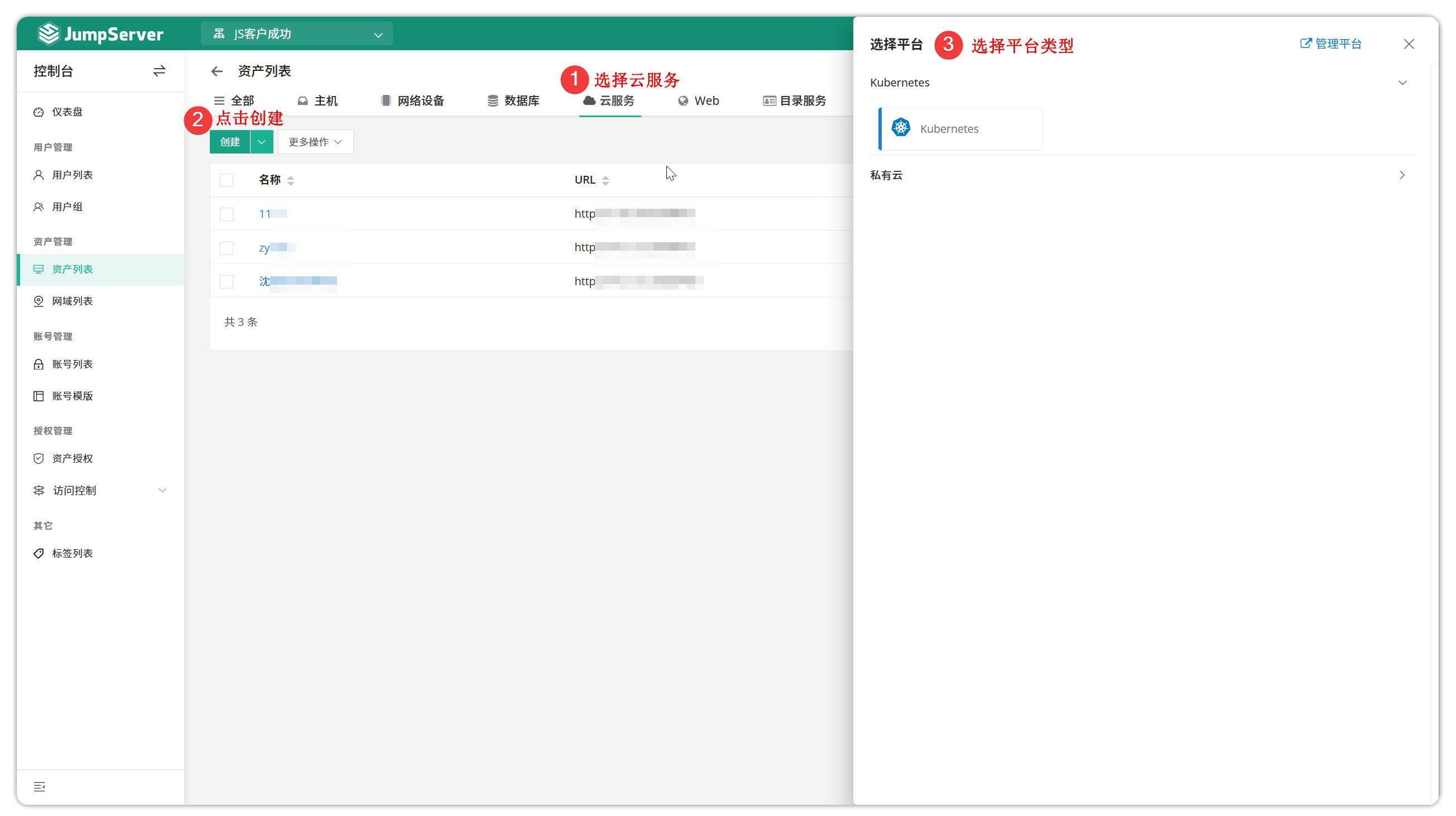
云服务中默认包含私有云 VM 与 Kubernetes。
-
Web 类型中默认包含网站类资产。Web 类型资产详细配置见 创建Web资产。

-
目录服务(DirectoryService)是一种用于集中存储、管理和查询网络资源信息的服务,常见实现包括LDAP和ActiveDirectory。

-
除堡垒机内置的资产类型之外,JumpServer支持以远程应用的方式自定义资产类型,例如:测试软件,笔记软件等等。

4 资产创建
4.1 手动创建单个资产
-
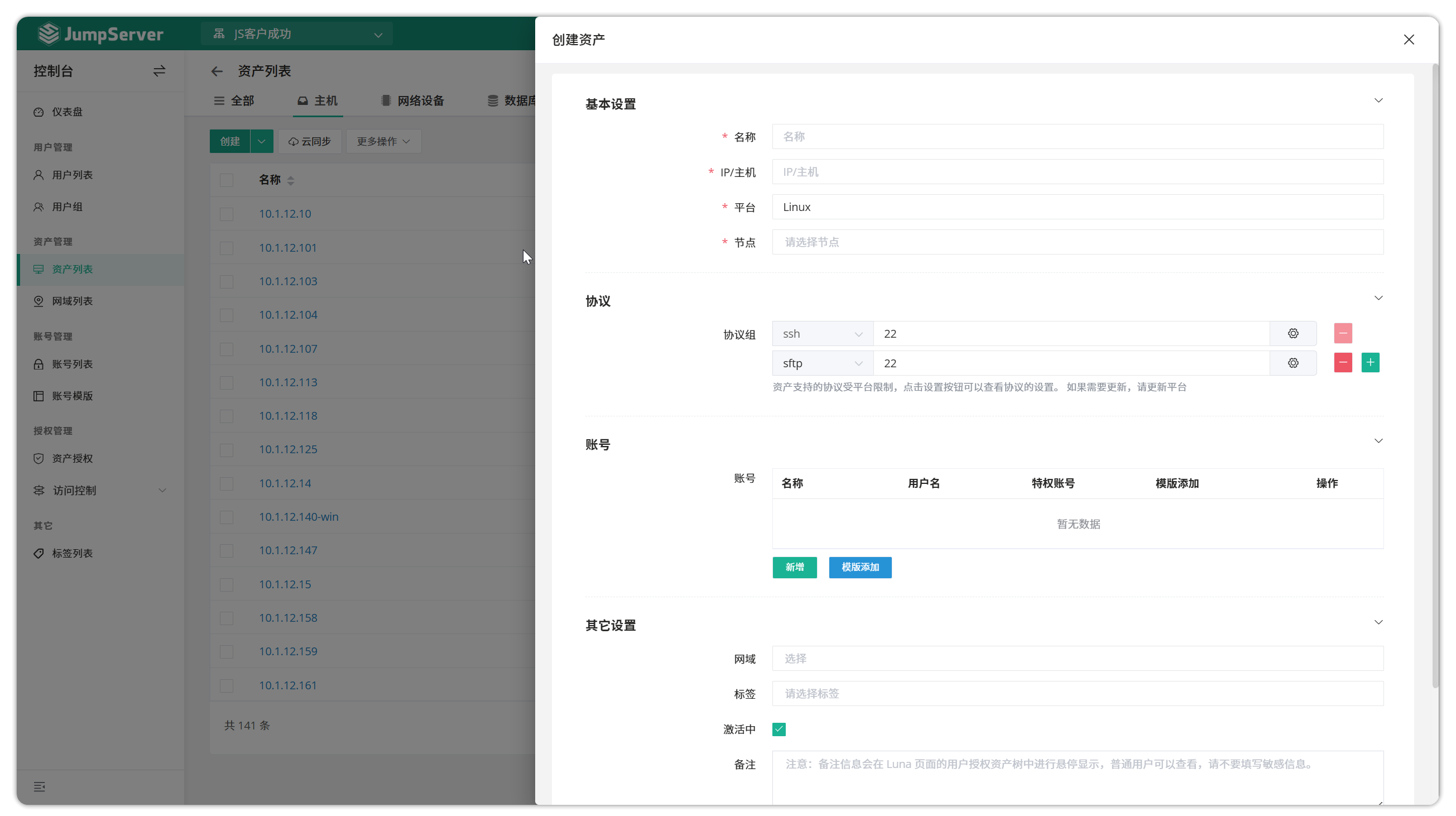
JumpServer 支持手动创建资产,资产的创建需要填入资产的基本信息、账号、节点信息等必要信息。
-
点击 资产列表 > 主机(以 Linux 主机为例)
-
点击页面左上角的 创建 按钮,选择Linux资产,进入资产创建页面,填写资产详细信息。
-
详细参数说明:
4.2 通过 Excel 批量导入资产
- JumpServer 支持通过 Excel 表格导入进行批量创建、更新资产。
- JumpServer 提供两种模板信息,csv 与 xlsx 模板。
- 首次导入资产,可点击资产列表的右上角导入按钮,下载导入模板后根据模板提示填写需要导入或更新的信息,填写完成后在导入页面导入文件即可。

4.3 云同步(x-pack)
- JumpServer 支持云主机同步功能,目前支持的云平台包括:阿里云、腾讯云、华为云、百度云、京东云、金山云、AWS、Azure、谷歌云、UCloud、VMware、青云、天翼云、OpenStack、ZStack、Nutanix、Fusion Compute、深信服云平台、阿里云专有云、局域网。
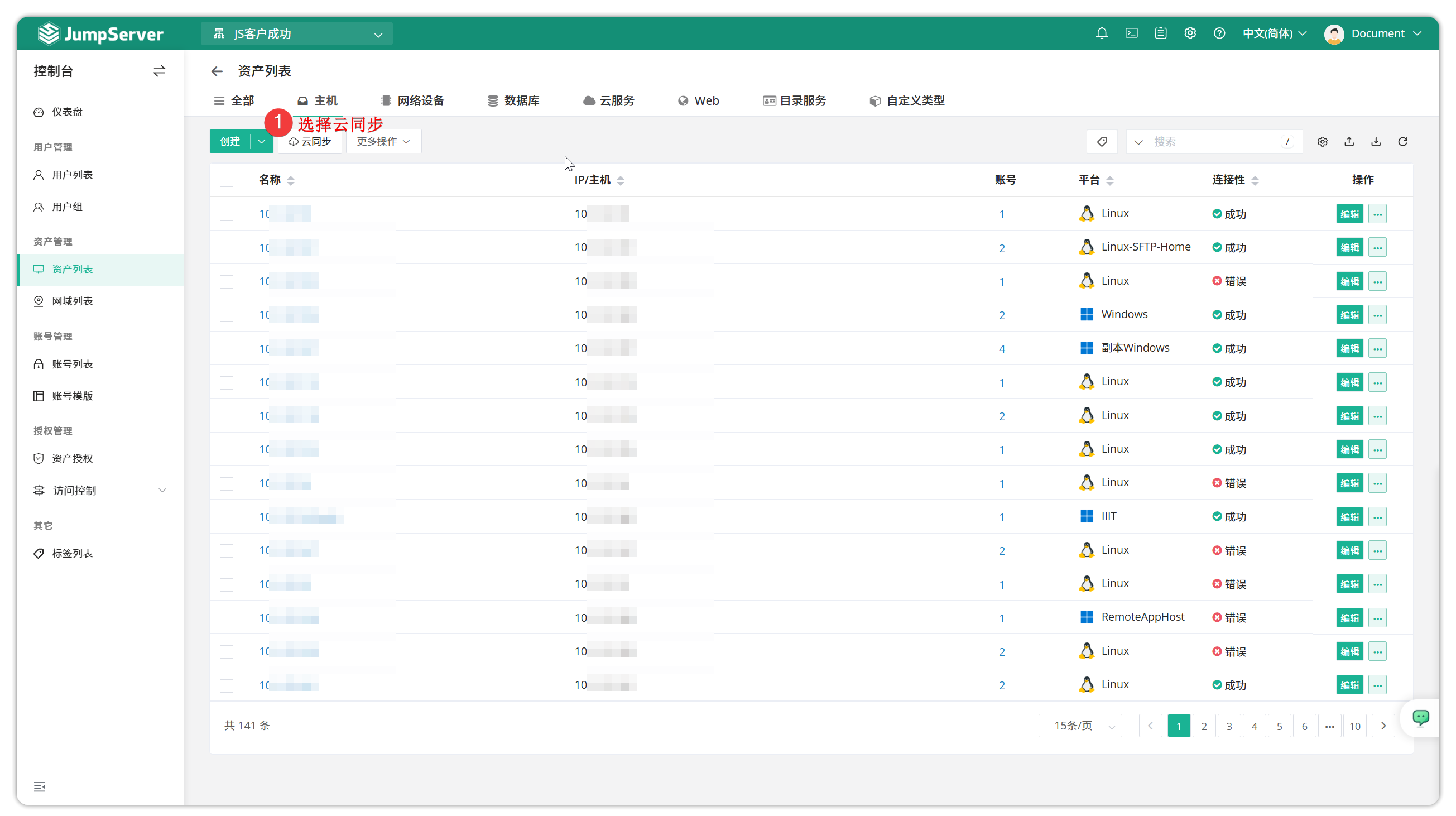
- 点击页面左侧的
资产列表按钮,进入资产列表页面。点击资产列表页面的主机页签,点击云同步按钮,进入云同步页面。 - 点击云同步页面的账号列表页签,在此页面上创建云账号。
- 然后填写云账号,以腾讯云为例(从腾讯云账号页面获取相关的腾讯云密钥):

- 成功创建云账号后,会显示在云提供商页面上,JumpServer 管理员可以创建多种类型的云账号,以同步云主机。
- 选择
在线同步以同步页面上的云资源。

-
开始同步并等待任务完成,选择主机,然后单击以导入。
-
检查资产列表中的导入结果。如果在资产列表中可以找到导入的资产,则表示该云帐户的资产同步功能正常运行。
-
开启“云同步任务自动释放”后,如果首次同步选择了地域 A、B,后续修改同步任务仅保留地域 A,再次同步时系统不会自动释放此前从地域 B 同步进来的资产(旧版本会释放)。
-
如需下线被移除地域的资产,请手动执行释放或在策略中单独配置清理逻辑,避免误删仍在使用的资源。

-
如果用户需要在云同步过程中建立特定的同步规则,可以通过定义同步策略来实现。创建同步策略的步骤如下:
-
单击云同步页面上的
同步策略选项卡,以在此页面上创建同步策略。 -
填写信息,然后单击最下方
提交创建策略。
-
详细参数描述:
5 资产更新
- 当需求对某一个资产的信息进行更新时,可点击资产后方的 更新 按钮,进入资产信息更新页面,更新资产相关信息。

6 资产详情
- 在 资产列表 页面点击相应 资产名称,进入 资产详情 页面。
- 资产详情页包含的信息包括资产基本设置、资产账号列表、授权用户、会话记录、命令记录、资产活动记录。

- 详细参数说明:
7 资产删除
- 当需要删除某个资产时,可以点击相应的资产后方的 ··· 按钮,选择 删除 按钮,点击删除即可。

8 克隆资产
- 要复制特定资产,可以单击该资产旁边的 ··· 按钮,然后选择 副本 选项。

9 新增账号
- 单击该资产旁边的 更多 按钮,选择 新增账号 选项。可以直接在此处添加资产账号。


10 发现账号
- 单击该资产旁边的 ··· 按钮,选择 账号发现 选项。可以对该资产执行账号发现任务。
