For AI agents: the complete documentation index is available at https://docs.fit2cloud.com/jumpserver/v4/llms.txt, the full documentation bundle is available at https://docs.fit2cloud.com/jumpserver/v4/llms-full.txt, and this page is available as Markdown at https://docs.fit2cloud.com/jumpserver/v4/manual/admin/workbench/my_assets/file_explorer.md.

文件管理

  • 进入 工作台 页面,点击 我的资产 > 文件管理 ,进入文件管理页面。

  • 默认情况下,上传和下载的SFTP目录设置为 /tmp。SFTP目录绑定到资产平台。JumpServer 中的默认 SFTP 目录无法修改;如果需要修改,则需要在 设置-平台列表 创建新的系统平台并相应地进行调整。

  • 点击 小齿轮 修改SFTP的默认路径。 v4_file_manage_1

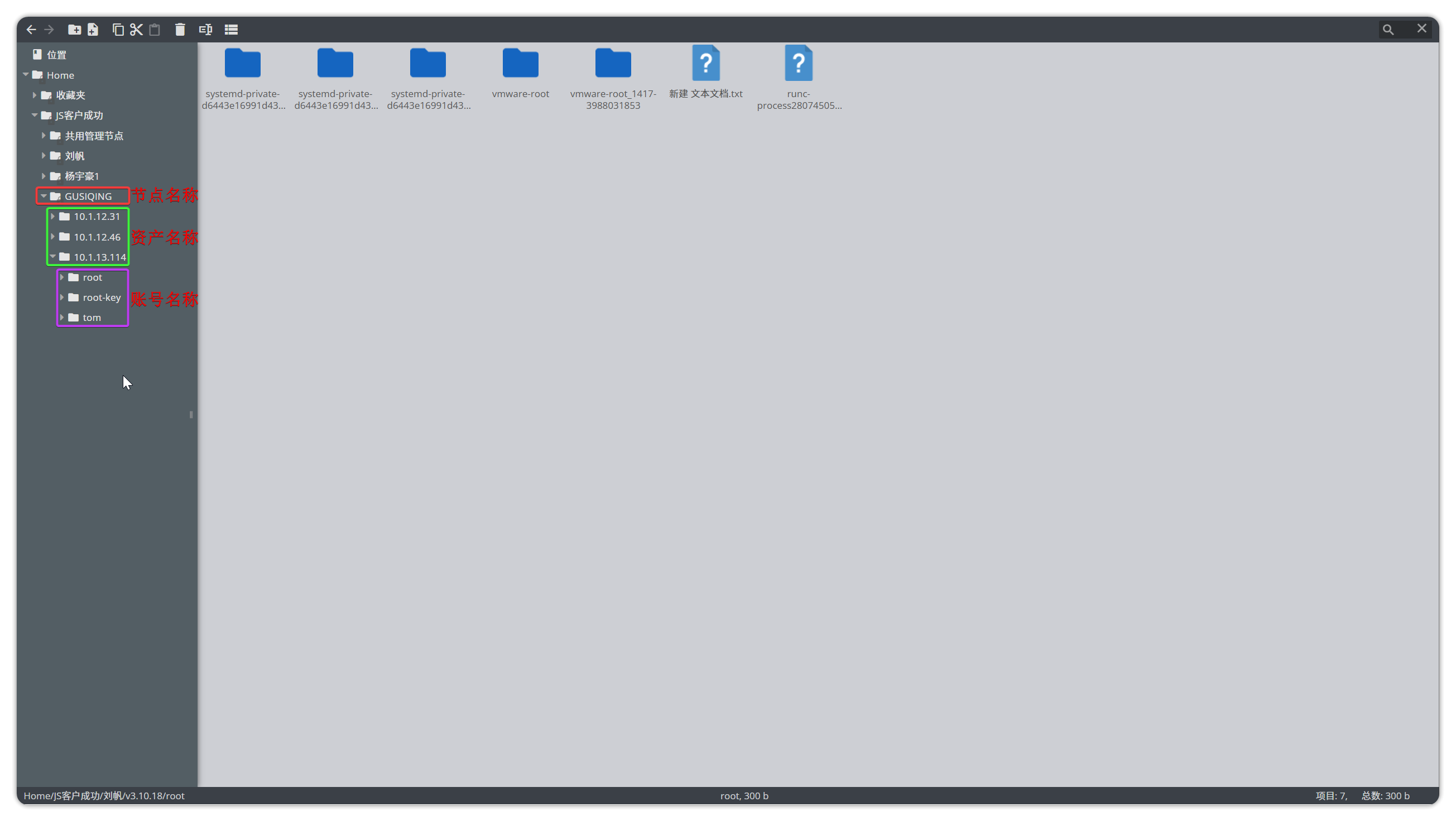
  • 文件管理页面如下图所示,右击上方黑色区域选择文本标签可显示标签含义: v4_file_manage_2

  • 点击左侧节点树对应信息,即可进入资产中的SFTP目录。当某个资产有且仅有一个账号授权时,点击资产名称即可直接进入该资产对应授权用户的SFTP目录。

  • 当某个资产拥有多个账号授权时,需点击资产名称后选择资产对应的账号才能进入对应的SFTP目录。 v4_file_manage_3
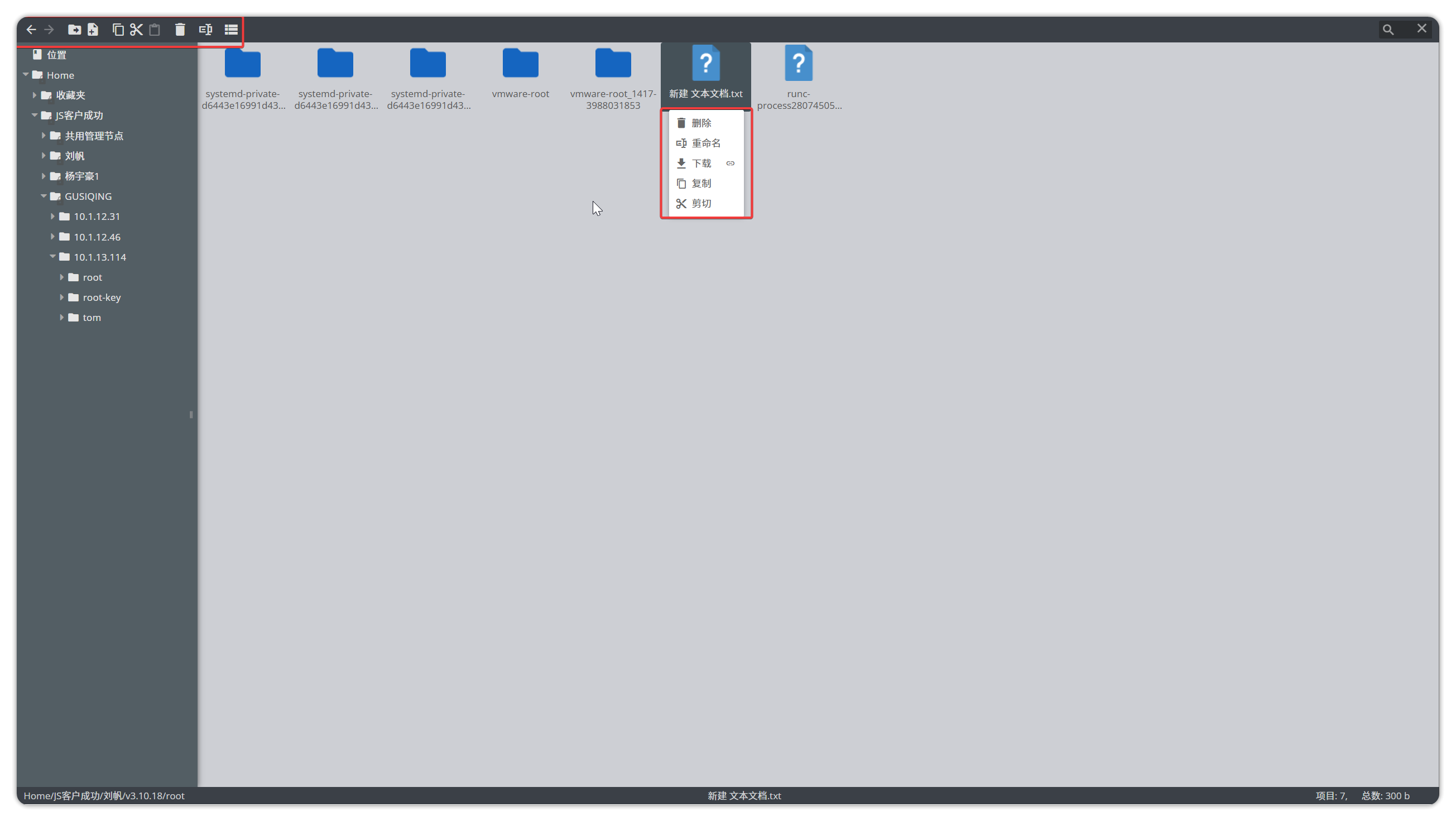
  • 第一种方式:直接在右侧页面右击唤出操作菜单

  • 第二种方式:上方黑色部分的按钮进行对应的操作 v4_file_manage_4

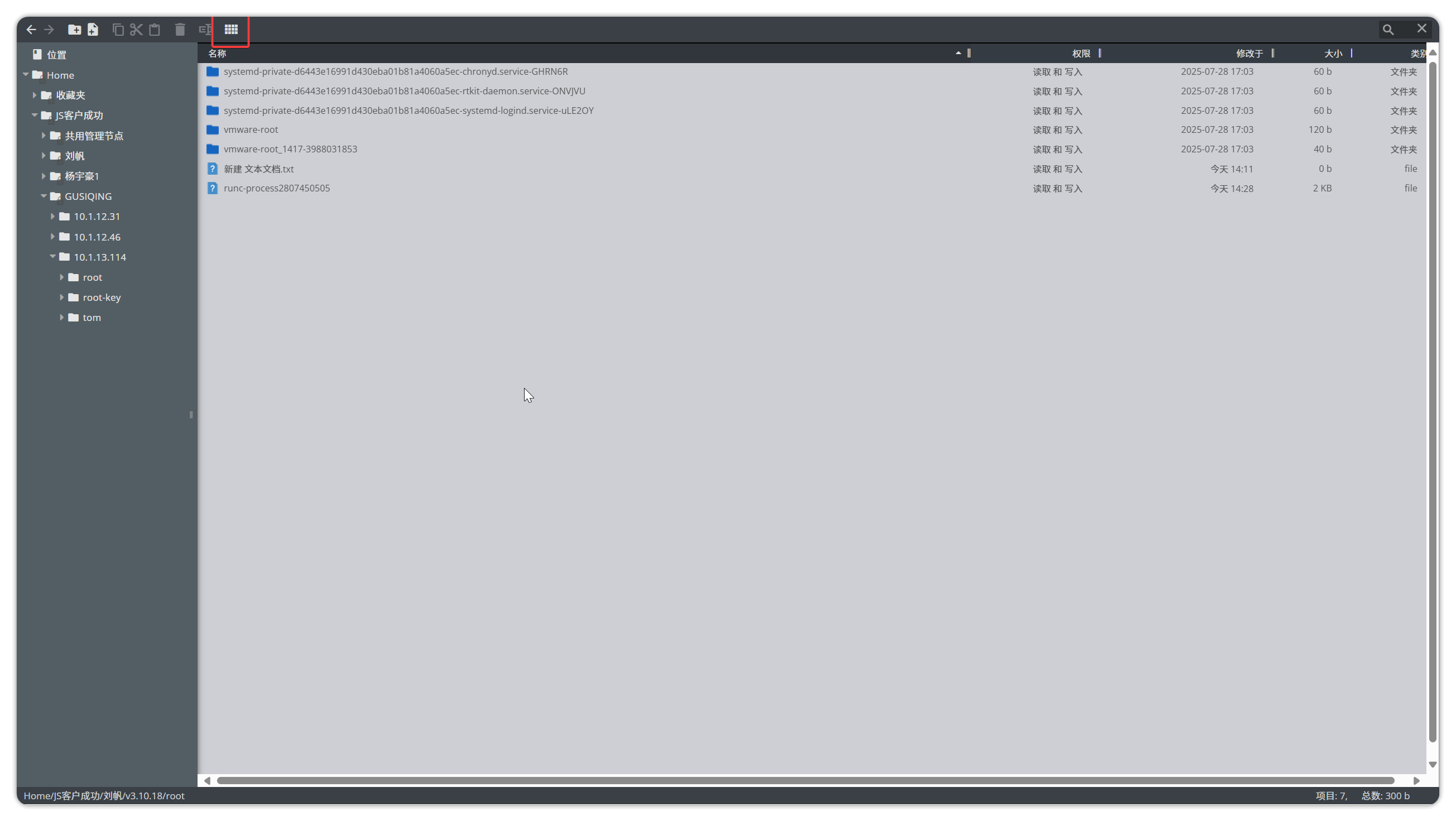
  • JumpServer支持调整展示文件的视图。调整按钮与调整之后的视图如下所示: v4_file_manage_5