
用户列表
1 功能概述
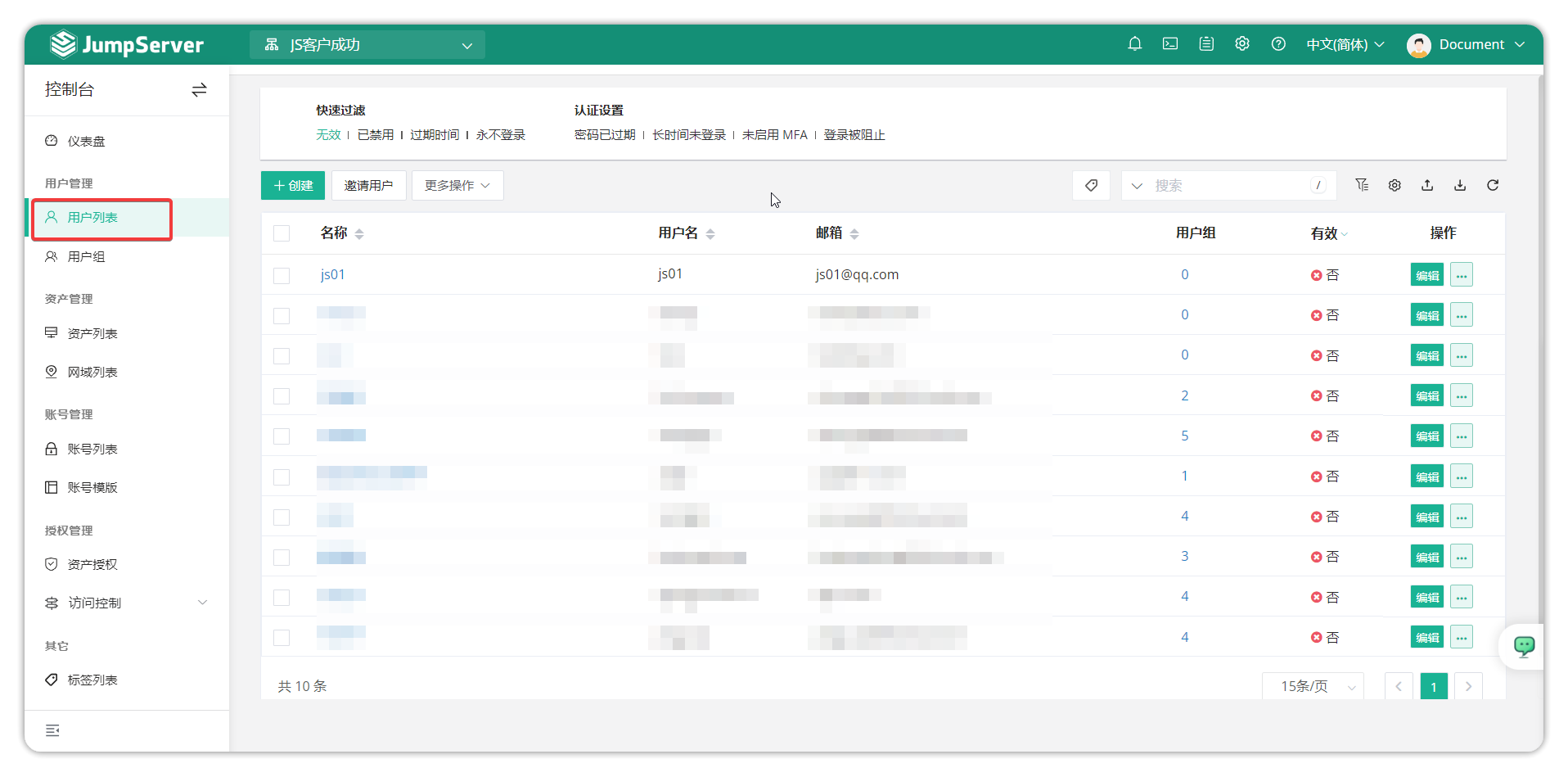
- 进入 控制台 页面,点击 用户管理 > 用户列表 ,进入用户列表页面。
- 该页面主要用于管理 JumpServer 用户,包括新增、删除、更新和查看等操作。
2 创建用户
-
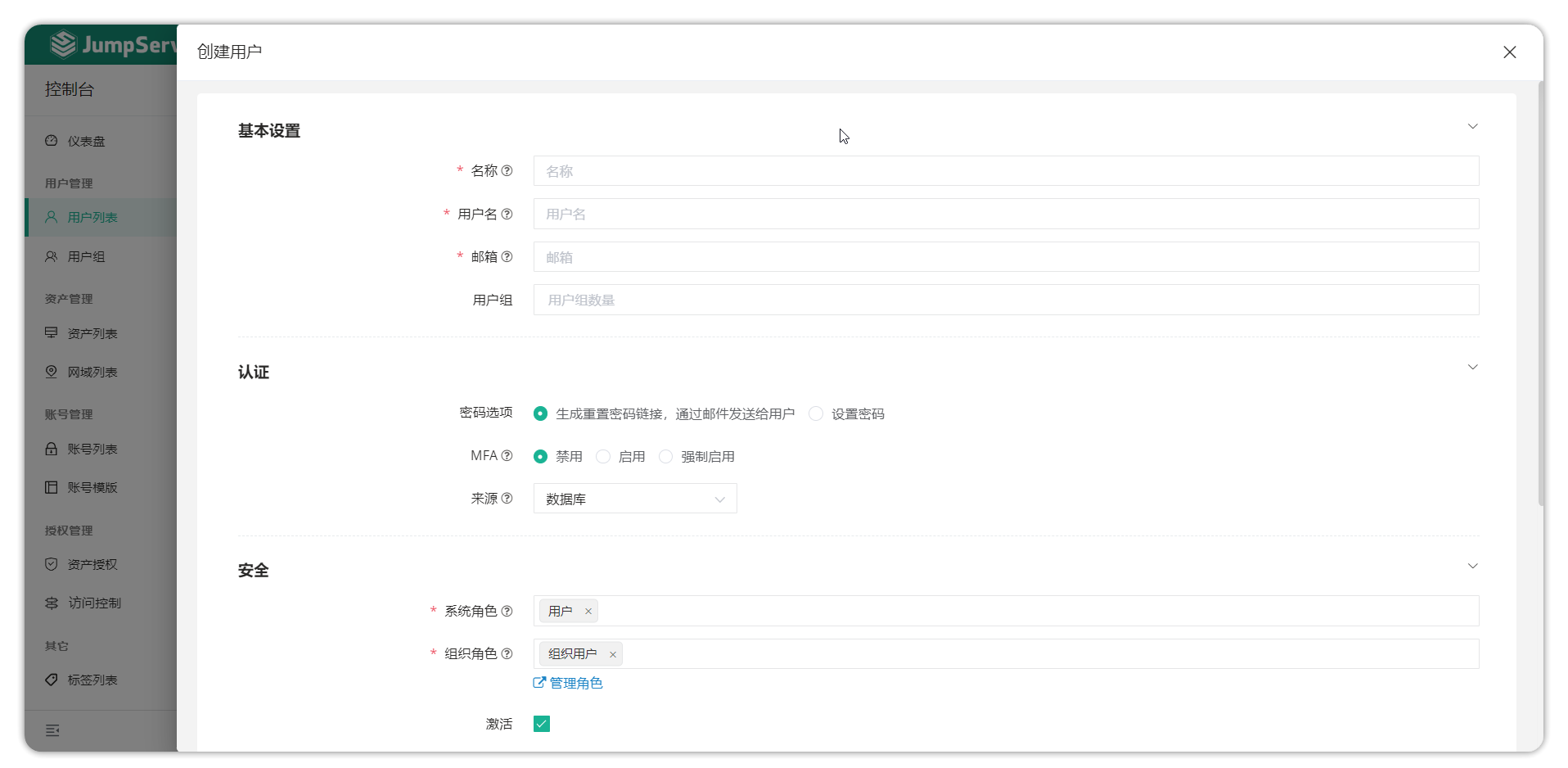
点击用户列表页面的创建按钮,进入用户详细创建页面。
-
在用户列表页面点击创建按钮,进入用户详细创建页面。
-
详细参数说明:
3 邀请用户(X-Pack)
- 点击用户详情页面的邀请用户按钮,使用邀请用户功能。
- 该功能主要用于某个 JumpServer 用户存在于整个系统中,但不存在于当前组织中时,邀请该用户加入到当前组织中。
- 点击邀请用户按钮后,在弹窗中输入需要邀请的用户并设置该用户在当前组织中的组织角色,点击提交按钮保存。

4 用户导入导出
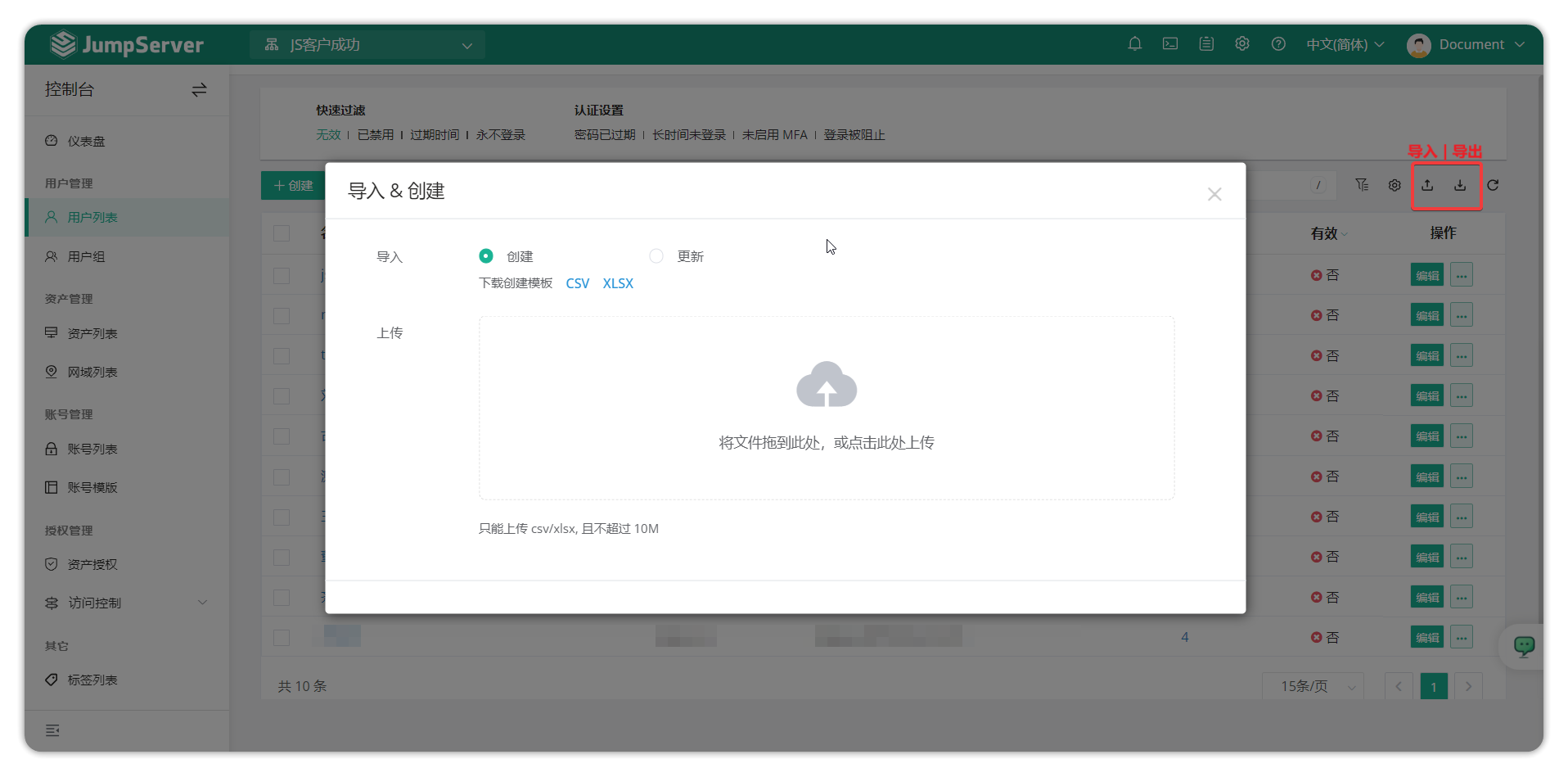
- 用户支持导入创建、更新和已存在用户导出,支持 xlxs 和 csv 的表格格式。
- 首次导入,可点击导入按钮下载模板后根据提示填写信息后导入。
5 用户详情
-
在用户列表页面点击用户名称,进入用户详情页面。
-
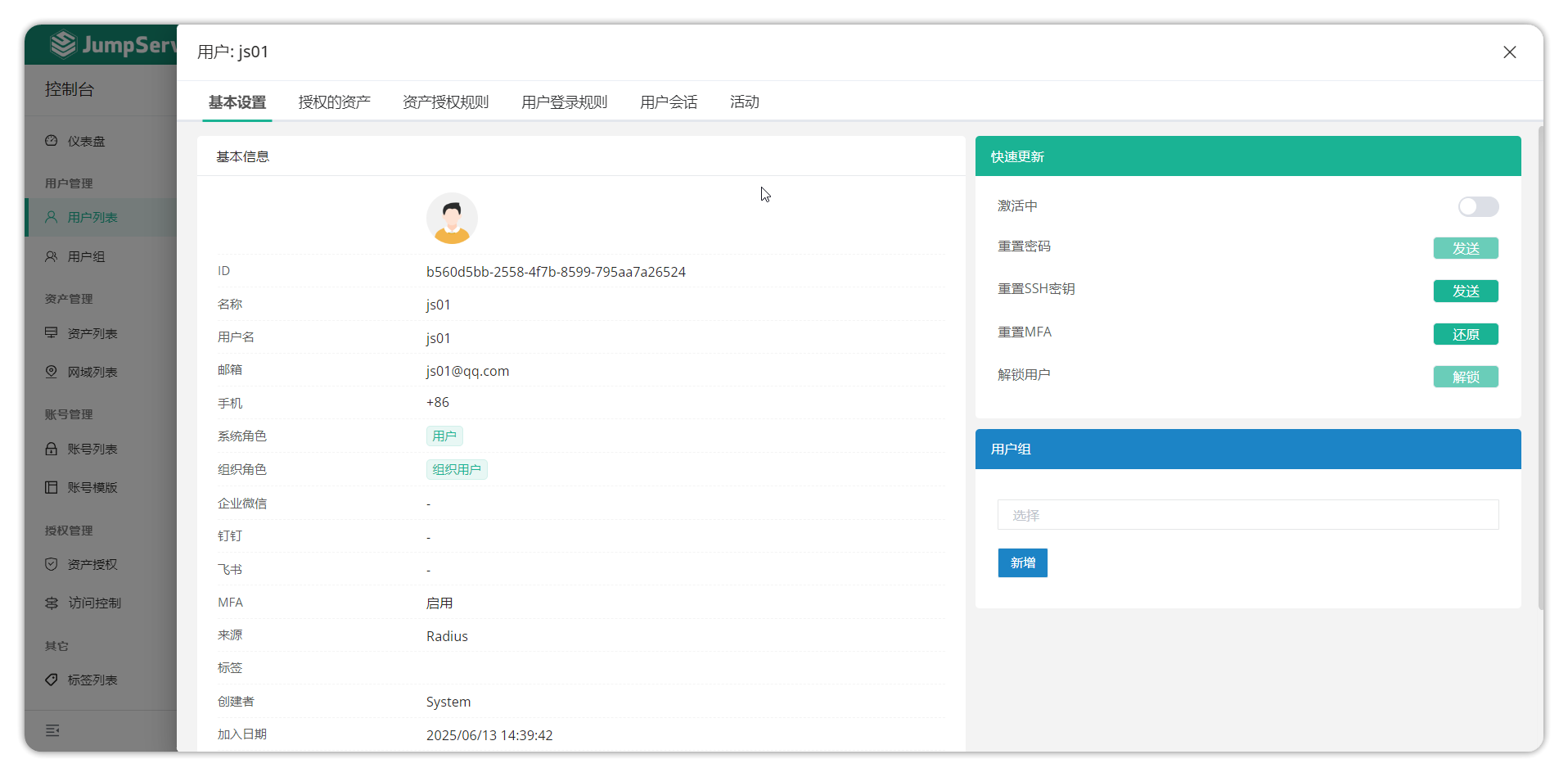
用户详情页包含的信息包括基本信息、授权的资产、资产授权规则、用户授权规则以及活动记录。
-
详细参数说明: | 参数 | 说明 | |-------------- |------------------------------------------------------------------------- | |基本信息 |基本信息页面显示该用户的详细信息,包括 ID、名称、用户名、邮件、角色、创建者等信息 | |授权的资产 |显示出当前组织下授权给该用户的资产列表 | |资产授权规则 |显示出包含该用户的资产授权规则列表 | |用户登录规则 |该用户的登录策略配置详情。可通过配置登录规则限制某用户只允许在某个时间段登录等| |活动记录 |该用户的登录活动记录 | |激活 |快速操作按钮,允许或禁止该用户进行登录 | |重置 MFA |快速操作按钮,还原用户的 MFA 到初始状态,用户下次登录需要再次进行绑定操作 | |重置密码 |快速操作按钮,向该用户的邮箱发送重置密码的邮件 | |重置SSH密钥 |快速操作按钮,向该用户的邮箱发送重置用户的 SSH Key 的邮件 | |解锁用户 |快速操作按钮,如该用户因为密码多次输入错误导致账号锁定,可通过此按钮进行解锁 | |用户组 |快速操作按钮,可在输入框中选择某个用户组进行加入或点击已加入用户组列表右侧删除按钮进行删除 |
5.1 用户登录规则
-
点击用户详情页面的用户登录规则按钮,可设置规则限制用户的登录 IP 与登录时间段。
-
在该页面配置具体的登录规则,点击提交按钮后进行保存生效。

-
详细参数说明:
6 用户信息更新
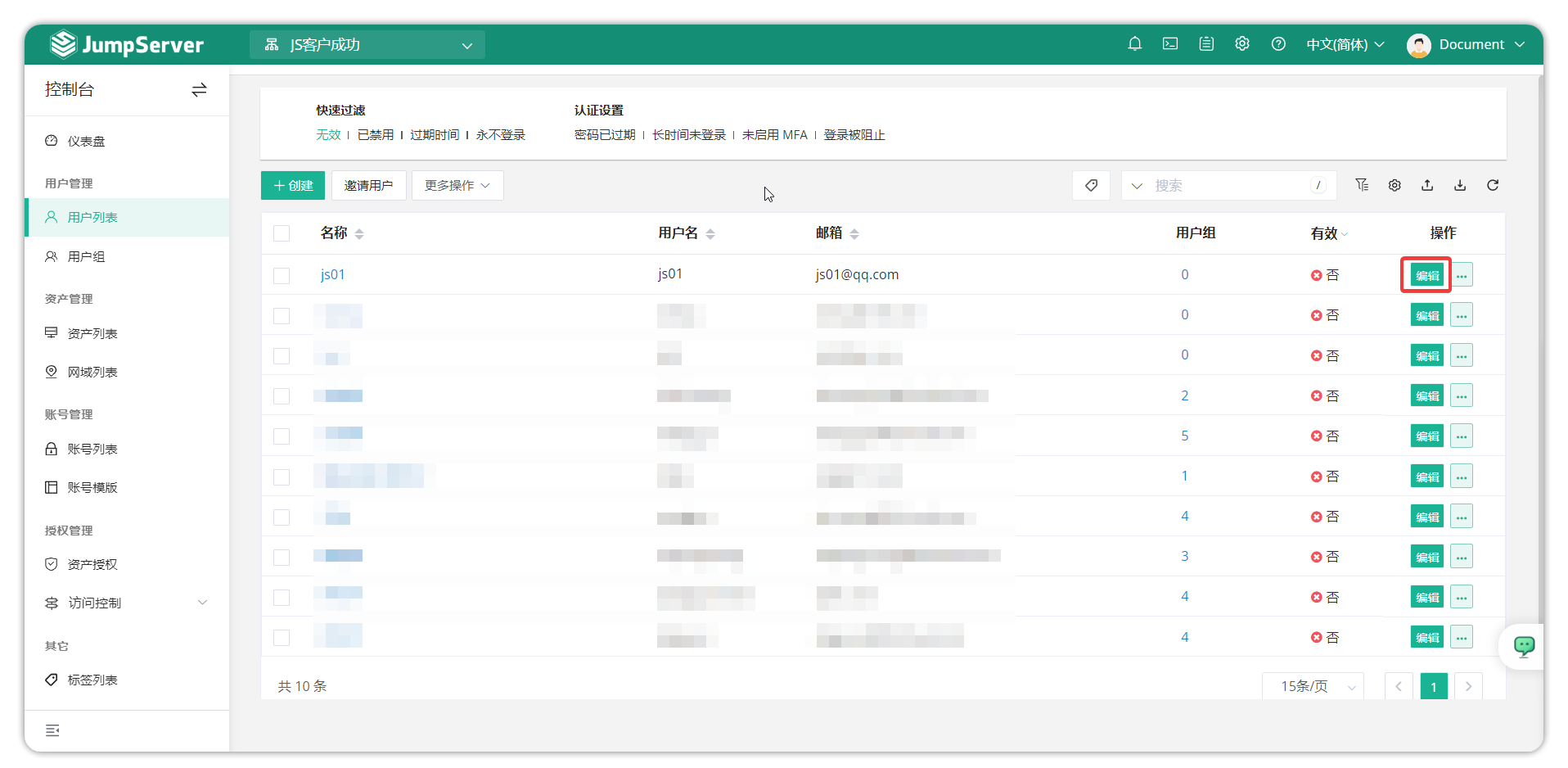
- 当需求对某个用户的信息进行更新时,可点击用户列表页面用户后方的编辑按钮进行用户信息更新。
7 用户克隆
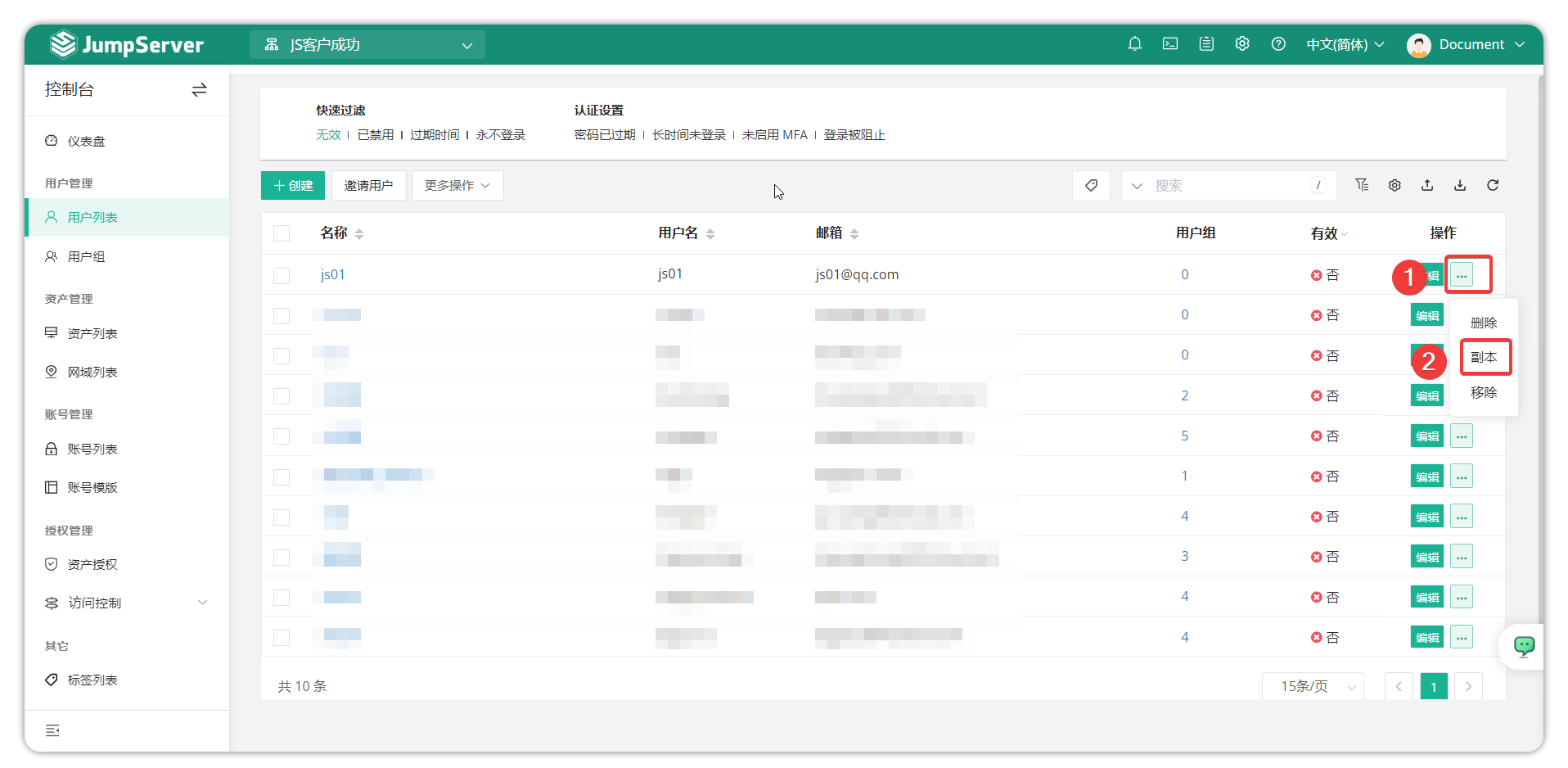
- 针对于用户信息相同,或大部分相同的情况,可以点击用户后方的更多按钮,选择副本按钮,进入用户信息更改界面,修改相关信息后,提交即可。
8 用户删除/移除
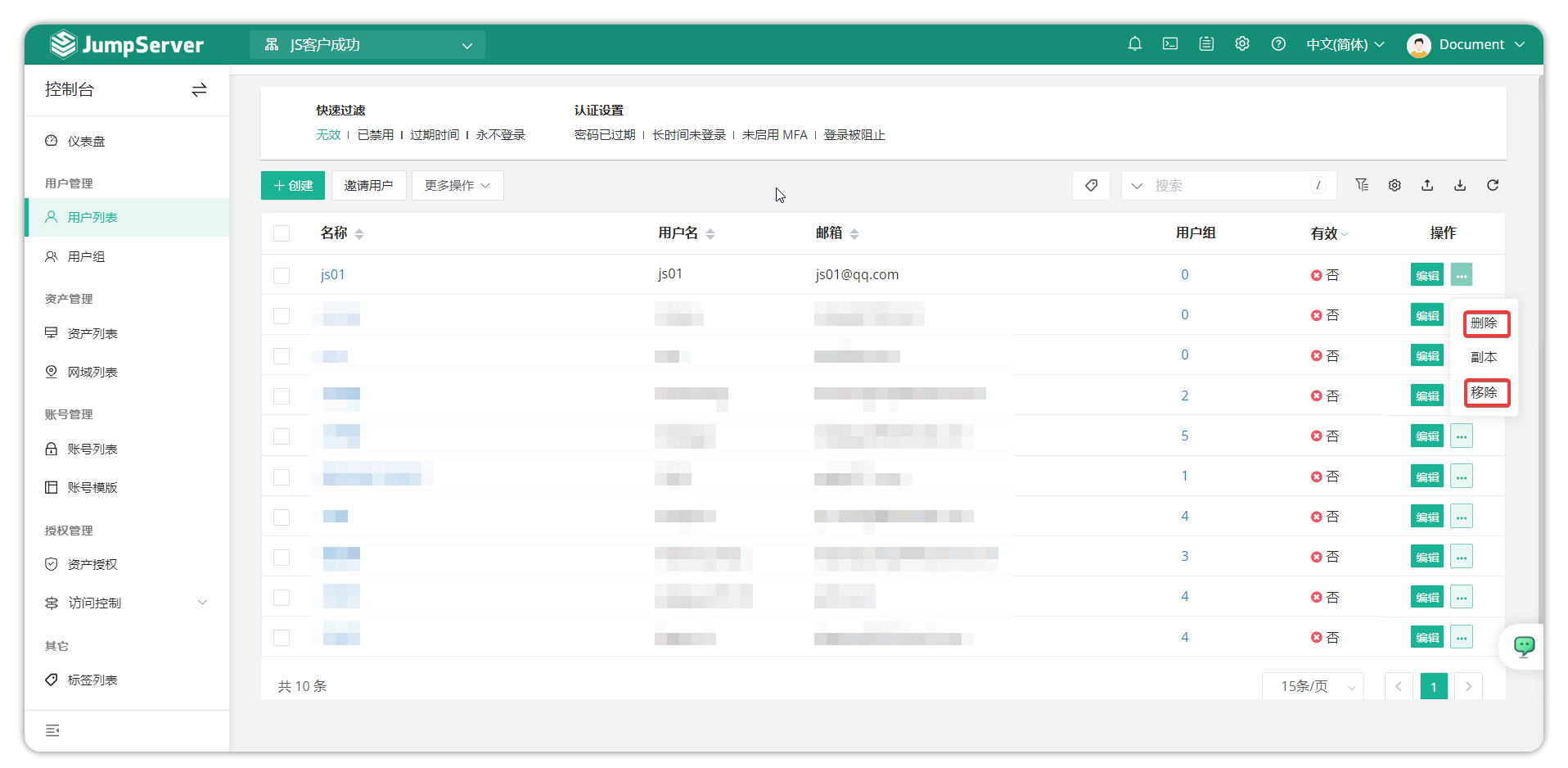
- 当需求将用户从当前组织中移除,点击用户后方的更多按钮,选择移除按钮(此操作可通过邀请用户重新将用户加入到当前组织中)。
- 当需求将用户从整个 JumpServer 系统中删除,点击用户后方的更多按钮,选择删除按钮(该操作将在数据库层面删除此用户数据,操作结果不可逆。
9 用户列表批量操作
- 勾选用户名称前面的框框,可以在更多操作中对用户进行批量移除、禁用、激活等功能。

10 用户快速更新
10.1 解锁用户
- 当用户在短时间内多次登录失败时,系统会暂时锁定用户,以增强安全性并防止暴力攻击。管理员可以解锁用户。进入用户列表点击相应用户,在基本信息右侧快速更新卡片内即可解锁用户。

10.2 重置密码
- 当用户忘记密码而无法登录时,管理员可以通过发送重置邮件来重置密码。然后,用户可以设置新的登录密码。进入用户列表点击用户,在基本信息右侧重置密码点击发送邮件系统将向用户发送一封重置密码电子邮件。在电子邮件中,用户单击
单击此处重置密码链接以打开密码重置页面。键入新密码并确认,然后单击提交按钮。用户将收到密码重置成功通知电子邮件。
10.3 重置SSH密钥
- 进入用户列表点击用户,在基本信息右侧找到 重置 ssh 密钥 部分,然后单击发送按钮。在弹出窗口中,确认信息并单击确定。系统将向用户发送重置 SSH 密钥电子邮件。在电子邮件中,用户单击
单击此处设置链接以打开 SSH 密钥页面。用户可以添加或删除 SSH 密钥。
10.4 重置MFA
- 当用户因 MFA 丢失而无法登录时,管理员可以为用户重置 MFA。在基本信息右侧找到 重置MFA 部分,然后单击
重置按钮。